<meta http-equiv="Content-Type" content="text/html; charset=UTF-8" />Excel 가져오기 마법사는 Windows용 JMP 11에 도입되었습니다.마법사의 목표는 종종 "1행에는 헤더가 있고 2행에는 데이터가 시작된다"는 규칙을 따르지 않는 데이터 가져오기 작업을 단순화하는 것이 있었습니다. 꽤 많은 피드백을 바탕으로 우리가 성공한 것 같습니다.
이 블로그에서는 마법사를 사용하는 방법에 대해 자세히 설명하지 않습니다.문서는 Chuck과 마찬가지로 이에 대한 좋은 리소스입니다. 피렐로 동영상 " Excel 데이터 작업 ". 오히려 JMP 12의 마법사의 새로운 기능을 알려드리고자 합니다.
첫째, 마법사는 Mac 버전 12에서 사용할 수 있습니다.지연된 점에 대해 사과드립니다. JMP의 Windows 릴리스에 있던 모든 기능을 이제 Mac에서 사용할 수 있습니다. 이 블로그에서 설명하는 모든 새로운 기능은 마법사의 Mac 버전에 포함될 것입니다.잠재적으로 Mac 사용자에게 더 중요한 의미를 지닌 마법사를 사용하면 .XLSX 형식의 파일을 열 수 있습니다.XLSX는 Excel 2007에 도입된 최신 Excel 형식입니다. JMP의 이전 버전에서는 Mac 사용자가 ODBC 드라이버를 통해 XLSX 파일을 열어야 하므로 번거로울 수 있습니다.
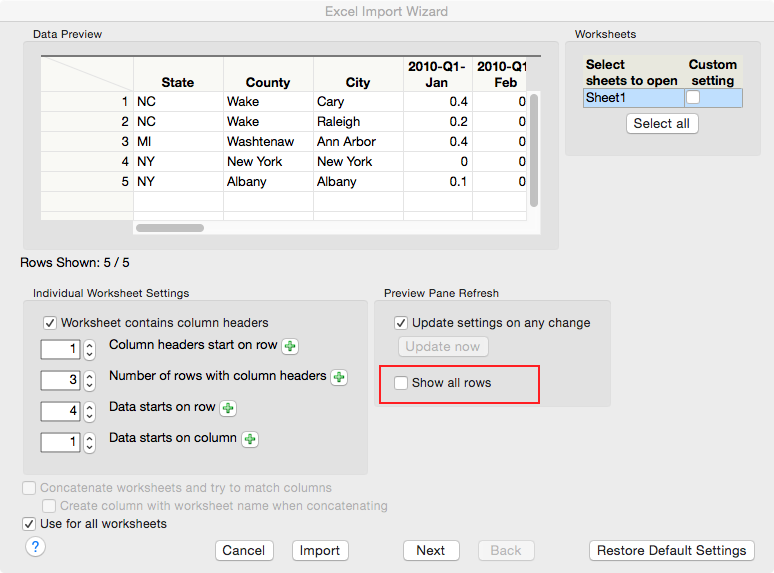
Mac 지원은 버전 12의 가장 큰 소식입니다. 사용자 피드백을 기반으로 몇 가지 기능을 더 추가했습니다.첫 번째는 "모든 행 표시" 지원입니다.이는 두 가지 요청을 해결하는 것을 목표로 합니다.첫째, 일부 사용자는 처음 100개 행뿐만 아니라 큰 테이블의 모든 데이터를 보고 싶어 합니다.이 상자를 선택하면 전체 워크시트를 미리 볼 수 있습니다.이것은 또한 당신이 볼 수 없는 또 다른 중요한 조정을 합니다.열의 모든 데이터를 사용하여 열의 데이터 유형을 추측합니다. 사용자는 많은 수의 행이 있고 마지막 몇 개의 행에는 일부 문자 데이터가 포함된 경우가 있었습니다. JMP는 처음 100개 행을 사용하여 데이터 유형을 추측하므로 숫자 유형을 추측할 수 있습니다.행 205에 문자 데이터가 포함된 경우 문자 데이터를 숫자 셀로 표현할 수 없기 때문에 워크시트를 가져올 때 해당 데이터가 손실될 수 있습니다."모든 행 표시" 옵션을 선택하면 열 아래에서 발견된 문자 데이터가 모든 데이터를 보존하기 위해 열이 문자로 입력되도록 합니다.이 옵션을 선택하면 큰 테이블을 로드하는 데 상당한 시간이 걸릴 수 있습니다.
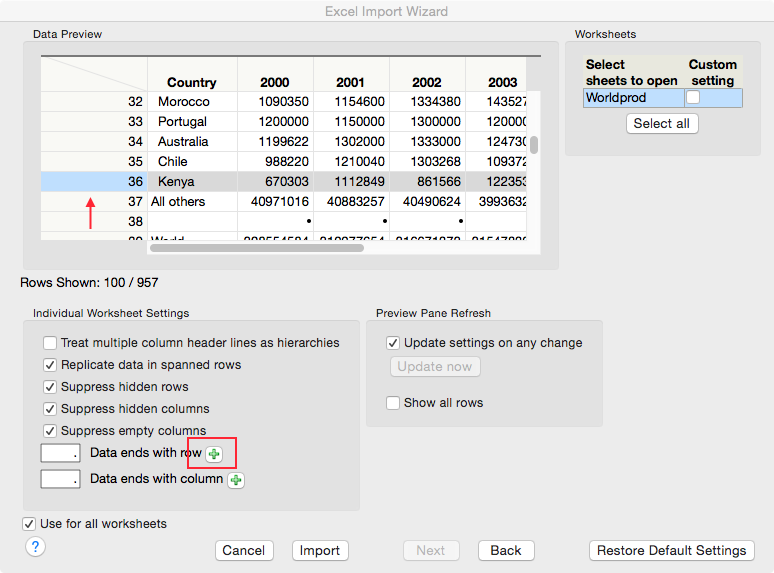
설정 레이블 옆에 표시되는 녹색 더하기 기호도 버전 12의 새로운 기능입니다.먼저 행 또는 열을 선택한 다음 원하는 설정 옆에 있는 녹색 더하기 버튼을 누르면 JMP가 해당 설정에 대한 올바른 행 또는 열 번호를 계산합니다.이것은 숨겨진 행이나 열이 있거나 데이터가 두 번째 행에서 시작되지 않지만 데이터 시작 전에 더 이상 빈 행을 보고 있지 않은 경우에 중요할 수 있습니다.
녹색 더하기 사용의 예는 아래 데이터입니다.JMP로 가져오고 싶지 않은 마지막 국가(케냐) 아래에 관찰 및 텍스트가 있습니다."케냐"를 강조 표시하는 행을 선택할 수 있습니다.
JMP는 문제의 행이 실제로 40행임을 파악하고 필드를 채우고 디스플레이를 업데이트합니다.
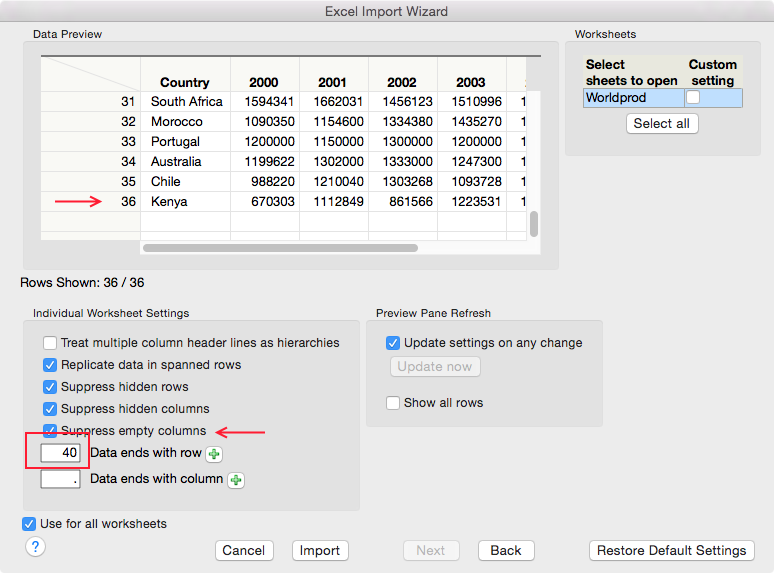
마지막으로 위의 스크린샷은 하나의 최종 옵션도 보여줍니다.때로는 통합 문서에 비어 있는 열이 포함되어 있지만 열 머리글 자체는 중요한 정보를 전달합니다."빈 열 억제" 옵션을 선택 취소하면 빈 열을 가져옵니다.기본적으로 JMP는 이러한 유형의 열을 제거하려고 합니다.
이 글이 JMP 12의 Excel 가져오기 마법사 변경 사항에 대한 좋은 개요를 제공하고 Excel 데이터를 JMP로 가져오는 것이 얼마나 쉬운지 보여주기를 바랍니다.
한 가지 중요한 것은 내보내기 전에 열 형식을 설정하는 것입니다.
