<meta http-equiv="Content-Type" content="text/html; charset=UTF-8" />El Asistente de importación de Excel se introdujo en JMP 11 para Windows.El objetivo con el Asistente era simplificar la tarea de importar datos que a menudo no seguían la regla de "la línea 1 contiene encabezados, la línea 2 inicia los datos". Basado en un poco de retroalimentación, parece que tuvimos éxito.
Este blog no detallará cómo usar el asistente.La documentación es un buen recurso para esto, al igual que Chuck. Pirrello's video " Trabajar con datos de Excel ”. Más bien, trataré de contarles qué hay de nuevo con el Asistente en JMP 12.
Primero, el Asistente está disponible en Mac en la versión 12.Pedimos disculpas por la demora con esto, pero tenga en cuenta que toda la funcionalidad que tenía en la versión de Windows de JMP ahora está disponible en Mac. Todas las nuevas características que describo en este blog estarán en la versión para Mac del Asistente.Potencialmente de mayor importancia para los usuarios de Mac, el asistente le permitirá abrir archivos con formato .XLSX.XLSX es el formato de Excel más nuevo introducido con Excel 2007. Las versiones anteriores de JMP requerían que los usuarios de Mac abrieran archivos XLSX a través de un controlador ODBC, lo que podía ser engorroso.
La compatibilidad con Mac es la noticia más importante de la versión 12. Según los comentarios de los usuarios, hemos agregado algunas funciones más.El primero es el soporte "Mostrar todas las filas".Esto tiene como objetivo resolver dos solicitudes.Primero, algunos usuarios quieren ver todos los datos en tablas grandes, no solo las primeras 100 filas.Al marcar esta casilla, ahora obtendrá una vista previa de toda la hoja de trabajo.Esto también hace otro ajuste importante que no puedes ver.Utiliza todos los datos de la columna para adivinar el tipo de datos de la columna. Los usuarios se encontraron con casos en los que tenían una gran cantidad de filas y las últimas filas contenían algunos datos de caracteres. Dado que JMP usaría las primeras 100 filas para adivinar el tipo de datos, podría adivinar un tipo numérico.Si la fila 205 contenía datos de caracteres, podría perderse cuando se importa la hoja de cálculo porque los datos de caracteres no se pueden representar en una celda numérica.Al marcar la opción "Mostrar todas las filas", los datos de caracteres que se descubren más abajo en la columna harán que la columna se escriba como Carácter para conservar todos los datos.Tenga en cuenta que si selecciona esta opción, las tablas grandes pueden tardar un tiempo considerable en cargarse.
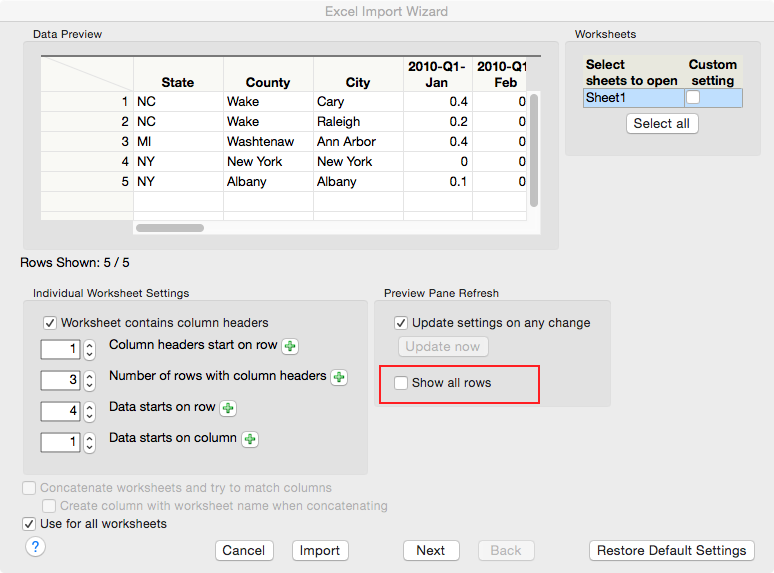
Los signos más verdes que ve junto a las etiquetas de configuración también son nuevos en la versión 12.Al seleccionar primero una fila o columna y luego presionar el botón verde más junto a la configuración deseada, JMP calculará el número de fila o columna correcto para la configuración.Esto puede ser importante para los casos en los que hay filas o columnas ocultas, o donde los datos no comienzan en la segunda fila pero ya no está viendo las filas vacías antes del inicio de los datos.
Un ejemplo del uso del signo más verde son los datos a continuación.Hay observaciones y texto debajo del último país (Kenia) que no quiero importar a JMP.Puedo seleccionar la fila que resalta "Kenia".
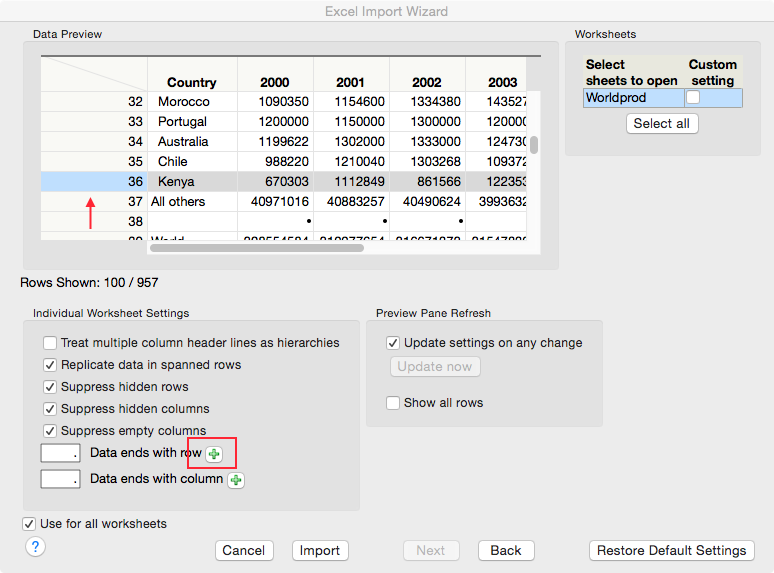
JMP se dará cuenta de que la fila en cuestión es, de hecho, la fila 40, completará el campo y actualizará la pantalla.
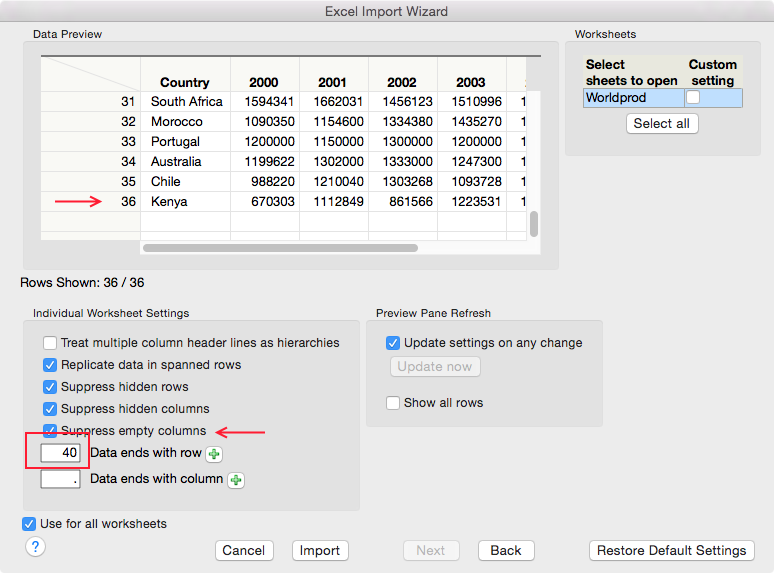
Finalmente, la captura de pantalla anterior también muestra una última opción.A veces, los libros de trabajo contienen columnas que están vacías, pero el encabezado de la columna en sí mismo transmite información importante.Al desmarcar la opción "Suprimir columnas vacías", se importará la columna vacía.De forma predeterminada, JMP intenta eliminar este tipo de columna.
Espero que esto le brinde una buena descripción general de los cambios en el Asistente de importación de Excel en JMP 12 y también le muestre lo fácil que es importar sus datos de Excel a JMP.
Una cosa magnífica sería establecer el formato de columna antes de exportar.
