<meta http-equiv="Content-Type" content="text/html; charset=UTF-8" />Excel インポート ウィザードは、JMP 11 for Windows で導入されました。ウィザードの目的は、「行 1 にヘッダーが含まれ、行 2 がデータを開始する」という規則に従わないことが多いデータのインポート タスクを簡素化することでした。 かなりの数のフィードバックに基づいて、私たちは成功したようです。
このブログでは、ウィザードの使用方法について詳しく説明しません。チャックと同様に、ドキュメントはこれに関する優れたリソースです。ピレロのビデオ " Excel データの操作」。 むしろ、JMP 12 のウィザードの新機能について説明したいと思います。
まず、ウィザードはバージョン 12 の Mac で利用できます。これが遅れて申し訳ありませんが、JMP の Windows リリースで使用されていたすべての機能が Mac でも利用できるようになったことをご承知おきください。 このブログで説明する新機能はすべて、Mac バージョンのウィザードに含まれます。Mac ユーザーにとってさらに重要な可能性があるのは、ウィザードを使用すると、.XLSX 形式のファイルを開くことができるようになることです。XLSX は、Excel 2007 で導入された新しい Excel 形式です。以前のバージョンの JMP では、Mac ユーザーは、ODBC ドライバーを介して XLSX ファイルを開く必要があり、面倒でした。
Mac のサポートは、バージョン 12 の最大のニュースです。ユーザーからのフィードバックに基づいて、さらにいくつかの機能を追加しました。1 つ目は、「すべての行を表示」のサポートです。これは、2 つの要求を解決することを目的としています。まず、一部のユーザーは、最初の 100 行だけでなく、大きなテーブルのすべてのデータを表示したいと考えています。このボックスをチェックすると、ワークシート全体のプレビューが表示されます。これにより、目に見えない別の重要な調整も行われます。列のすべてのデータを使用して、列のデータ型を推測します。 行数が多く、最後の数行に文字データが含まれている場合がありました。 JMP は最初の 100 行を使用してデータ型を推測するため、数値型を推測できます。行 205 に文字データが含まれていた場合、文字データは数値セルで表すことができないため、ワークシートをインポートすると失われる可能性があります。[すべての行を表示] オプションをオンにすると、列のはるか下にある文字データが検出された場合、列が文字として入力され、すべてのデータが保持されます。このオプションを選択すると、大きなテーブルの読み込みにかなりの時間がかかる可能性があることに注意してください。
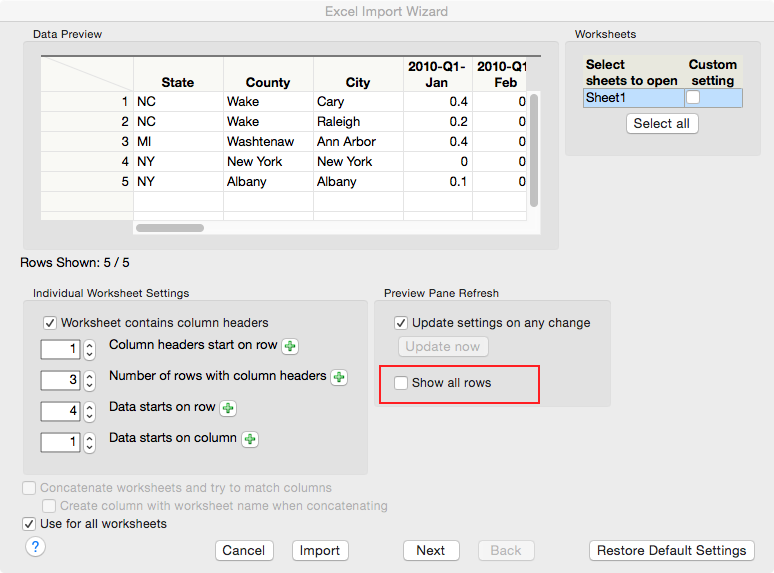
設定ラベルの横に表示される緑色のプラス記号も、バージョン 12 で新しく追加されました。最初に行または列を選択してから、目的の設定の横にある緑色のプラス ボタンを押すと、JMP は設定の正しい行番号または列番号を計算します。これは、非表示の行または列がある場合、またはデータが 2 行目から始まらないが、データの開始前に空の行が表示されなくなった場合に重要です。
緑のプラスを使用した例は、以下のデータです。最後の国 (ケニア) の下に、JMP にインポートしたくない所見とテキストがあります。「ケニア」が強調表示されている行を選択できます。
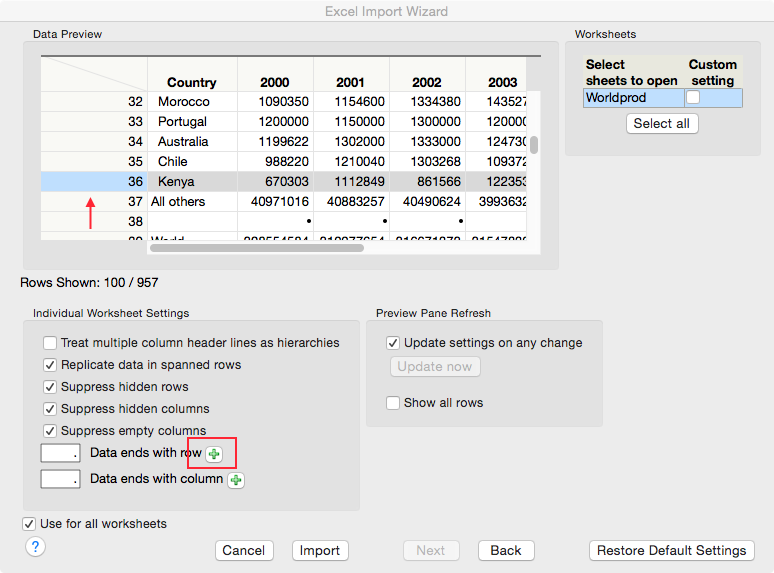
JMP は、問題の行が実際には行 40 であることを認識し、フィールドに入力して表示を更新します。
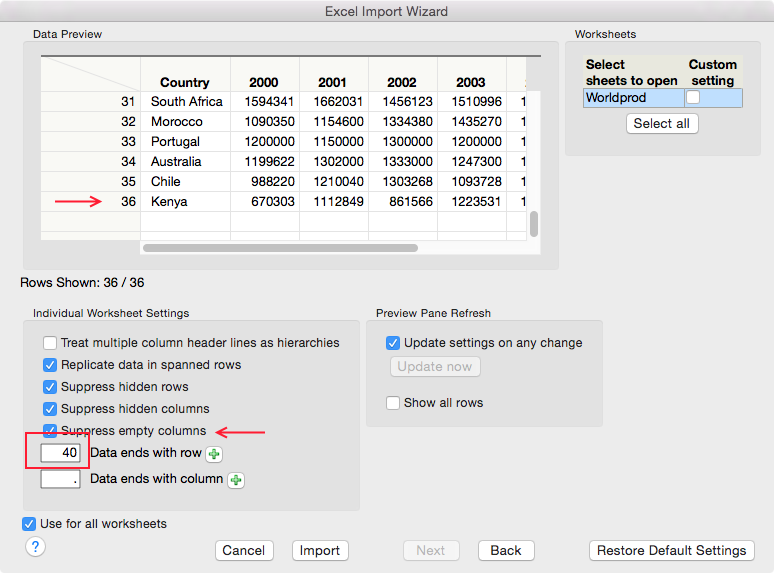
最後に、上記のスクリーンショットは、最後のオプションの 1 つも示しています。ワークブックに空の列が含まれている場合がありますが、列ヘッダー自体が重要な情報を伝えています。「空の列を抑制する」オプションのチェックを外すと、空の列がインポートされます。デフォルトでは、JMP はこのタイプの列を削除しようとします。
これにより、JMP 12 での Excel インポート ウィザードの変更点の概要と、Excel データを JMP に簡単にインポートできることを理解していただければ幸いです。
素晴らしいことの 1 つは、エクスポートする前に列の形式を設定することです。
