<meta http-equiv="Content-Type" content="text/html; charset=UTF-8" />Excel 匯入精靈是在 JMP 11 for Windows 中引入的。此精靈的目標是簡化匯入資料的任務,這些資料通常不遵循「第 1 行包含標題,第 2 行開始資料」的規則。 根據相當多的回饋,我們似乎是成功的。
本部落格不會詳細介紹如何使用此嚮導。文件是一個很好的資源,Chuck 也是如此皮雷羅的影片 "使用 Excel 數據」。 相反,我的目的是告訴您 JMP 12 中嚮導的新增功能。
首先,此嚮導在 Mac 版本 12 中可用。對於延遲發布,我們深表歉意,但請注意,您在 Windows 版本的 JMP 中擁有的所有功能現在都可以在 Mac 上使用。 我在本部落格中描述的所有新功能都將包含在 Mac 版本的精靈中。對於 Mac 用戶來說可能更重要的是,該嚮導將允許您開啟 .XLSX 格式的檔案。XLSX 是 Excel 2007 中引入的較新的 Excel 格式。JMP 的早期版本要求 Mac 用戶透過 ODBC 驅動程式開啟 XLSX 文件,這可能很麻煩。
Mac 支援是版本 12 中最大的新聞。根據使用者回饋,我們添加了更多功能。第一個是「顯示所有行」支援。這樣做的目的是解決兩個請求。首先,一些用戶希望查看大型表中的所有數據,而不僅僅是前 100 行。透過選取此框,您現在將獲得整個工作表的預覽。這也做出了另一個你看不到的重要調整。它使用列中的所有資料來猜測列的資料類型。 使用者曾經遇到這樣的情況:他們有大量行,最後幾行包含一些字元資料。 由於 JMP 將使用前 100 行來猜測資料類型,因此它可以猜測數字類型。如果第 205 行包含字元數據,則在匯入工作表時該資料可能會遺失,因為字元資料無法在數字儲存格中表示。透過選取「顯示所有行」選項,在列中最下方發現的字元資料將導致該列被鍵入為「字元」以保留所有資料。請注意,如果您選擇此選項,載入大型表可能需要相當長的時間。
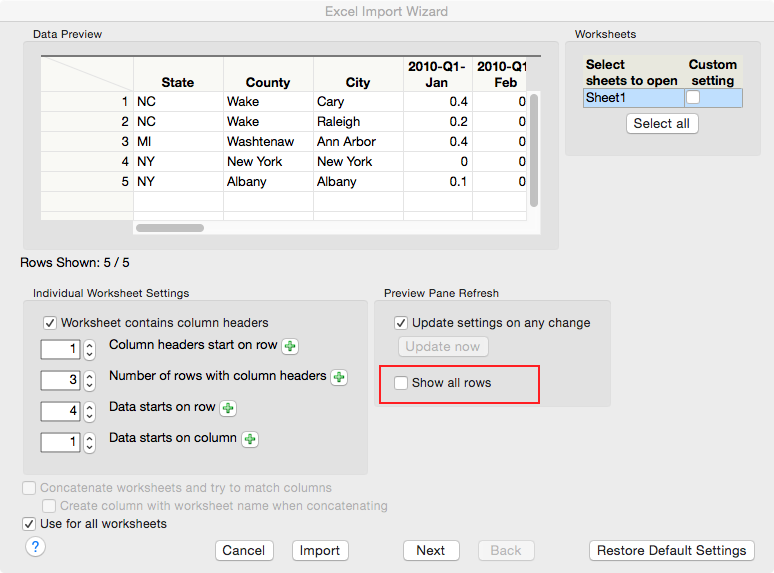
您在設定標籤旁邊看到的綠色加號也是版本 12 的新增內容。首先選擇行或列,然後按下所需設定旁邊的綠色加號按鈕,JMP 將計算該設定的正確行號或列號。對於存在隱藏行或列,或者資料不是從第二行開始但您不再查看資料開始之前的空行的情況,這可能很重要。
下面的資料是使用綠色加號的範例。我不想導入 JMP 的最後一個國家(肯亞)下面有觀察結果和文字。我可以選擇突出顯示“肯尼亞”的行。
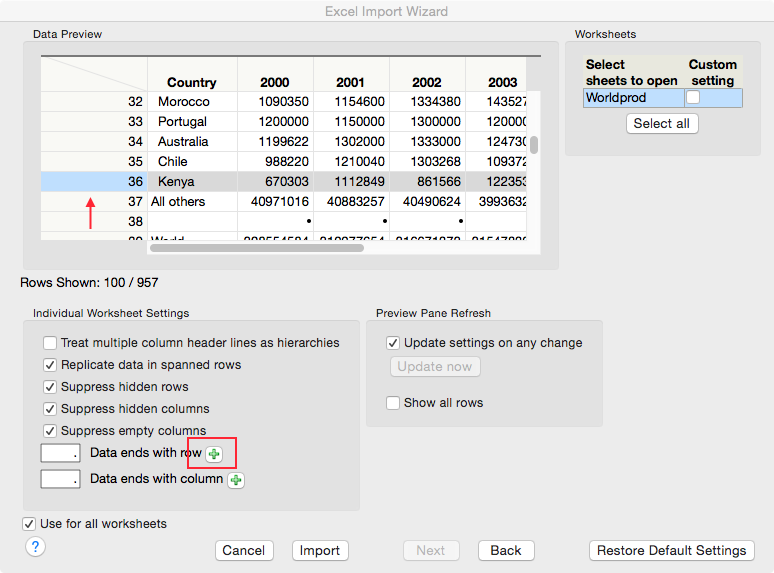
JMP 將找出有問題的行實際上是第 40 行,並將填入該欄位並更新顯示。
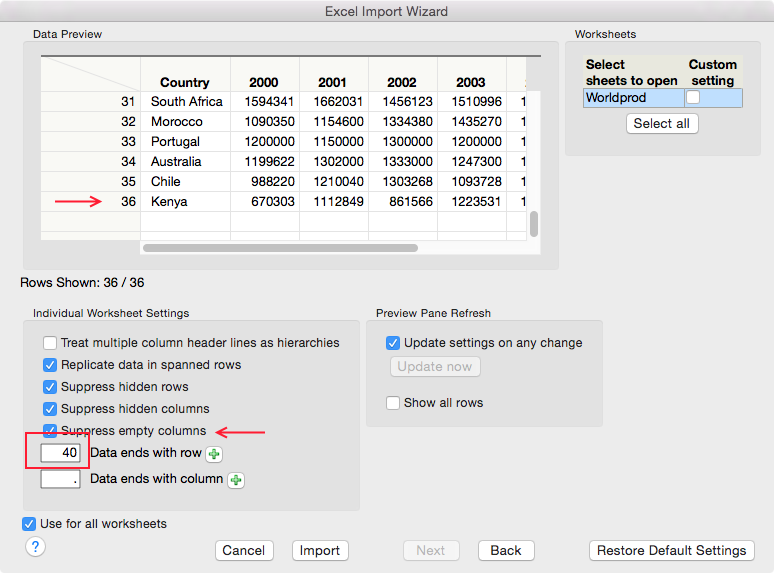
最後,上面的螢幕截圖還顯示了最後一個選項。有時工作簿包含空列,但列標題本身傳達了重要訊息。透過取消勾選「抑制空列」選項,將匯入空白列。預設情況下,JMP 會嘗試刪除此類列。
我希望本文能很好地概述 JMP 12 中 Excel 匯入精靈的更改,並向您展示將 Excel 資料匯入 JMP 是多麼容易。
