Diez cosas más que no sabes sobre JMP¿Te perdiste las primeras 10 cosas? Verificar 10 cosas que no sabes sobre JMP
1. Columnas de estado de fila
 Hay dos tipos de datos bien conocidos para las columnas JMP: numéricos y de caracteres. Hay un tercer tipo de datos que a menudo se ignora y que ha estado en JMP desde el principio. Estado de la fila . Este tipo de datos almacena el color, el marcador y otra información del estado de la fila para cada fila.
Entonces, si dedica tiempo a colorear, marcar, seleccionar, excluir filas y desea asegurarse de que se guarde, cree una columna de Estado de fila para conservarla. Luego puedes colorear, marcar, excluir, etc., todo lo que quieras, y siempre podrás volver a los estados almacenados.
Puedes ver más en el Guardar estados de fila video.
2. Las columnas Fecha/Hora/Fechahora deben ser numéricas
[Hay mucho más sobre fechas y horas en Usando fechas, horas, fechas y duraciones en JMP ]
Las computadoras generalmente almacenan fechas como un número de unidades de tiempo de un época . Tiendas JMP valores de fecha y hora como el número de segundos desde las 12:00 a. m. UTC del 1 de enero de 1904. Es importante tener esto en cuenta cuando haces cálculos usando las columnas. Por ejemplo, si restas un valor de fecha de otro, el resultado será la cantidad de segundos entre ellos.
Es cierto que la cantidad de segundos entre dos fechas no se puede interpretar de manera intuitiva, por lo que deberás dividir el resultado por la cantidad de segundos en las unidades de tiempo que más te interesen. Como ejemplo, se divide por 86.400 segundos (el número de segundos en 24 horas) para obtener el número de días. JMP tiene una serie de funciones para brindarle estas: En minutos() , En horas() , En días() , En semanas() y En años() funciones. El argumento numérico especifica el número de unidades de tiempo del nombre de la función.
El Incremento de fecha() y Diferencia de fecha() Las funciones harán este cálculo adicional automáticamente si desea realizar estos cálculos simples.
Si terminó con valores de fecha u hora almacenados como cadenas de caracteres, estos videos le mostrarán cómo convertirlos a valores numéricos.
 https://www.youtube.com/watch?v=qYLVydlQMto
 https://www.youtube.com/watch?v=9nRaDwsYB28
3. Propiedad de orden de valor
JMP normalmente ordena los valores categóricos alfabéticamente. Entonces, Antes , Durante y Después saldrá como Después , Antes , Durante . Si desea que sus valores estén en un orden diferente, puede utilizar el Orden de valor propiedad de la columna.
Con esta propiedad, puede especificar el orden en que desea que aparezcan los valores en los ejes y en los informes.
Haga clic derecho en la parte superior de una columna y elija Propiedades de columna -> Orden de valores. Luego, organiza los valores en el orden en que deseas que aparezcan.
 https://www.youtube.com/watch?v=Wa8kkaIzxRI
4. Copiar/Pegar en la mayoría de los cuadros de diálogo
A veces, completar campos en un cuadro de diálogo en JMP puede resultar complicado. Por ejemplo, la propiedad Etiquetas de valor requiere dos entradas de campo y un clic para cada par de valor/etiqueta.
Considere una tabla de símbolos bursátiles que le gustaría etiquetar con nombres de empresas.

Para cada símbolo de cotización, debe colocar el Valor y Etiqueta y luego haga clic Agregar .
Es más fácil obtener la lista de símbolos y nombres de empresas en una tabla de datos y copiar y pegar los valores.


Solo asegúrate de tener una lista separada por tabulaciones en tu portapapeles.
De manera similar, puede pegar nombres de columnas en el cuadro de diálogo de inicio de JMP.
5. Estandarizar atributos
A medida que las tablas de datos crecen con más y más columnas, apreciará una forma de cambiar los tipos de datos, los tipos de modelado y las propiedades de muchas columnas a la vez. eso que Cols -> Estandarizar atributos… hace.
Simplemente seleccione todas las columnas que deben cambiarse y luego inicie Estandarizar atributos….

Esto facilita el cambio de datos que pueden haberse importado como columnas de caracteres a numéricos. ¡Pan comido!
Bonificación: no te pierdas la opción Recodificar en la parte superior del cuadro de diálogo. ¡Limpia un montón de columnas a la vez!
6. Arrastre columnas a las ventanas del informe.
¿Sabía que el panel de columnas en el lado izquierdo de la tabla de datos puede servir como una forma práctica de agregar columnas a una ventana de informe de análisis existente?
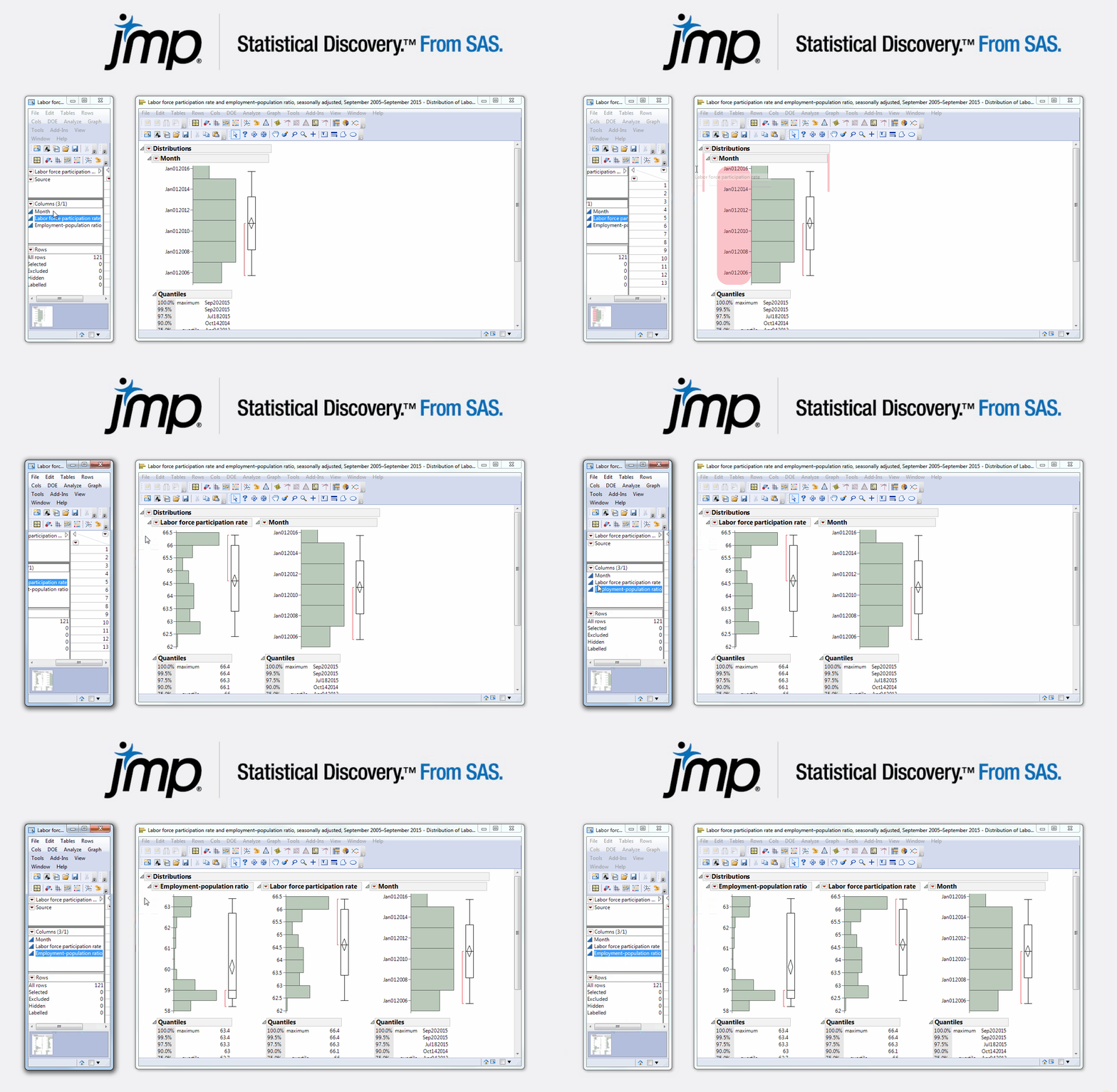
Simplemente tome el nombre de la columna del panel y arrástrelo a una ventana de informe.
7. Propiedad del eje
Es posible que Emerson haya apreciado un poco de inconsistencia , pero es posible que desee que los ejes sean los mismos siempre, independientemente del rango de datos. El Propiedad del eje de una columna le permite establecer el eje exactamente como lo desea, y JMP lo usará siempre que esa columna aparezca en un gráfico.

Puede que le resulte más fácil configurar un eje de la manera que desee utilizando un gráfico existente y guardar la configuración del eje en una propiedad de columna haciendo clic derecho en el eje.

8. Selección de nombre en la columna
A medida que explora sus datos, es posible que encuentre un grupo de filas que le llamen la atención. Quizás sean valores atípicos. Quizás los encontraste a través del Filtro de datos. De todos modos, una vez que haya seleccionado un grupo de filas, puede crear una nueva columna para asignarles un nombre o categoría usando Filas -> Selección de fila -> Selección de nombre en columna… .
 https://www.youtube.com/watch?v=P0OJmImuKx0
Puedes hacer esto varias veces para nombrar varios grupos. Simplemente siga guardando los nombres en la misma columna y deje el No seleccionado campo en blanco hasta que haya obtenido el último grupo.
9. Transparencia
A medida que crecen los volúmenes de datos, las parcelas se vuelven cada vez más ocupadas. Puede resultar difícil interpretar una nube de puntos. Si esto sucede, intente usar Transparencia para mostrar la parte más densa de su gráfico.
Simplemente haga clic derecho en el gráfico y elija Transparencia…. Pruebe con una configuración de alrededor de 0,25 o menos.
 https://www.youtube.com/watch?v=O1dJ3iWoMkE
10. ???
Como dije, el comienzo de mi primera 10 cosas que no sabes sobre JMP post, no esperaba que no supieras todo esto. Así que pensé en dejarte un espacio para que agregues el tuyo y compartas algo que creas que los demás no saben.
Publique en los comentarios su cosa favorita que crea que la gente no sabe sobre JMP. Apuesto a que incluso puedes enseñarme algo.
Re: 10 cosas más que no sabes sobre JMP<meta http-equiv="Content-Type" content="text/html; charset=UTF-8" />¡En efecto! Cada ventana de informe tiene una barra de menú que se oculta automáticamente para guardar parte del espacio en pantalla.

Puedes desactivar la ocultación automática en tus Preferencias si no te gusta.
Aquí hay una publicación de blog antigua que explica más: Puedes mirar el menú, pero no puedes comer .
Re: 10 cosas más que no sabes sobre JMPGran publicación, gracias.Aquí está mi contribución a la funcionalidad oculta de JMP:
La primera opción en el menú "Analizar" es "Distribución".
Cuando crea una distribución, verá una línea muy pequeña y tenue debajo del borde superior de la ventana y encima del encabezado "Distribuciones".Pase el mouse sobre esta línea tenue para desplegar un menú de opciones dentro de la ventana de salida.
Definitivamente fue un "¡ajá!" Fue un momento para mí la primera vez que vi a alguien hacer eso.

