JMPについてあなたが知らない10のこと最初の 10 個を見逃していませんか? チェックアウトJMPについてあなたが知らない10のこと
1. 行状態列
 JMP 列には、数値と文字という 2 つのよく知られたデータ型があります。 JMP には最初から存在する、無視されがちな 3 番目のデータ型があります。行の状態。 このデータ型には、各行の色、マーカー、その他の行状態情報が格納されます。
したがって、行の色付け、マーク付け、選択、除外に時間を費やし、それを確実に保存したい場合は、それを保持する行状態列を作成します。 その後、色付け、マーク付け、除外などを自由に行うことができ、いつでも保存された状態に戻すことができます。
詳細については、行の状態の保存ビデオ。
2. 日付/時刻/日時列は数値である必要があります。
[日付と時刻については他にもたくさんありますJMP での日付、時刻、日時および期間の使用】
コンピュータは通常、日付を時間単位の数値として保存します。時代。 JMPストア日付と日時の値1904 年 1 月 1 日午前 12:00 UTC からの秒数として。 これは、列を使用して計算を行うときに考慮することが重要です。 たとえば、ある日付値から別の日付値を減算すると、結果はそれらの間の秒数になります。
確かに、2 つの日付の間の秒数は直観的に解釈できないため、結果をより関心のある時間単位の秒数で割る必要があります。 たとえば、24 時間の秒数である 86,400 秒で割って日数を取得します。 JMP には、次のような機能を提供するための機能が多数あります。数分で() 、時間内() 、数日後() 、数週間以内()そして年間で()機能。 数値引数は、関数名からの時間単位の数値を指定します。
の日付の増分()そして日付の差()これらの単純な計算が必要な場合、関数はこの追加の計算を自動的に実行します。
日付または時刻の値が文字列として保存されてしまった場合は、これらのビデオでそれらを数値に変換する方法が説明されています。
 https://www.youtube.com/watch?v=qYLVydlQMto
 https://www.youtube.com/watch?v=9nRaDwsYB28
3. 値の順序プロパティ
JMP は通常、カテゴリ値をアルファベット順に並べます。 それで、前に、その間そして後として出てきます後、前に、その間。 値を別の順序で変更したい場合は、値の順序列のプロパティ。
このプロパティを使用すると、軸およびレポートに値を表示する順序を指定できます。
列の上部を右クリックし、「列のプロパティ」→「値の順序」を選択します。 次に、値を表示したい順序に並べます。
 https://www.youtube.com/watch?v=Wa8kkaIzxRI
4. ほとんどのダイアログにコピー/ペーストします
JMP のダイアログのフィールドに入力するのは面倒な場合があります。 たとえば、「値ラベル」プロパティでは、値とラベルのペアごとに 2 つのフィールド入力と 1 回のクリックが必要です。
会社名のラベルを付けたい株式ティッカー シンボルの表を考えてみましょう。

ティッカー シンボルごとに、価値そしてラベルそしてクリックしてください追加。
データ テーブル内のシンボルと会社名のリストを取得し、値をコピーして貼り付ける方が簡単です。


クリップボードにタブ区切りのリストがあることを確認してください。
同様に、列名を JMP の起動ダイアログに貼り付けることができます。
5. 属性の標準化
列の数が増えてデータ テーブルが大きくなるにつれて、多くの列のデータ型、モデリング タイプ、プロパティを一度に変更する方法が便利になります。 あれ何列 -> 属性の標準化 …そうです。
変更する必要があるすべての列を選択し、「属性の標準化…」を起動するだけです。

これにより、文字列としてインポートされたデータを数値列に簡単に変更できます。 簡単ピージー!
おまけ: ダイアログの上部にある [再コード] オプションをお見逃しなく。 たくさんの列を一度にクリーンアップしましょう。
6. 列をレポートウィンドウにドラッグします。
データ テーブルの左側にある列ペインは、既存の分析レポート ウィンドウに列を追加する便利な方法として機能することをご存知ですか?
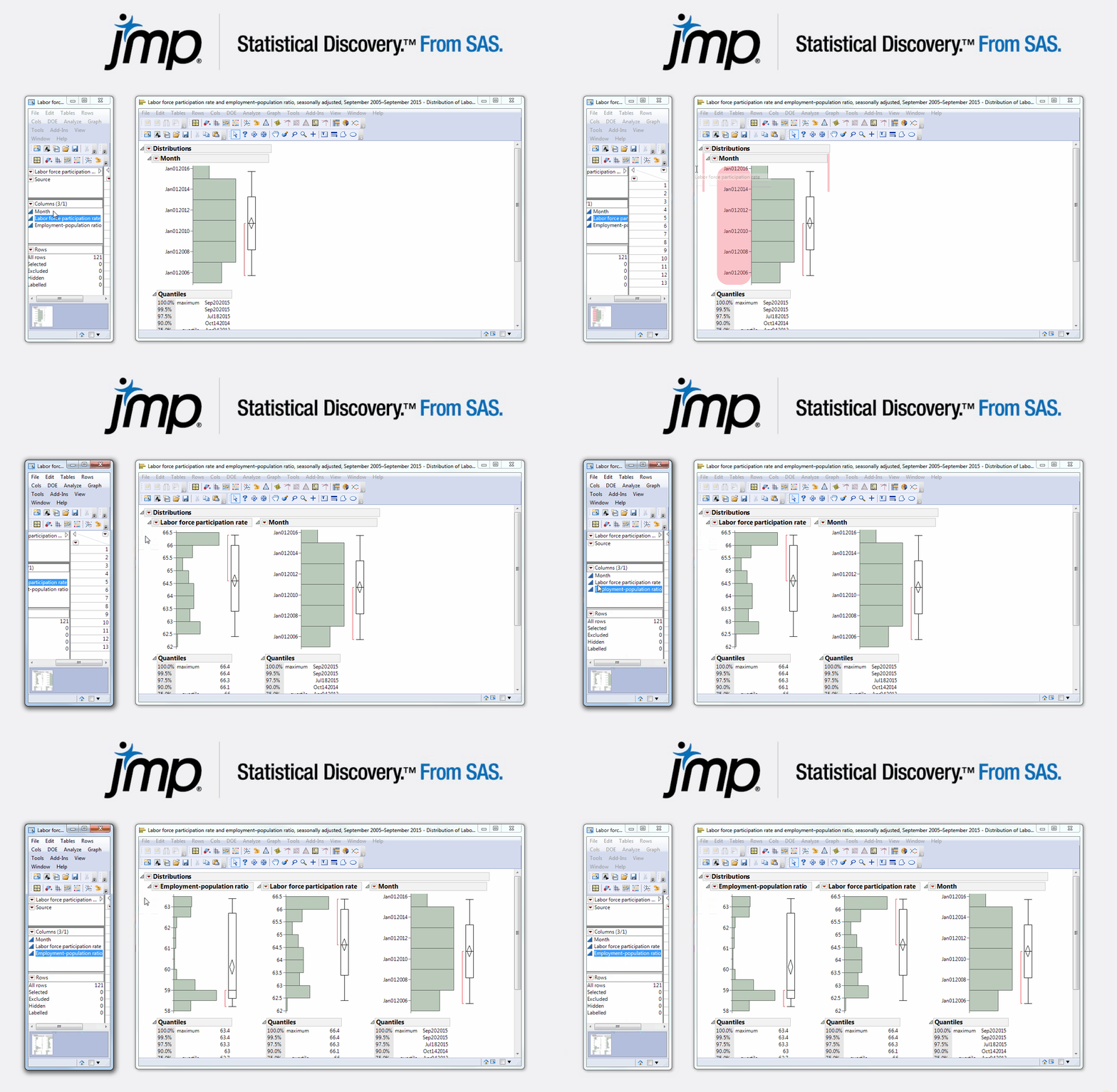
パネルから列名を取得し、レポート ウィンドウにドラッグするだけです。
7. 軸のプロパティ
エマーソンは多少の矛盾を理解していたかもしれない, ただし、データの範囲に関係なく、毎回同じ軸が必要な場合もあります。 の軸のプロパティ列の軸を正確に希望どおりに設定でき、JMP はその列がグラフに表示されるたびにそれを使用します。

既存のグラフを使用して軸を設定し、軸を右クリックして軸の設定を列プロパティに保存する方が簡単な場合があります。

8. 列での名前の選択
データを探索すると、注目に値する行のグループが見つかる場合があります。 もしかしたら、それらは外れ値なのかもしれません。 もしかしたら、データ フィルターを通じてそれらを見つけたのかもしれません。 いずれにしても、行のグループを選択したら、新しい列を作成して、それらに名前またはカテゴリを割り当てることができます。行 -> 行選択 -> 列の名前選択… 。
 https://www.youtube.com/watch?v=P0OJmImuKx0
これを複数回実行して、複数のグループに名前を付けることができます。 同じ列に名前を保存し続け、未選択最後のグループを取得するまでフィールドは空白のままにしてください。
9. 透明性
データ量が増加するにつれて、プロットはますます忙しくなります。 点群を解釈することが困難になる場合があります。 この問題が発生した場合は、透明度を使用してプロットの最も密度の高い部分を表示してみてください。
グラフを右クリックし、「透明度…」を選択するだけです。 .25 以下の設定を試してください。
 https://www.youtube.com/watch?v=O1dJ3iWoMkE
10.?
私の最初の始まりと言いましたが、 JMPについてあなたが知らない10のことポスト、私はあなたがこれらすべてを知らないとは予想していませんでした。 そこで、あなた自身が追加したり、他の人が知らないと思われることを共有したりできるスペースを残しておこうと思いました。
JMP について誰もが知らないと思うお気に入りのことをコメントに投稿してください。 きっと何かを教えてくれることもあると思います。
Re: JMP についてあなたが知らない 10 のこと<meta http-equiv="Content-Type" content="text/html; charset=UTF-8" />確かに! すべてのレポート ウィンドウには、画面領域を節約するために自動的に非表示になるメニュー バーがあります。

気に入らない場合は、設定で自動非表示をオフにすることができます。
詳細については、古いブログ投稿を参照してください。メニューは見ても食べられない。
Re: JMP についてあなたが知らない 10 のこと素晴らしい投稿 -- ありがとう。JMP の隠れた機能に対する私の貢献は次のとおりです。
「分析」メニューの最初のオプションは「分布」です。
ディストリビューションを作成すると、ウィンドウ上部の境界の下とヘッダー「ディストリビューション」の上に、非常に小さな薄い線が表示されます。この薄い線の上にマウスを置くと、出力ウィンドウ内のオプション メニューがドロップダウンされます。
それは間違いなく「ああ!」でした。私にとって、誰かがそれをするのを初めて見た瞬間でした。

