Altre 10 cose che non sai su JMPTi sei perso le prime 10 cose? Guardare 10 cose che non sai su JMP
1. Colonne Stato riga
 Esistono due tipi di dati noti per le colonne JMP, Numerico e Carattere. Esiste un terzo tipo di dati spesso ignorato che è presente in JMP fin dall'inizio, Stato riga . Questo tipo di dati memorizza informazioni su colore, indicatore e altre informazioni sullo stato della riga per ogni riga.
Pertanto, se passi del tempo a colorare, contrassegnare, selezionare, escludere righe e vuoi assicurarti che venga salvato, crea una colonna Stato riga per conservarla. Quindi puoi colorare, contrassegnare, escludere, ecc., tutto ciò che desideri e puoi sempre tornare agli stati memorizzati.
Puoi vedere di più in Salvataggio degli stati delle righe video.
2. Le colonne Data/Ora/Dataora devono essere numeriche
[C'è molto altro su date e orari in Utilizzo di date, ore, date e durate in JMP ]
I computer generalmente memorizzano le date come numero di unità di tempo da un epoca . Negozi JMP valori di data e data/ora come il numero di secondi trascorsi dalle 00:00 UTC del 1 gennaio 1904. Questo è importante da considerare quando esegui i calcoli utilizzando le colonne. Ad esempio, se sottrai un valore di data da un altro, il risultato sarà il numero di secondi tra di loro.
Certo, il numero di secondi tra due date non può essere interpretato in modo intuitivo, quindi dovrai dividere il risultato per il numero di secondi nelle unità di tempo che ti interessano di più. Ad esempio, dividi per 86.400 secondi – il numero di secondi in 24 ore – per ottenere il numero di giorni. JMP dispone di una serie di funzioni per fornirti quanto segue: In minuti() , In ore() , In giorni() , In settimane() E In anni() funzioni. L'argomento numerico specifica il numero di unità di tempo dal nome della funzione.
IL Incremento data() E Differenza di data() Le funzioni eseguiranno automaticamente questi calcoli extra per te se desideri questi semplici calcoli.
Se ti sei ritrovato con valori di data o ora memorizzati come stringhe di caratteri, questi video ti mostreranno come convertirli in valori numerici.
 https://www.youtube.com/watch?v=qYLVydlQMto
 https://www.youtube.com/watch?v=9nRaDwsYB28
3. Proprietà Ordine valore
JMP normalmente ordina i valori categoriali in ordine alfabetico. COSÌ, Prima , Durante E Dopo uscirà come Dopo , Prima , Durante . Se desideri che i tuoi valori siano in un ordine diverso, puoi utilizzare il file Ordine di valore proprietà della colonna.
Con questa proprietà è possibile specificare l'ordine in cui si desidera che i valori vengano visualizzati sugli assi e nei report.
Fare clic con il pulsante destro del mouse sulla parte superiore di una colonna e scegliere Proprietà colonna -> Ordine valori. Quindi, disponi i valori nell'ordine in cui desideri che vengano visualizzati.
 https://www.youtube.com/watch?v=Wa8kkaIzxRI
4. Copia/Incolla nella maggior parte delle finestre di dialogo
A volte compilare i campi in una finestra di dialogo in JMP può essere complicato. Ad esempio, la proprietà Etichette valore richiede due voci di campo e un clic per ogni coppia valore/etichetta.
Considera una tabella di simboli di titoli azionari che desideri etichettare con i nomi delle società.

Per ciascun simbolo del titolo è necessario inserire il file Valore E Etichetta e quindi fare clic Aggiungere .
È più semplice ottenere l'elenco dei simboli e dei nomi delle società in una tabella dati e copiare e incollare i valori.


Assicurati solo di avere un elenco separato da tabulazioni negli appunti.
Allo stesso modo, puoi incollare i nomi delle colonne nella finestra di dialogo di avvio di JMP.
5. Standardizzare gli attributi
Man mano che le tabelle di dati diventano più grandi con sempre più colonne, apprezzerai un modo per modificare i tipi di dati, i tipi di modellazione e le proprietà per molte colonne contemporaneamente. Quello cosa Cols -> Standardizza attributi… fa.
Basta selezionare tutte le colonne che devono essere modificate e quindi avviare Standardizza attributi….

Ciò semplifica la modifica dei dati che potrebbero essere stati importati come colonne di caratteri in numerici. Vai tranquillo!
Bonus: non perdere l'opzione Ricodifica nella parte superiore della finestra di dialogo. Pulisci un mucchio di colonne tutte in una volta!
6. Trascinare Colonne nelle finestre dei report
Sapevi che il riquadro delle colonne sul lato sinistro della tabella dati può rappresentare un modo pratico per aggiungere colonne a una finestra del report di analisi esistente?
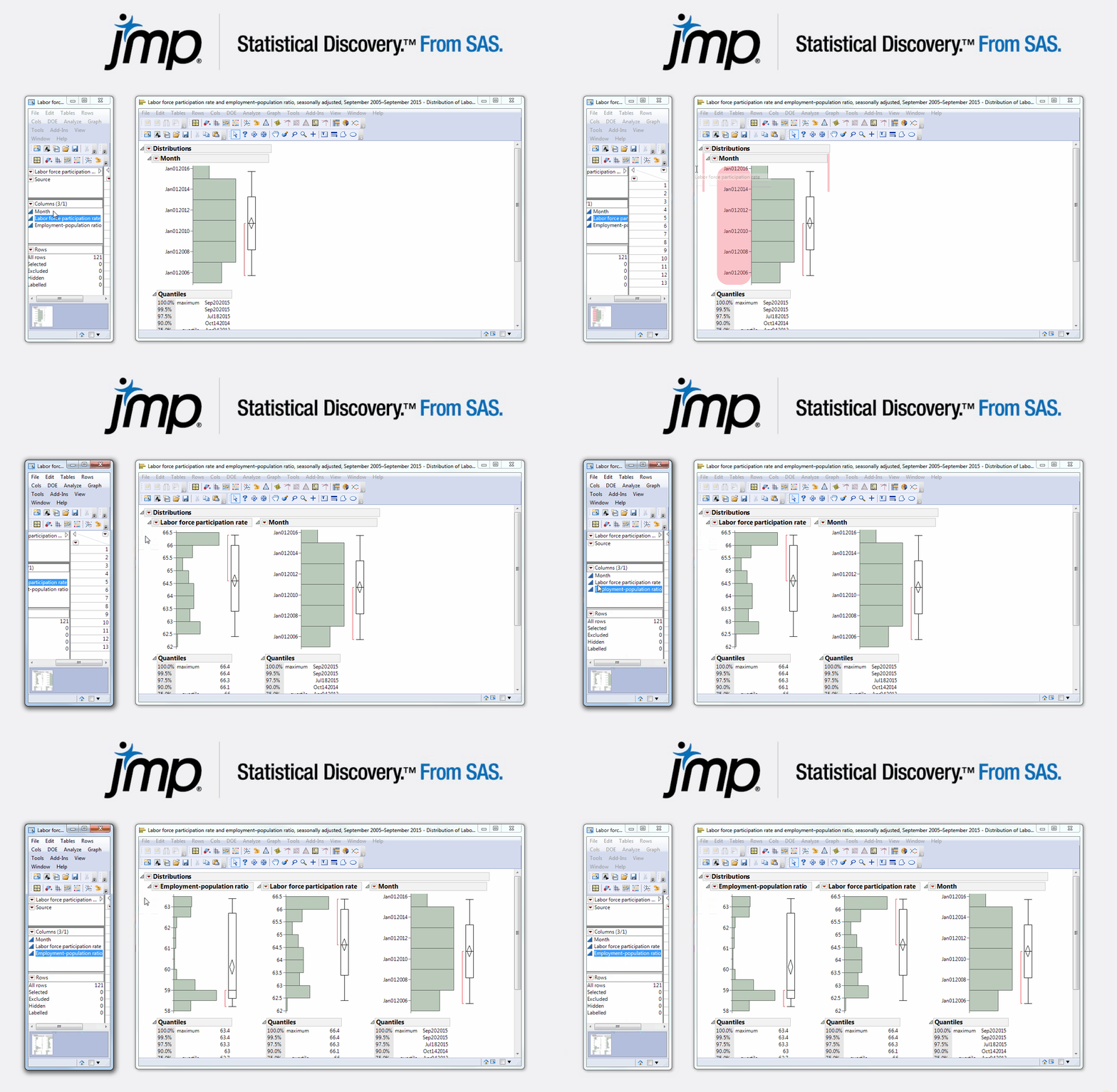
Basta prendere il nome della colonna dal pannello e trascinarlo in una finestra del report.
7. Proprietà dell'asse
Emerson potrebbe aver apprezzato un po’ di incoerenza , ma potresti volere che gli assi siano sempre gli stessi, indipendentemente dall'intervallo dei dati. IL Proprietà dell'asse di una colonna ti consente di impostare l'asse esattamente nel modo desiderato e JMP lo utilizzerà ogni volta che la colonna appare su un grafico.

Potrebbe essere più semplice impostare un asse nel modo desiderato utilizzando un grafico esistente e salvare le impostazioni dell'asse in una proprietà della colonna facendo clic con il pulsante destro del mouse sull'asse.

8. Selezione del nome nella colonna
Mentre esplori i tuoi dati, potresti trovare un gruppo di righe che ti colpiscono. Forse sono valori anomali. Forse li hai trovati tramite il filtro dati. Indipendentemente da ciò, una volta selezionato un gruppo di righe, puoi creare una nuova colonna per assegnare loro un nome o una categoria utilizzando Righe -> Selezione riga -> Selezione nome nella colonna… .
 https://www.youtube.com/watch?v=P0OJmImuKx0
Puoi farlo più volte per nominare più gruppi. Continua a salvare i nomi nella stessa colonna e lascia il file Non selezionato campo vuoto finché non hai ottenuto l'ultimo gruppo.
9. Trasparenza
Man mano che i volumi di dati crescono, i grafici diventano sempre più occupati. Può diventare difficile interpretare una nuvola di punti. Se ciò accade, prova a utilizzare la Trasparenza per mostrare la parte più densa della trama.
Basta fare clic con il pulsante destro del mouse sul grafico e scegliere Trasparenza…. Prova un'impostazione intorno a 0,25 o inferiore.
 https://www.youtube.com/watch?v=O1dJ3iWoMkE
10. ???
Come ho detto, l'inizio del mio primo 10 cose che non sai su JMP post, non mi aspettavo che non avresti saputo tutto questo. Quindi ho pensato di lasciarti uno spazio per aggiungere il tuo e condividere qualcosa che pensi che gli altri non conoscano.
Pubblica nei commenti ciò che preferisci di JMP che ritieni la gente non conosca. Scommetto che puoi anche insegnarmi qualcosa.
Ri: Altre 10 cose che non sai su JMP<meta http-equiv="Content-Type" content="text/html; charset=UTF-8" />Infatti! Ogni finestra del report dispone di una barra dei menu che viene nascosta automaticamente per risparmiare spazio sullo schermo.

Puoi disattivare il nascondimento automatico nelle Preferenze se non ti piace.
Ecco un vecchio post sul blog che spiega di più: Puoi guardare il menu, ma non puoi mangiare .
Ri: Altre 10 cose che non sai su JMPOttimo post: grazie.Ecco il mio contributo alla funzionalità nascosta di JMP:
La prima opzione nel menu "Analizza" è "Distribuzione".
Quando crei una distribuzione, vedrai una linea molto piccola e debole sotto il bordo superiore della finestra e sopra l'intestazione "Distribuzioni".Passa il mouse su questa linea debole per aprire un menu di opzioni nella finestra di output.
È stato sicuramente un "a-ha!" momento per me la prima volta che ho visto qualcuno farlo.

