10 weitere Dinge, die Sie über JMP nicht wissenHaben Sie die ersten 10 Dinge verpasst? Kasse 10 Dinge, die Sie über JMP nicht wissen
1. Zeilenstatusspalten
 Es gibt zwei bekannte Datentypen für JMP-Spalten: Numerisch und Zeichen. Es gibt einen oft ignorierten dritten Datentyp, der von Anfang an in JMP enthalten war: Zeilenstatus . Dieser Datentyp speichert Farb-, Markierungs- und andere Zeilenstatusinformationen für jede Zeile.
Wenn Sie also Zeit damit verbringen, Zeilen zu färben, zu markieren, auszuwählen oder auszuschließen, und sicherstellen möchten, dass sie gespeichert werden, erstellen Sie eine Spalte „Zeilenstatus“, um sie beizubehalten. Anschließend können Sie nach Belieben einfärben, markieren, ausschließen usw. und jederzeit zu den gespeicherten Zuständen zurückkehren.
Mehr könnt ihr im sehen Zeilenzustände speichern Video.
2. Datums-/Uhrzeit-/Datetime-Spalten sollten numerisch sein
[Weitere Informationen zu Datum und Uhrzeit finden Sie unter Verwenden von Datums-, Uhrzeit-, Datums- und Zeitangaben in JMP ]
Computer speichern Daten im Allgemeinen als Anzahl von Zeiteinheiten ab einem Epoche . JMP-Stores Datums- und Datums-/Uhrzeitwerte als Anzahl der Sekunden seit dem 1. Januar 1904, 00:00 Uhr UTC. Dies ist wichtig, wenn Sie mit den Spalten rechnen. Wenn Sie beispielsweise einen Datumswert von einem anderen subtrahieren, ist das Ergebnis die Anzahl der Sekunden dazwischen.
Zugegebenermaßen lässt sich die Anzahl der Sekunden zwischen zwei Datumsangaben nicht intuitiv interpretieren, daher müssen Sie das Ergebnis durch die Anzahl der Sekunden in den Zeiteinheiten dividieren, die Sie mehr interessieren. Als Beispiel teilen Sie durch 86.400 Sekunden – die Anzahl der Sekunden in 24 Stunden – um die Anzahl der Tage zu erhalten. JMP verfügt über eine Reihe von Funktionen, die Ihnen Folgendes bieten: In Minuten() , In Stunden() , In Tagen() , In Wochen() Und In Jahren() Funktionen. Das numerische Argument gibt die Anzahl der Zeiteinheiten aus dem Funktionsnamen an.
Der Datumserhöhung() Und Datumsdifferenz() Funktionen erledigen diese zusätzliche Mathematik automatisch für Sie, wenn Sie diese einfachen Berechnungen durchführen möchten.
Wenn Sie Datums- oder Uhrzeitwerte als Zeichenfolgen gespeichert haben, zeigen Ihnen diese Videos, wie Sie diese in numerische Werte umwandeln.
 https://www.youtube.com/watch?v=qYLVydlQMto
 https://www.youtube.com/watch?v=9nRaDwsYB28
3. Wertauftragseigentum
JMP ordnet kategoriale Werte normalerweise alphabetisch. Also, Vor , Während Und Nach wird herauskommen als Nach , Vor , Während . Wenn Sie Ihre Werte in einer anderen Reihenfolge haben möchten, können Sie die verwenden Wertreihenfolge Spalteneigenschaft.
Mit dieser Eigenschaft können Sie die Reihenfolge angeben, in der Werte auf Achsen und in Berichten angezeigt werden sollen.
Klicken Sie mit der rechten Maustaste oben auf eine Spalte und wählen Sie „Spalteneigenschaften“ -> „Wertreihenfolge“. Ordnen Sie dann die Werte in der Reihenfolge an, in der sie angezeigt werden sollen.
 https://www.youtube.com/watch?v=Wa8kkaIzxRI
4. Kopieren/Einfügen in die meisten Dialoge
Manchmal kann das Ausfüllen von Feldern in einem Dialog in JMP mühsam sein. Beispielsweise erfordert die Eigenschaft „Wertbeschriftungen“ zwei Feldeinträge und einen Klick für jedes Wert-/Beschriftungspaar.
Stellen Sie sich eine Tabelle mit Börsentickersymbolen vor, die Sie mit Firmennamen beschriften möchten.

Für jedes Tickersymbol müssen Sie das eingeben Wert Und Etikett und dann klicken Hinzufügen .
Es ist einfacher, die Liste der Symbole und Firmennamen in einer Datentabelle abzurufen und die Werte zu kopieren und einzufügen.


Stellen Sie einfach sicher, dass sich in Ihrer Zwischenablage eine durch Tabulatoren getrennte Liste befindet.
Ebenso können Sie Spaltennamen in den Startdialog von JMP einfügen.
5. Attribute standardisieren
Da Datentabellen mit immer mehr Spalten größer werden, werden Sie die Möglichkeit zu schätzen wissen, die Datentypen, Modellierungstypen und Eigenschaften für viele Spalten gleichzeitig zu ändern. Das was Spalten -> Attribute standardisieren … tut.
Wählen Sie einfach alle Spalten aus, die geändert werden müssen, und starten Sie dann „Attribute standardisieren…“.

Dies erleichtert das Ändern von Daten, die möglicherweise als Zeichenspalten importiert wurden, in numerische Spalten. Kinderleicht!
Bonus: Verpassen Sie nicht die Option „Neu kodieren“ oben im Dialog. Bereinigen Sie eine Reihe von Spalten auf einmal!
6. Ziehen Sie Spalten in Berichtsfenster
Wussten Sie, dass der Spaltenbereich auf der linken Seite der Datentabelle als praktische Möglichkeit zum Hinzufügen von Spalten zu einem vorhandenen Analyseberichtsfenster dienen kann?
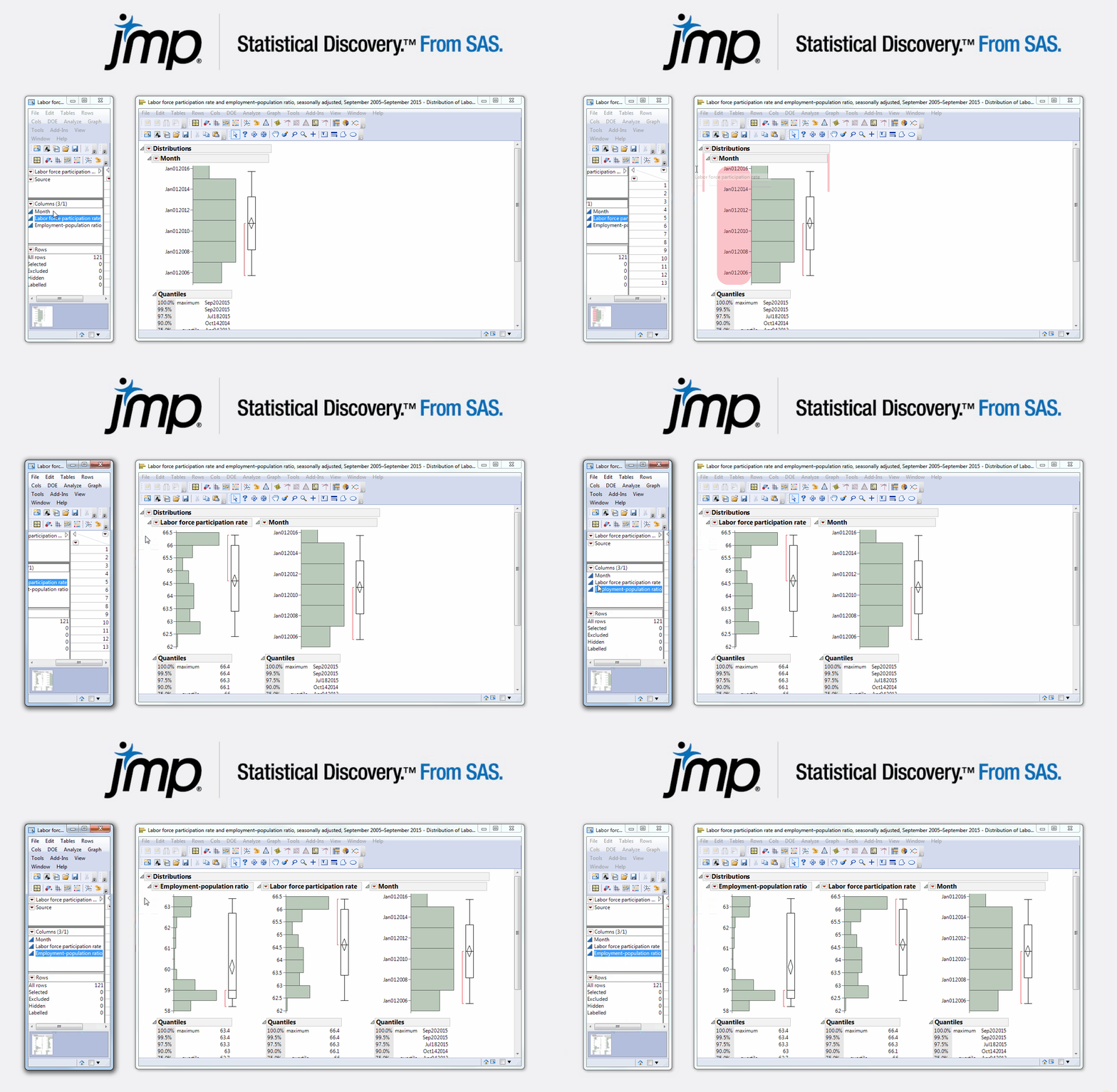
Nehmen Sie einfach den Spaltennamen aus dem Bedienfeld und ziehen Sie ihn in ein Berichtsfenster.
7. Axis-Eigenschaft
Emerson hätte die Inkonsistenz vielleicht zu schätzen gewusst , aber Sie möchten möglicherweise, dass die Achsen jedes Mal gleich sind, unabhängig vom Datenbereich. Der Axis-Eigenschaft Mit der Funktion einer Spalte können Sie die Achse genau nach Ihren Wünschen festlegen, und JMP verwendet diese immer dann, wenn diese Spalte in einem Diagramm angezeigt wird.

Möglicherweise ist es einfacher, eine Achse nach Ihren Wünschen einzurichten, indem Sie ein vorhandenes Diagramm verwenden und die Achseneinstellungen in einer Spalteneigenschaft speichern, indem Sie mit der rechten Maustaste auf die Achse klicken.

8. Namensauswahl in der Spalte
Beim Durchsuchen Ihrer Daten stoßen Sie möglicherweise auf eine Reihe von Zeilen, die Ihnen besonders auffallen. Vielleicht sind es Ausreißer. Vielleicht haben Sie sie über den Datenfilter gefunden. Unabhängig davon können Sie, sobald Sie eine Gruppe von Zeilen ausgewählt haben, eine neue Spalte erstellen, um ihnen einen Namen oder eine Kategorie zuzuweisen Zeilen -> Zeilenauswahl -> Namensauswahl in Spalte… .
 https://www.youtube.com/watch?v=P0OJmImuKx0
Sie können dies mehrmals tun, um mehrere Gruppen zu benennen. Speichern Sie die Namen einfach weiterhin in derselben Spalte und belassen Sie sie Nicht ausgewählt Feld leer, bis Sie die letzte Gruppe erhalten haben.
9. Transparenz
Mit zunehmendem Datenvolumen wird auf den Grundstücken immer mehr los. Es kann schwierig werden, eine Punktewolke zu interpretieren. Versuchen Sie in diesem Fall, die Transparenz zu verwenden, um den dichtesten Teil Ihres Diagramms anzuzeigen.
Klicken Sie einfach mit der rechten Maustaste auf das Diagramm und wählen Sie „Transparenz…“. Versuchen Sie es mit einer Einstellung um 0,25 oder niedriger.
 https://www.youtube.com/watch?v=O1dJ3iWoMkE
10. ???
Wie gesagt, der Anfang meines ersten 10 Dinge, die Sie über JMP nicht wissen Post, ich hätte nicht erwartet, dass du das alles nicht kennst. Deshalb dachte ich, ich lasse Ihnen einen Raum, in dem Sie Ihre eigenen Beiträge hinzufügen und etwas mitteilen können, von dem Sie glauben, dass andere es nicht wissen.
Veröffentlichen Sie in den Kommentaren Ihre Lieblingssache, von der Sie denken, dass die Leute sie nicht über JMP wissen. Ich wette, du kannst mir sogar etwas beibringen.
Betreff: 10 weitere Dinge, die Sie über JMP nicht wissen<meta http-equiv="Content-Type" content="text/html; charset=UTF-8" />In der Tat! Jedes Berichtsfenster verfügt über eine Menüleiste, die automatisch ausgeblendet wird, um Platz auf dem Bildschirm zu sparen.

Sie können das automatische Ausblenden in Ihren Einstellungen deaktivieren, wenn es Ihnen nicht gefällt.
Hier ist ein alter Blog-Beitrag, der mehr erklärt: Man kann auf die Speisekarte schauen, aber man kann einfach nicht essen .
Betreff: 10 weitere Dinge, die Sie über JMP nicht wissenToller Beitrag – danke.Hier ist mein Beitrag zur versteckten Funktionalität von JMP:
Die erste Option im Menü „Analysieren“ ist „Verteilung“.
Wenn Sie eine Verteilung erstellen, sehen Sie unterhalb des oberen Fensterrands und über der Überschrift „Verteilungen“ eine sehr kleine, schwache Linie.Bewegen Sie Ihre Maus über diese schwache Linie, um im Ausgabefenster ein Optionsmenü aufzuklappen.
Es war definitiv ein „Aha!“ Für mich war es der Moment, als ich zum ersten Mal jemanden sah, der das tat.

