10 autres choses que vous ne savez pas sur JMPAvez-vous manqué les 10 premières choses ? Vérifier 10 choses que vous ne savez pas sur JMP
1. Colonnes d'état de ligne
 Il existe deux types de données bien connus pour les colonnes JMP : Numérique et Caractère. Il existe un troisième type de données, souvent ignoré, qui existe dans JMP depuis le début, État de la ligne . Ce type de données stocke la couleur, le marqueur et d'autres informations sur l'état de la ligne pour chaque ligne.
Ainsi, si vous passez du temps à colorier, marquer, sélectionner, exclure des lignes et que vous souhaitez vous assurer qu'elles sont enregistrées, créez une colonne d'état de ligne pour la conserver. Ensuite, vous pouvez colorer, marquer, exclure, etc., tout ce que vous voulez, et vous pouvez toujours revenir aux états stockés.
Vous pouvez en voir plus dans le Enregistrement des états de ligne vidéo.
2. Les colonnes Date/Heure/Datetime doivent être numériques
[Il y en a beaucoup plus sur les dates et les heures dans Utilisation de dates, d'heures, de dates-heures et de durées dans JMP ]
Les ordinateurs stockent généralement les dates sous forme de nombre d'unités de temps à partir d'un époque . Magasins JMP valeurs date et dateheure comme le nombre de secondes depuis 00h00 UTC, le 1er janvier 1904. Ceci est important à considérer lorsque vous faites des calculs en utilisant les colonnes. Par exemple, si vous soustrayez une valeur de date d’une autre, le résultat sera le nombre de secondes qui les séparent.
Certes, le nombre de secondes entre deux dates ne peut pas être interprété intuitivement, vous devrez donc diviser le résultat par le nombre de secondes dans les unités de temps qui vous intéressent le plus. À titre d’exemple, divisez par 86 400 secondes – le nombre de secondes dans 24 heures – pour obtenir le nombre de jours. JMP dispose d'un certain nombre de fonctions pour vous offrir celles-ci : En minutes() , En heures() , En jours() , En semaines() et Dans des années() les fonctions. L'argument numérique spécifie le nombre d'unités de temps à partir du nom de la fonction.
Le Incrément de date() et Différence de date() les fonctions effectueront automatiquement ces calculs supplémentaires pour vous si vous souhaitez ces calculs simples.
Si vous vous retrouvez avec des valeurs de date ou d'heure stockées sous forme de chaînes de caractères, ces vidéos vous montreront comment les convertir en valeurs numériques.
 https://www.youtube.com/watch?v=qYLVydlQMto
 https://www.youtube.com/watch?v=9nRaDwsYB28
3. Propriété d'ordre de valeur
JMP classe normalement les valeurs catégorielles par ordre alphabétique. Donc, Avant , Pendant et Après sortira comme Après , Avant , Pendant . Si vous souhaitez que vos valeurs soient dans un ordre différent, vous pouvez utiliser le Ordre de valeur propriété de colonne.
Avec cette propriété, vous pouvez spécifier l'ordre dans lequel vous souhaitez que les valeurs apparaissent sur les axes et dans les rapports.
Cliquez avec le bouton droit en haut d'une colonne et choisissez Propriétés de la colonne -> Ordre des valeurs. Ensuite, organisez les valeurs dans l'ordre dans lequel vous souhaitez qu'elles apparaissent.
 https://www.youtube.com/watch?v=Wa8kkaIzxRI
4. Copier/Coller dans la plupart des boîtes de dialogue
Parfois, remplir des champs dans une boîte de dialogue dans JMP peut être pénible. Par exemple, la propriété Value Labels nécessite deux entrées de champ et un clic pour chaque paire valeur/libellé.
Considérez un tableau de symboles boursiers que vous aimeriez étiqueter avec des noms de sociétés.

Pour chaque symbole boursier, vous devez mettre le Valeur et Étiquette puis cliquez sur Ajouter .
Il est plus facile d'obtenir la liste des symboles et des noms de sociétés dans un tableau de données, ainsi que de copier et coller les valeurs.


Assurez-vous simplement d'avoir une liste séparée par des tabulations dans votre presse-papiers.
De même, vous pouvez coller les noms de colonnes dans la boîte de dialogue de lancement de JMP.
5. Standardiser les attributs
À mesure que les tables de données s'agrandissent avec de plus en plus de colonnes, vous apprécierez la possibilité de modifier simultanément les types de données, les types de modélisation et les propriétés de nombreuses colonnes. C'est quoi Cols -> Standardiser les attributs… fait.
Sélectionnez simplement toutes les colonnes qui doivent être modifiées, puis lancez Standardiser les attributs….

Cela facilite la modification des données qui peuvent avoir été importées sous forme de colonnes de caractères en valeurs numériques. Très facile!
Bonus : ne manquez pas l'option Recoder en haut de la boîte de dialogue. Nettoyez un tas de colonnes d’un seul coup !
6. Faites glisser les colonnes dans les fenêtres de rapport
Saviez-vous que le volet des colonnes sur le côté gauche du tableau de données peut être un moyen pratique d'ajouter des colonnes à une fenêtre de rapport d'analyse existante ?
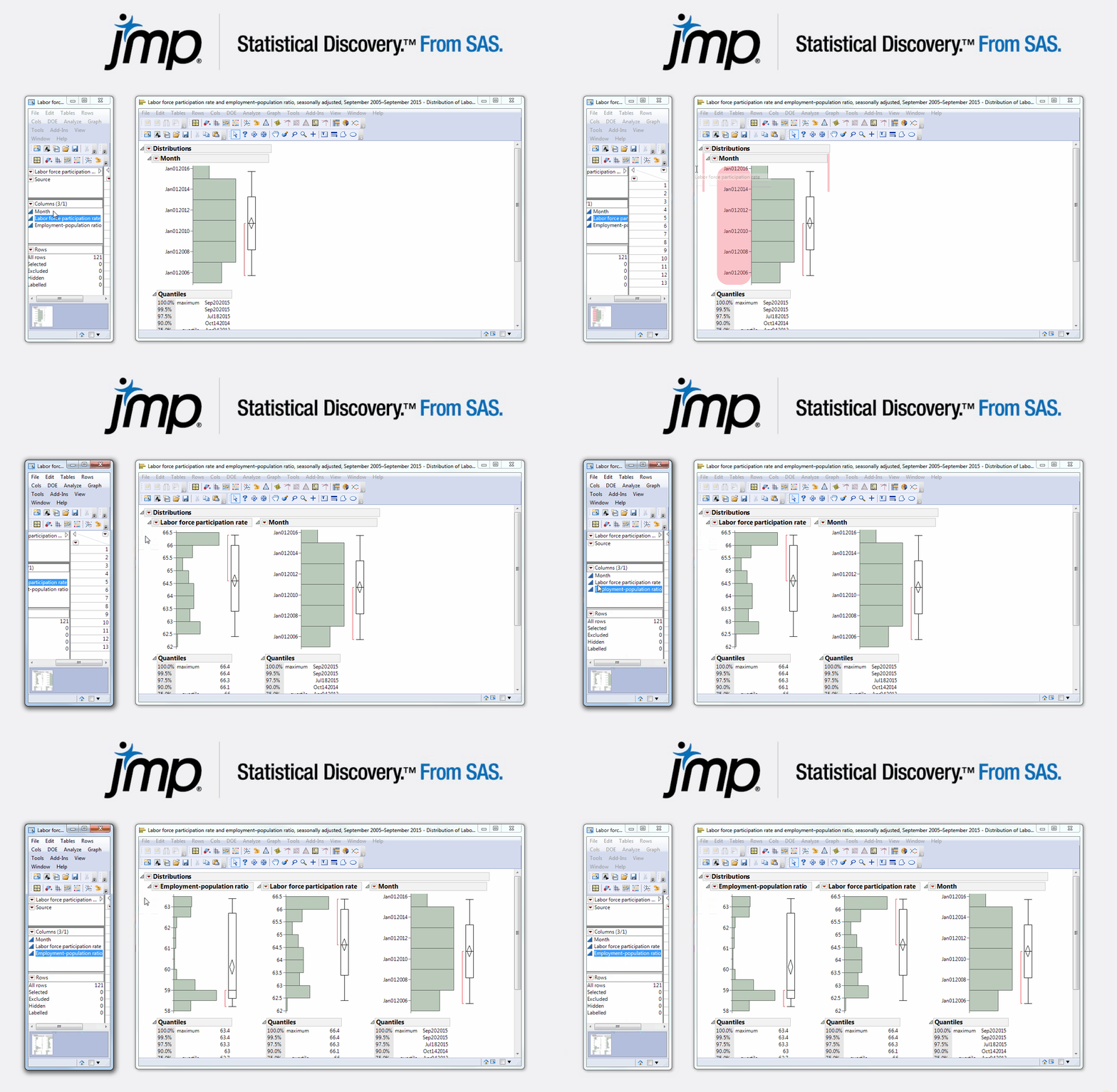
Saisissez simplement le nom de la colonne dans le panneau et faites-le glisser dans une fenêtre de rapport.
7. Propriété de l'axe
Emerson a peut-être apprécié un peu d'incohérence , mais vous souhaiterez peut-être que les axes soient les mêmes à chaque fois, quelle que soit la plage des données. Le Propriété de l'axe d'une colonne vous permet de définir l'axe exactement comme vous le souhaitez, et JMP l'utilisera chaque fois que cette colonne apparaîtra sur un graphique.

Vous trouverez peut-être plus facile de configurer un axe comme vous le souhaitez à l'aide d'un graphique existant et d'enregistrer les paramètres de l'axe dans une propriété de colonne en cliquant avec le bouton droit sur l'axe.

8. Sélection du nom dans la colonne
En explorant vos données, vous découvrirez peut-être un groupe de lignes qui vous intéressent. Ce sont peut-être des valeurs aberrantes. Peut-être les avez-vous trouvés grâce au filtre de données. Quoi qu'il en soit, une fois que vous avez sélectionné un groupe de lignes, vous pouvez créer une nouvelle colonne pour leur attribuer un nom ou une catégorie en utilisant Lignes -> Sélection de ligne -> Sélection de nom dans la colonne… .
 https://www.youtube.com/watch?v=P0OJmImuKx0
Vous pouvez le faire plusieurs fois pour nommer plusieurs groupes. Continuez simplement à enregistrer les noms dans la même colonne et laissez le Désélectionné champ vide jusqu'à ce que vous ayez obtenu le dernier groupe.
9. Transparence
À mesure que les volumes de données augmentent, les parcelles deviennent de plus en plus occupées. Il peut devenir difficile d’interpréter un nuage de points. Si cela se produit, essayez d'utiliser la transparence pour afficher la partie la plus dense de votre tracé.
Faites un clic droit sur le graphique et choisissez Transparence…. Essayez un réglage autour de 0,25 ou moins.
 https://www.youtube.com/watch?v=O1dJ3iWoMkE
dix. ???
Comme je l'ai dit, le début de mon premier 10 choses que vous ne savez pas sur JMP post, je ne m'attendais pas à ce que vous ne sachiez pas tout cela. J'ai donc pensé vous laisser un espace pour ajouter le vôtre et partager quelque chose que vous pensez que les autres ne connaissent pas.
Publiez dans les commentaires ce que vous pensez que les gens ne connaissent pas sur JMP. Je parie que tu peux même m'apprendre quelque chose.
Re: 10 autres choses que vous ne savez pas sur JMP<meta http-equiv="Content-Type" content="text/html; charset=UTF-8" />En effet! Chaque fenêtre de rapport comporte une barre de menus qui est automatiquement masquée pour économiser de l'espace à l'écran.

Vous pouvez désactiver le masquage automatique dans vos préférences si vous ne l'aimez pas.
Voici un ancien article de blog expliquant davantage : Vous pouvez consulter le menu, mais vous ne pouvez tout simplement pas manger .
Re: 10 autres choses que vous ne savez pas sur JMPExcellent article - merci.Voici ma contribution aux fonctionnalités cachées de JMP :
La première option du menu « Analyser » est « Distribution ».
Lorsque vous créez une distribution, vous verrez une très petite ligne pâle sous la bordure supérieure de la fenêtre et au-dessus de l'en-tête « Distributions ».Passez votre souris sur cette ligne pâle pour dérouler un menu d'options dans la fenêtre de sortie.
C'était définitivement un "a-ha!" moment pour moi la première fois que j'ai vu quelqu'un faire ça.

