關於 JMP 您不知道的 10 件事你錯過了前10件事嗎? 查看關於 JMP 您不知道的 10 件事
1.行狀態列
 JMP 欄位有兩種眾所周知的資料類型:數字和字元。 JMP 從一開始就有一種經常被忽視的第三種資料類型,行狀態。 此資料類型儲存每行的顏色、標記和其他行狀態資訊。
因此,如果您花時間著色、標記、選擇、排除行並希望確保已儲存,請建立「行狀態」列來保留它。 然後您可以根據需要進行著色、標記、排除等,並且可以隨時返回儲存的狀態。
您可以在儲存行狀態影片.
2.日期/時間/日期時間列應該是數字
[還有更多關於日期和時間的信息在 JMP 中使用日期、時間、日期時間和持續時間]
計算機通常將日期儲存為多個時間單位時代。 JMP 商店日期和日期時間值作為自 1904 年 1 月 1 日凌晨 12:00 UTC(世界標準時間)以來的秒數。 當您使用列進行數學計算時,考慮這一點很重要。 例如,如果將一個日期值減去另一個日期值,結果將是它們之間的秒數。
誠然,兩個日期之間的秒數無法直觀地解釋,因此您需要將結果除以您更感興趣的時間單位的秒數。 例如,除以 86,400 秒(24 小時內的秒數)即可得到天數。 JMP 具有許多功能可為您提供以下功能:分鐘內() ,幾小時內() ,天數() ,幾週內()和多年()功能。 數字參數指定函數名稱中時間單位的數字。
這日期增量()和日期差異()如果您想要這些簡單的計算,函數將自動為您執行這些額外的數學運算。
如果您最終將日期或時間值儲存為字串,這些影片將向您展示如何將它們轉換為數值。
 https://www.youtube.com/watch?v=qYLVydlQMto
 https://www.youtube.com/watch?v=9nRaDwsYB28
3. 值順序屬性
JMP 通常會以字母順序對分類值進行排序。 所以,前,期間和後將會出現為後,前,期間。 如果您希望值以不同的順序排列,您可以使用價值訂單列屬性。
使用此屬性,您可以指定希望值在軸和報表中顯示的順序。
右鍵單擊列頂部並選擇列屬性 -> 值順序。 然後,按照您希望值出現的順序排列這些值。
 https://www.youtube.com/watch?v=Wa8kkaIzxRI
4. 複製/貼上到大多數對話框中
有時,在 JMP 對話方塊中填寫欄位可能會很痛苦。 例如,「值標籤」屬性需要兩個欄位條目並按一下每個值/標籤對。
考慮一個您想要用公司名稱標記的股票代碼表。

對於每個股票代碼,您需要輸入價值和標籤然後單擊添加。
更容易取得資料表中的符號和公司名稱列表,以及複製和貼上值。


只需確保剪貼簿上有一個製表符分隔的清單即可。
同樣,您可以將列名稱貼到 JMP 的啟動對話方塊中。
5. 標準化屬性
隨著資料表變得越來越大,列越來越多,您會喜歡同時變更大量列的資料類型、建模類型和屬性的方法。 那什麼列 -> 標準化屬性...做。
只需選擇所有需要變更的列,然後啟動標準化屬性...。

這樣可以輕鬆地將作為字元列匯入的資料變更為數字列。 十分簡單!
獎勵:不要錯過對話框頂部的重新編碼選項。 一次清理一堆列!
6. 將列拖曳到報告視窗中
您是否知道資料表左側的列窗格可以作為將列新增至現有分析報告視窗的便捷方法?
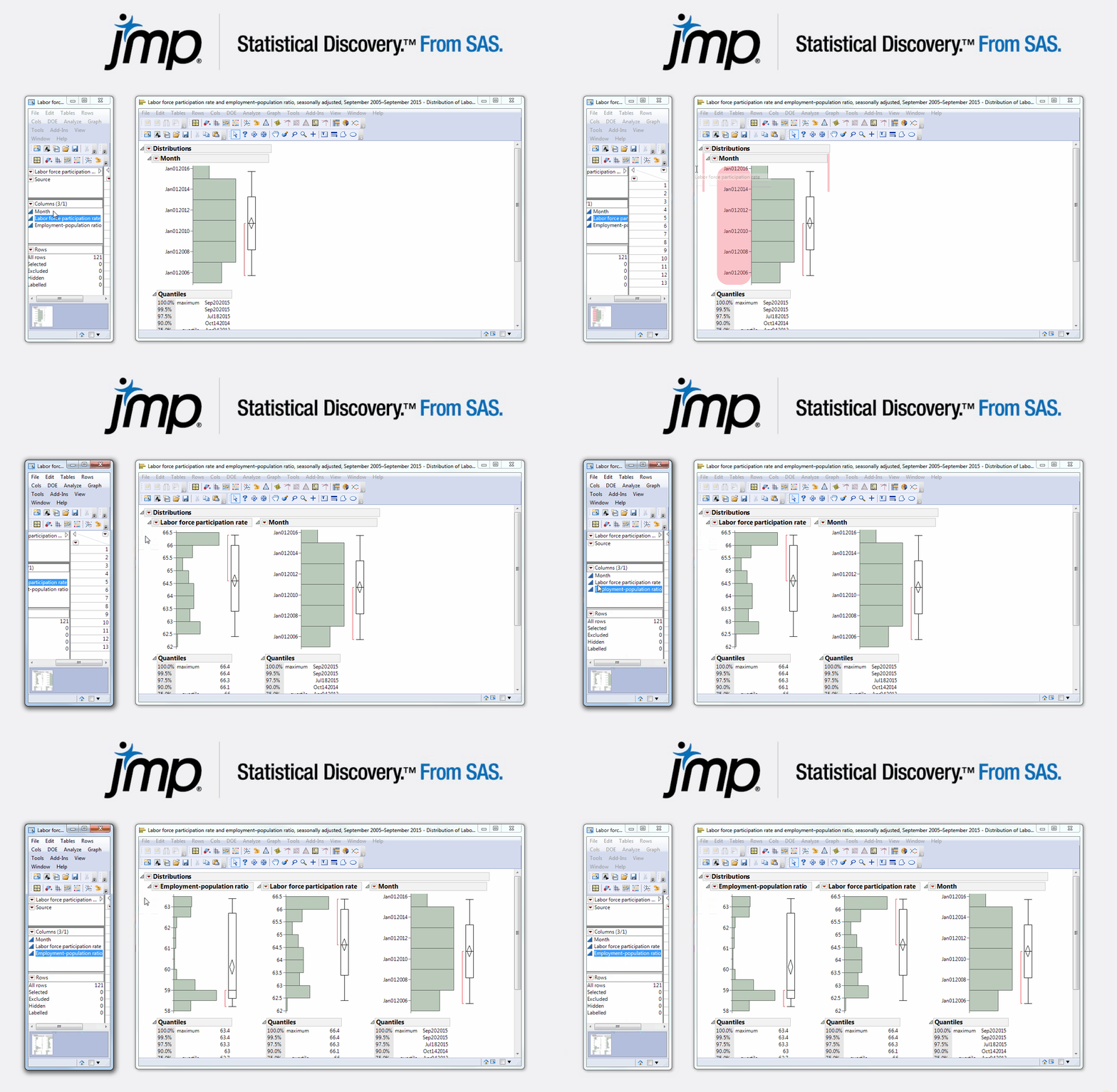
只需從面板中獲取列名稱並將其拖曳到報告視窗中即可。
7. 軸屬性
艾默生可能已經意識到了一些不一致之處,但您可能希望每次的軸都相同,而不管資料的範圍如何。 這軸屬性列的屬性可讓您按照您想要的方式設定軸,只要該列出現在圖表上,JMP 就會使用該軸。

您可能會發現使用現有圖表更容易按照您想要的方式設定軸,並透過右鍵單擊軸將軸設定儲存到列屬性。

8. 列中的名稱選擇
當您探索數據時,您可能會發現一組對您來說很突出的行。 也許他們是異常值。 也許您透過數據過濾器找到了它們。 無論如何,一旦選擇了一組行,您就可以建立一個新列,使用以下命令為其指派名稱或類別行 -> 行選擇 -> 列中的名稱選擇... 。
 https://www.youtube.com/watch?v=P0OJmImuKx0
您可以多次執行此操作來命名多個群組。 只需繼續將名稱儲存到同一列並保留未選擇欄位為空,直到您獲得最後一組。
9. 透明度
隨著資料量的成長,繪圖變得越來越繁忙。 解釋一堆點可能會變得困難。 如果發生這種情況,請嘗試使用透明度來顯示繪圖中最密集的部分。
只需右鍵單擊圖表並選擇透明度...。 嘗試設定大約 0.25 或更低。
 https://www.youtube.com/watch?v=O1dJ3iWoMkE
10.???
正如我所說,我的第一次關於 JMP 您不知道的 10 件事發文了,沒想到這些你都不知道。 所以我想我應該留出一個空間讓你添加自己的內容並分享你認為其他人不知道的東西。
在評論中發表您認為人們不了解的關於 JMP 的最喜歡的事情。 我敢打賭你甚至可以教我一些東西。
回覆:關於 JMP 您不知道的 10 件事<meta http-equiv="Content-Type" content="text/html; charset=UTF-8" />的確! 每個報告視窗都有一個自動隱藏的選單欄,以節省一些螢幕空間。

如果您不喜歡,可以在首選項中關閉自動隱藏。
這是一篇舊部落格文章,解釋了更多資訊:你可以看菜單,但你就是不能吃。
回覆:關於 JMP 您不知道的 10 件事很棒的帖子——謝謝。以下是我對 JMP 隱藏功能的貢獻:
“分析”選單下的第一個選項是“分佈”。
當您建立發行版時,您將在頂部視窗邊框下方和「發行版」標題上方看到一條非常小的、微弱的線條。將滑鼠懸停在這條微弱的線上可在輸出視窗中下拉選項選單。
這絕對是“啊哈!”對我來說,這是我第一次看到有人這樣做的時刻。

