Generador de gráficos recibe mucha atención en el blog de JMP y de nuestros clientes porque es muy flexible. A la gente realmente le gusta estirar lo que puede hacer y crear gráficos que se comunican con sus compañeros de manera convincente.
Recientemente, un cliente me preguntó si era posible ocultar los grupos vacíos que aparecerían en Graph Builder cuando tiene una y y x continua y luego usar dos variables para el Grupo X (consulte la Figura 1).
Para ilustrar el punto, eche un vistazo a un gráfico de líneas del conjunto de datos "Big Class" en Datos de muestra JMP. Para crear el gráfico, arrastramos la altura sobre el eje y y el peso sobre el eje x. Elija el icono de línea en el menú de elementos del gráfico superior y luego arrastre en el icono de puntos del menú de elementos del gráfico superior. Luego arrastramos la columna de edad a la zona del Grupo X y luego arrastramos la segunda columna, sexo, a la derecha de la primera variable utilizada para la zona del Grupo X (como en la Figura 1, a continuación):
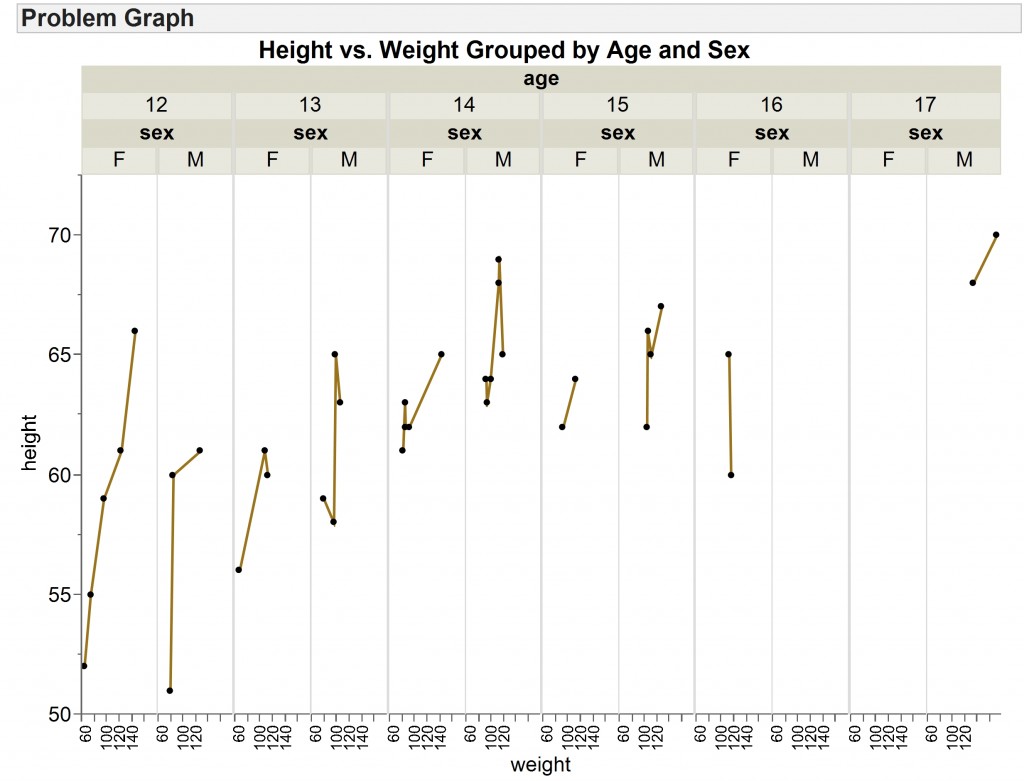
Figura 1: Gráfica problemática
Aquí, vemos que los hombres a los 16 años y las mujeres a los 17 años no tienen datos. El problema radica en el gráfico vacío que se crea para estos dos grupos. Ocupa espacio debido a la falta de datos. Se puede desperdiciar una gran cantidad de gráficos de bienes raíces de esta manera si hay varios grupos que no tienen datos. (¡Imagina 10 grupos con 10 grupos en cada uno y con varios gráficos vacíos! ¡Qué asco, demasiado espacio en blanco!) Esto dificultaría la visualización en una pantalla durante una presentación en vivo o en un informe fuera de JMP (por ejemplo, en una palabra documento o una presentación de PowerPoint).
La mejor manera de lidiar con esto es hacer una nueva columna de agrupación combinada, que no tendrá los grupos problemáticos. Aquí hay un ejemplo que hace eso con una columna de transformación (Figura 2). Para ello, selecciona las dos columnas a combinar. Luego, haga clic con el botón derecho sobre ellos (así es como accede a una nueva función en JMP 11 ese transforma variables ) y elija Carácter> Concatenar con espacio.
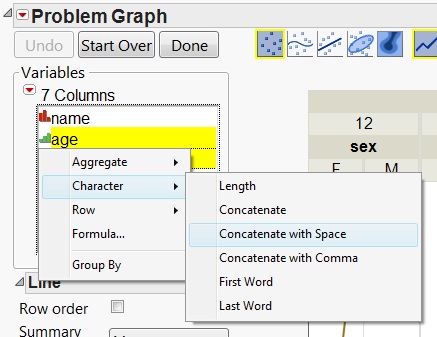
Figura 2: Opción de transformar columnas
Aparece una nueva columna en el panel Variables llamada "Concatenar [edad, sexo]". Ahora puede usar esta nueva columna (temporal) para arrastrar a la zona del Grupo X para eliminar los gráficos vacíos no deseados (Figura 3).
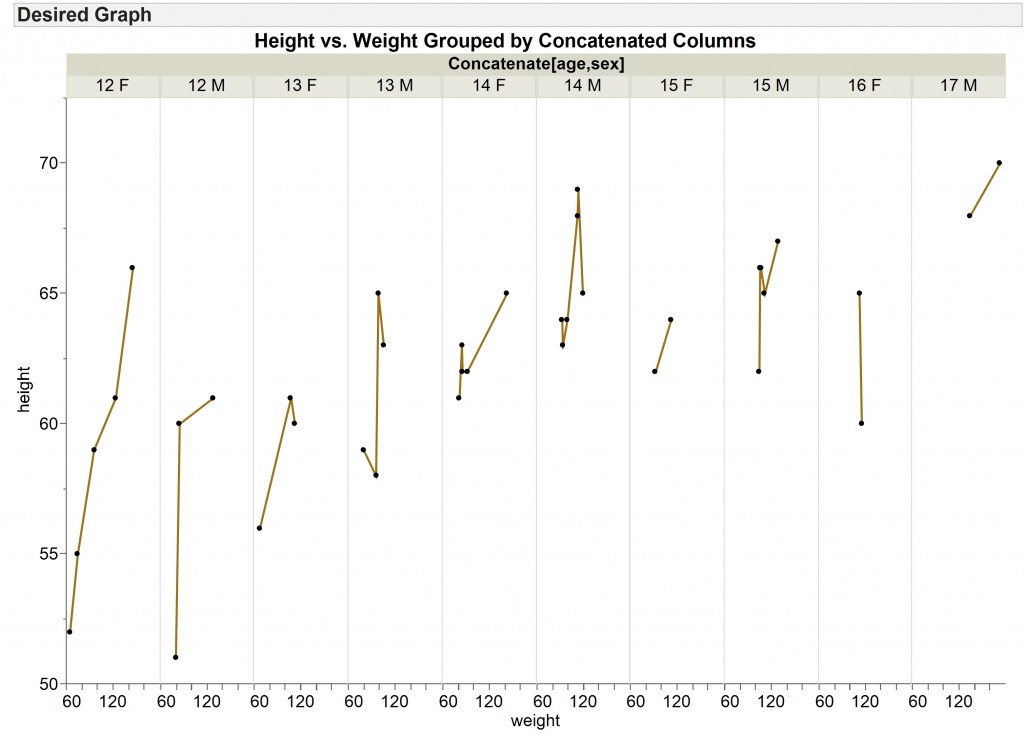
Figura 3: Gráfico deseado con columnas concatenadas
Esto funciona siempre que una de las columnas sea una variable basada en caracteres. Si tiene dos o más columnas continuas, entonces necesita utilizar un enfoque diferente. Debe crear una nueva columna con formato de datos de caracteres y aplicar una fórmula utilizando las funciones Char y Concat dentro del grupo de caracteres.
Aquí hay un ejemplo del conjunto de datos Big Class donde recodifiqué M y F a 1 y 0 para representar una columna numérica continua (Figura 4).
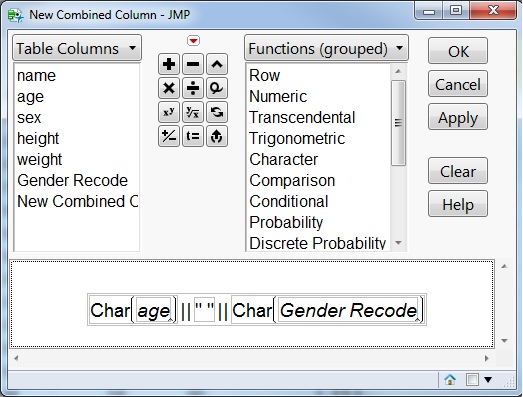
Figura 4: Fórmula de columna para 2 columnas numéricas continuas
El resultado es una nueva columna basada en caracteres que representa las dos (o más) columnas que desea mostrar como gráficos separados utilizando la zona del Grupo X.
En casos con variables categóricas (carácter o numérico) en el eje x, es mejor usar un eje anidado, que deja los niveles vacíos automáticamente (Figura 5).
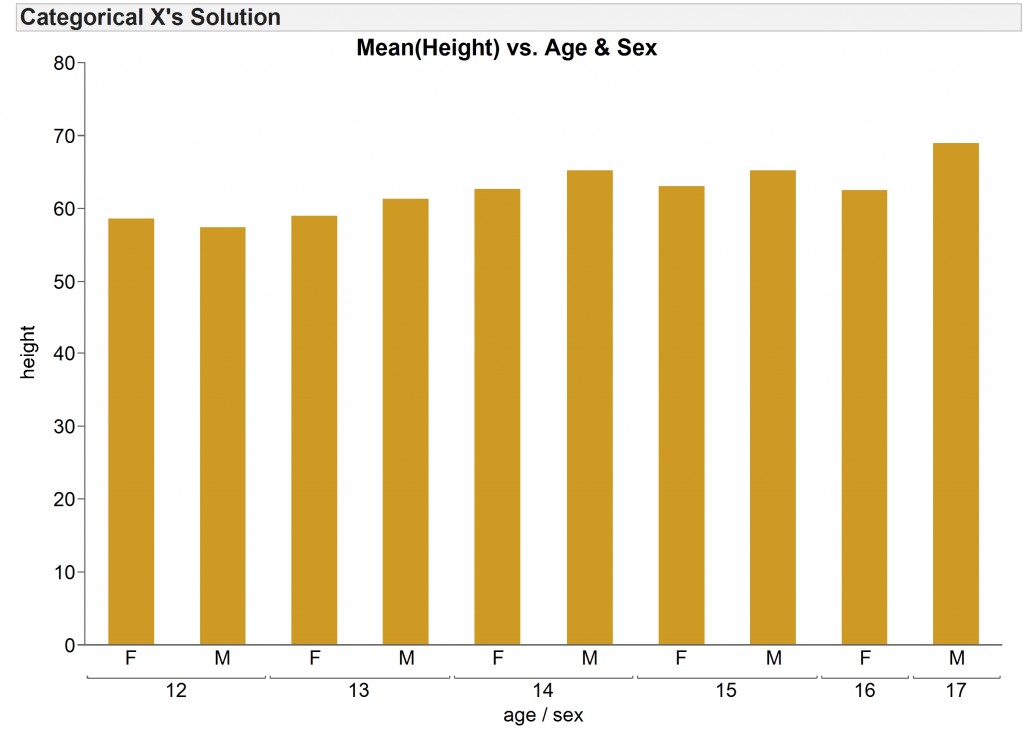
Figura 5: Gráfico de barras de 2 variables categóricas en el eje X
Para lograr esto, puede tomar las dos columnas de interés y colocarlas en la zona del eje x, o arrastrarlas de una en una. Puede colocar el segundo dentro del primero arrastrándolo sobre el eje. Puede lograr la situación inversa (primero dentro del segundo) arrastrando la segunda sobre la etiqueta del eje x de la primera.
Independientemente de los tipos de datos de las columnas que desea usar para agrupar / graficar sus datos, hay una manera de ayudarlo a mostrar solo los gráficos que tiene.
Nota: Xan Gregg Contribuyó a este post.
