Costruttore di grafici riceve molta attenzione nel blog di JMP e dai nostri clienti perché è così flessibile. Le persone amano davvero allungare quello che possono fare e creare grafici che comunicano con i loro coetanei in modi convincenti.
Recentemente, un cliente mi ha chiesto se fosse possibile nascondere i gruppi vuoti che sarebbero visualizzati in Graph Builder quando si hanno y e x continui e quindi si usano due variabili per il Gruppo X (vedi Figura 1).
Per illustrare il punto, dare un'occhiata a un grafico a linee del set di dati "Big Class" in Dati campione JMP. Per creare il grafico, trasciniamo l'altezza sull'asse y e il peso sull'asse x. Scegli l'icona della linea dal menu degli elementi del grafico superiore e trascina l'icona dei punti dal menu degli elementi del grafico. Trasciniamo quindi la colonna dell'età nella zona Gruppo X e quindi trasciniamo la seconda colonna, sesso, a destra della prima variabile utilizzata per la zona Gruppo X (come nella Figura 1 di seguito):
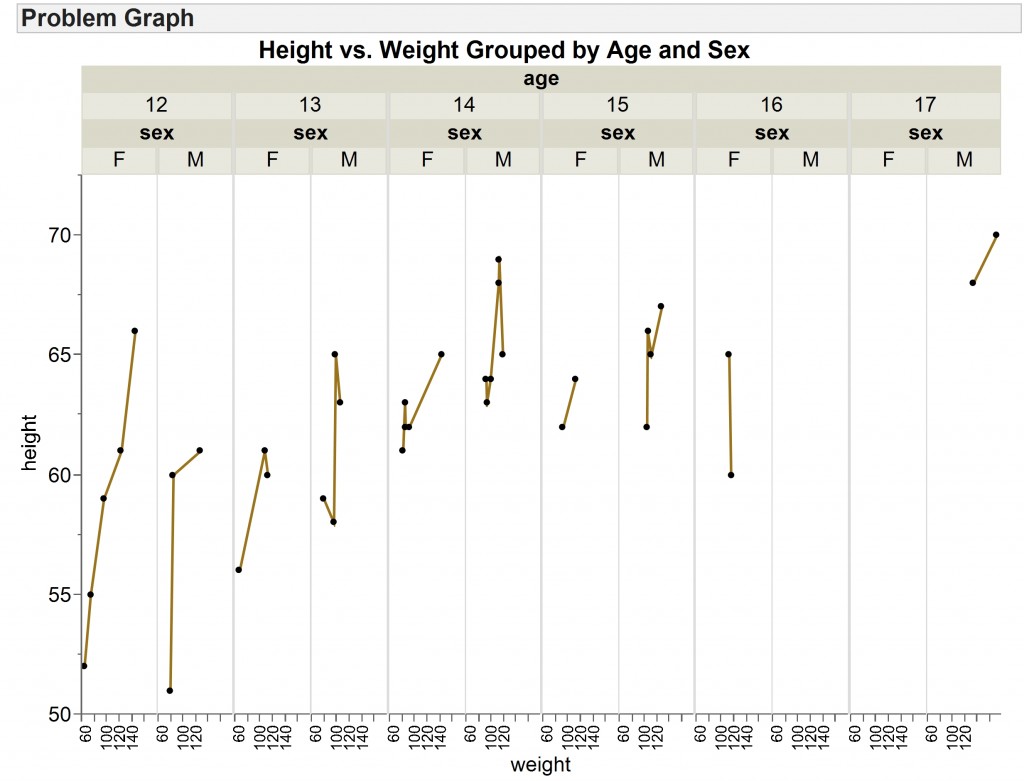
Figura 1: grafico problematico
Qui, vediamo che Maschio a 16 anni e Femmina a 17 anni non hanno dati. Il problema si trova nel grafico vuoto creato per questi due gruppi. Occupa spazio a causa della mancanza di dati. Un sacco di spazio per grafici può essere sprecato in questo modo se ci sono diversi gruppi che non hanno dati. (Immagina 10 gruppi con 10 gruppi ciascuno e con diversi grafici vuoti! Yuck, troppo spazio bianco.) Ciò renderebbe difficile la visualizzazione su uno schermo durante una presentazione dal vivo o in un rapporto esterno a JMP (ad esempio, in una parola documento o una presentazione di PowerPoint).
Il modo migliore per gestire questo è creare una nuova colonna di raggruppamento combinata, che non avrà i gruppi problematici. Ecco un esempio che lo fa con una colonna di trasformazione (Figura 2). Per fare ciò, seleziona le due colonne da combinare. Quindi, fai clic con il pulsante destro del mouse su di essi (questo è il modo in cui accedi a una nuova funzione in JMP 11 quello trasforma le variabili ) e scegli Carattere> Concatena con lo spazio.
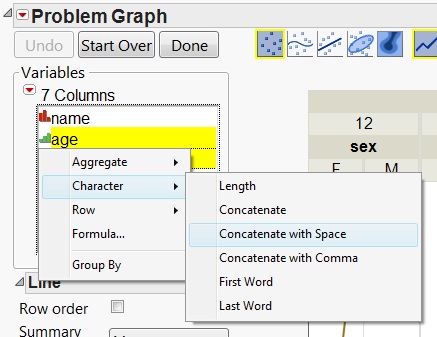
Figura 2: opzione Trasforma colonne
Una nuova colonna appare nel pannello Variabili chiamato "Concatena [età, sesso]." Ora puoi usare questa nuova colonna (temporanea) per trascinarti nella zona Gruppo X per rimuovere i grafici vuoti indesiderati (Figura 3).
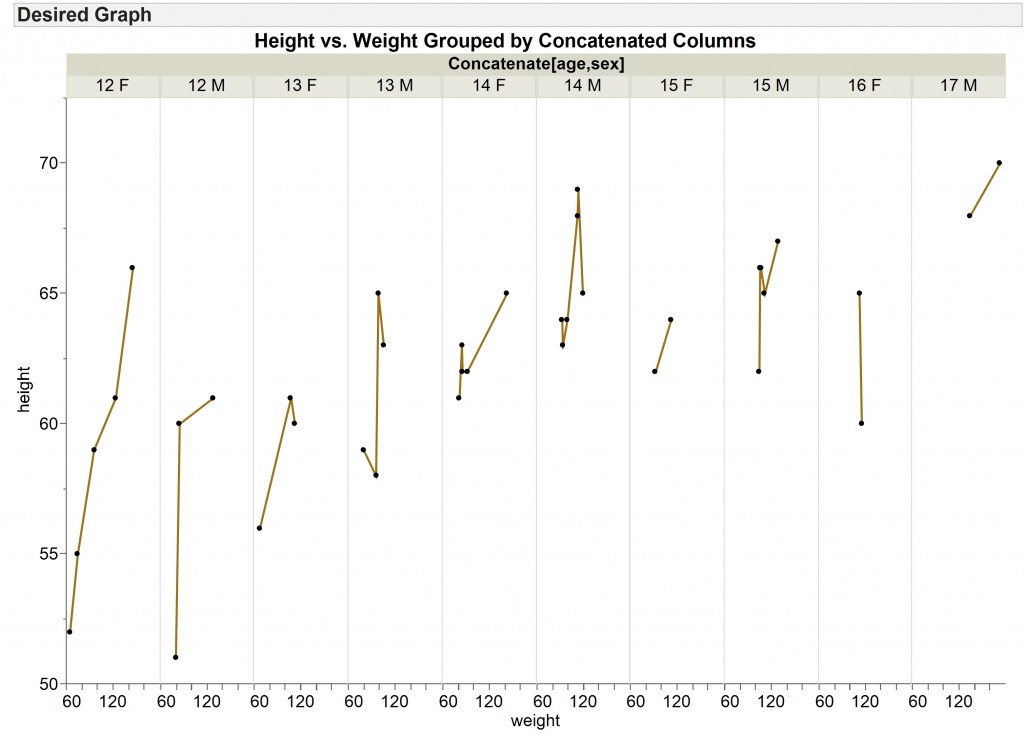
Figura 3: grafico desiderato con colonne concatenate
Questo funziona fintanto che una delle colonne è una variabile basata sui caratteri. Se hai due o più colonne continue, devi utilizzare un approccio diverso. È necessario creare una nuova colonna formattata come dati carattere e applicare una formula utilizzando le funzioni Char e Concat all'interno del gruppo Carattere
Ecco un esempio dal set di dati Big Class in cui ho ricodificato M e F a 1 e 0 per rappresentare una colonna numerica continua (Figura 4).
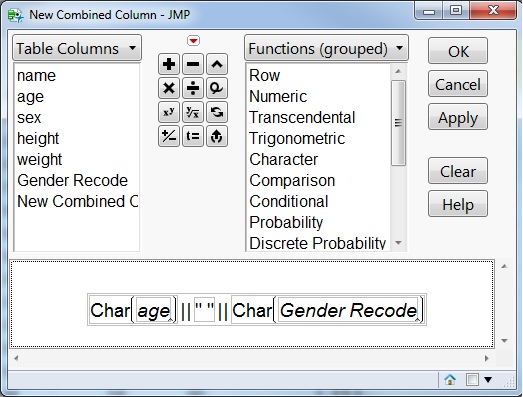
Figura 4: Formula di colonna per 2 colonne numeriche continue
Il risultato è una nuova colonna basata sui caratteri che rappresenta le due (o più) colonne che si desidera visualizzare come grafici separati utilizzando la zona Gruppo X.
Nei casi con variabili categoriali (carattere o numerico) sull'asse x, è meglio usare un asse nidificato, che lascia automaticamente i livelli vuoti (Figura 5).
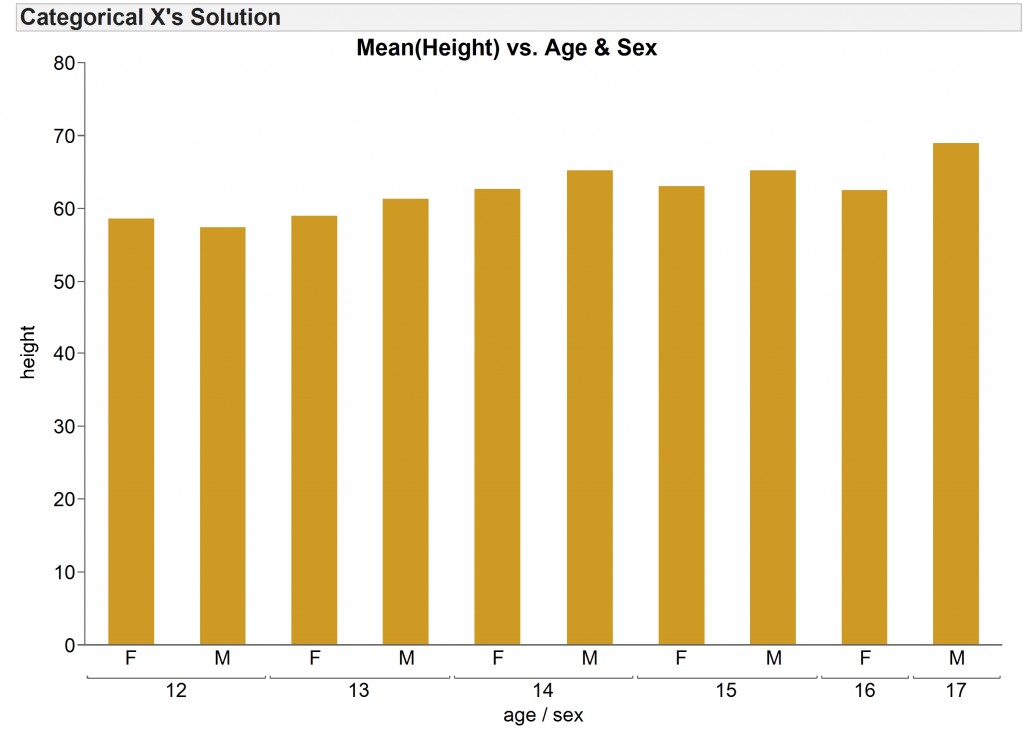
Figura 5: Grafico a barre di 2 variabili categoriali sull'asse X.
È possibile eseguire questa operazione afferrando le due colonne di interesse e rilasciandole nella zona dell'asse x o trascinandole una alla volta. Puoi posizionare il secondo nel primo trascinandolo sull'asse. È possibile ottenere la situazione inversa (prima entro il secondo) trascinando il secondo sopra l'etichetta dell'asse x del primo.
Indipendentemente dal tipo di dati delle colonne che vuoi utilizzare per raggruppare / rappresentare i tuoi dati, c'è un modo per aiutarti a mostrare solo i grafici che hai.
Nota: Xan Gregg contribuito a questo post.
