Graph Builder erhält im JMP-Blog und bei unseren Kunden viel Aufmerksamkeit, weil es so flexibel ist. Die Leute mögen es wirklich, ihre Möglichkeiten zu erweitern und Diagramme zu erstellen, die auf überzeugende Weise mit ihren Kollegen kommunizieren.
Vor kurzem fragte mich ein Kunde, ob es möglich sei, die leeren Gruppen auszublenden, die im Graphik-Generator angezeigt würden, wenn Sie ein stetiges y und x haben, und dann zwei Variablen für die Gruppe X verwenden (siehe Abbildung 1).
Um dies zu veranschaulichen, werfen Sie einen Blick auf ein Liniendiagramm des Datensatzes „Big Class“ in JMP Sample Data. Um das Diagramm zu erstellen, ziehen wir die Höhe auf die Y-Achse und das Gewicht auf die X-Achse. Wählen Sie das Liniensymbol aus dem oberen Menü der Grafikelemente und ziehen Sie das Punktsymbol aus dem oberen Menü der Grafikelemente. Dann ziehen wir die Altersspalte in die Gruppe von Gruppe X und ziehen dann die zweite Spalte, Geschlecht, auf die rechte Seite der ersten Variablen, die für die Gruppe von Gruppe X verwendet wird (wie in Abbildung 1 unten):
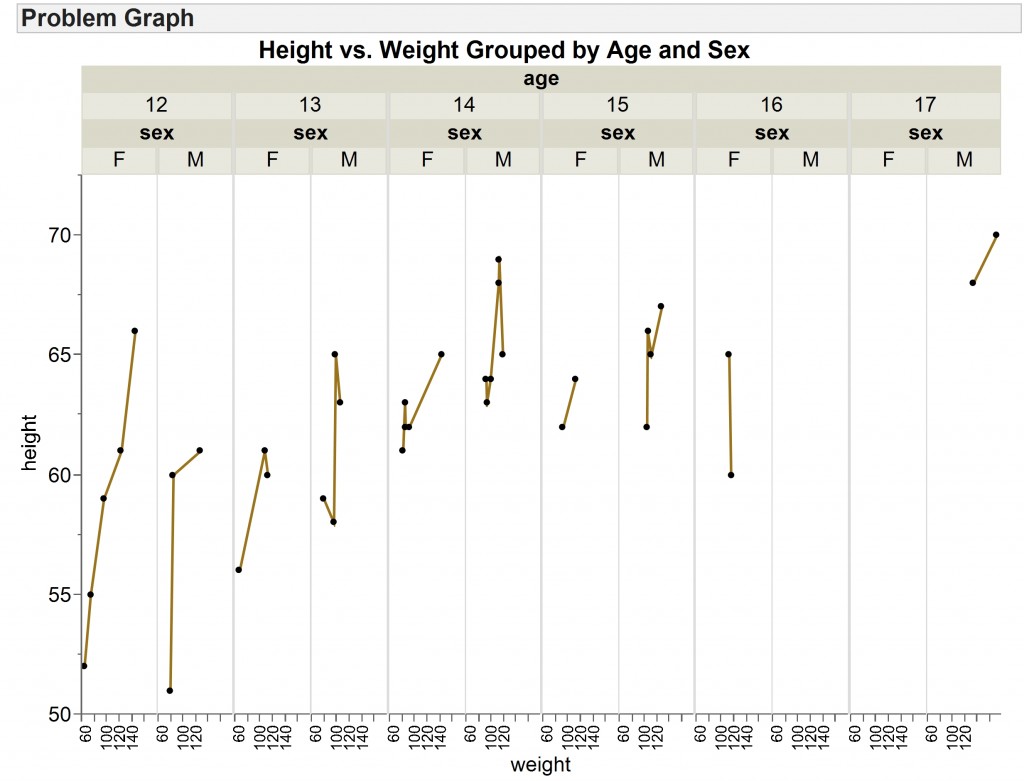
Abbildung 1: Problematischer Graph
Hier sehen wir, dass der Mann im Alter von 16 und die Frau im Alter von 17 keine Daten haben. Das Problem liegt in dem leeren Diagramm, das für diese beiden Gruppen erstellt wird. Aufgrund des Datenmangels ist Platz erforderlich. Auf diese Weise können viele Diagrammflächen verschwendet werden, wenn mehrere Gruppen vorhanden sind, die keine Daten enthalten. (Stellen Sie sich 10 Gruppen mit jeweils 10 Gruppen vor und verfügen über mehrere leere Diagramme! Ja, zu viel Leerraum.) Dies würde die Anzeige auf einem Bildschirm während einer Live-Präsentation oder in einem Bericht außerhalb von JMP (z. B. Word) erschweren Dokument oder eine PowerPoint-Präsentation).
Der beste Weg, um damit umzugehen, ist, eine neue kombinierte Gruppierungsspalte zu erstellen, die keine problematischen Gruppen enthält. Hier ist ein Beispiel, das dies mit einer Transformationsspalte macht (Abbildung 2). Wählen Sie dazu die beiden zu kombinierenden Spalten aus. Klicken Sie dann mit der rechten Maustaste darauf (so rufen Sie eine neue Funktion in auf JMP 11 Das wandelt Variablen um ) und wähle Charakter> Mit Leerzeichen verketten.
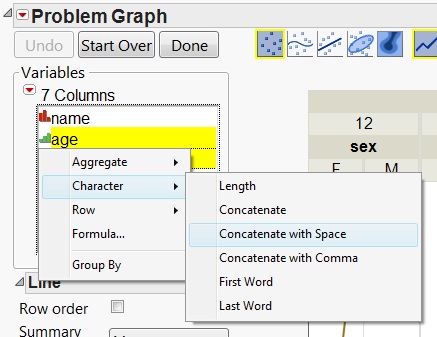
Abbildung 2: Option "Spalten transformieren"
Im Variablenbedienfeld wird eine neue Spalte mit der Bezeichnung „Verketten [Alter, Geschlecht]“ angezeigt. Sie können diese neue (temporäre) Spalte jetzt zum Ziehen in die Gruppe X-Zone verwenden, um die unerwünschten leeren Diagramme zu entfernen (Abbildung 3).
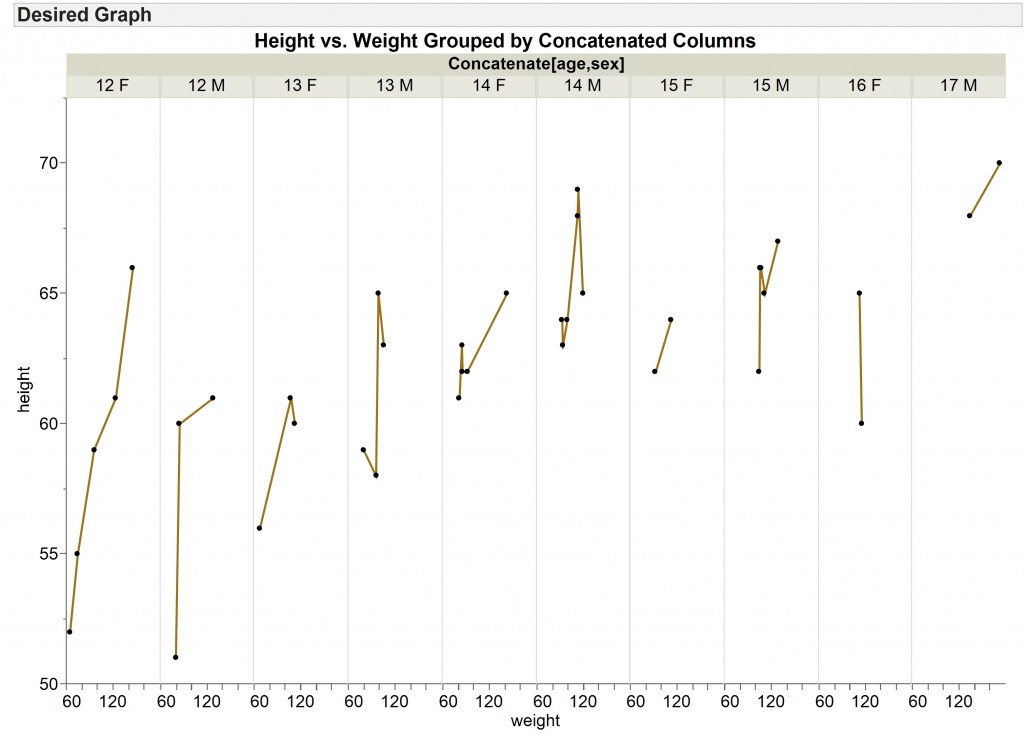
Abbildung 3: Gewünschter Graph mit verketteten Spalten
Dies funktioniert, solange eine der Spalten eine zeichenbasierte Variable ist. Wenn Sie zwei oder mehr durchgehende Spalten haben, müssen Sie einen anderen Ansatz verwenden. Sie müssen eine neue Spalte erstellen, die als Zeichendaten formatiert ist, und mithilfe der Char- und Concat-Funktionen in der Character-Gruppe eine Formel anwenden
Hier ist ein Beispiel aus dem Big Class-Datensatz, bei dem ich M und F in 1 und 0 umcodierte, um eine numerische fortlaufende Spalte darzustellen (Abbildung 4).
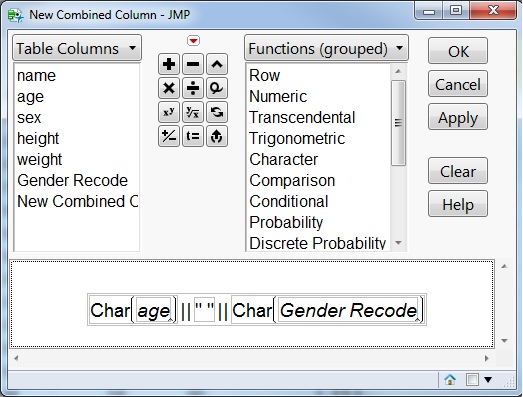
Abbildung 4: Spaltenformel für 2 fortlaufende numerische Spalten
Das Ergebnis ist eine neue zeichenbasierte Spalte, die die zwei (oder mehr) Spalten darstellt, die Sie als separate Diagramme anzeigen möchten, die die Gruppe X-Zone verwenden.
In Fällen mit kategorialen Variablen (Zeichen oder numerischen Variablen) auf der X-Achse empfiehlt es sich, eine verschachtelte Achse zu verwenden, die leere Ebenen automatisch auslässt (Abbildung 5).
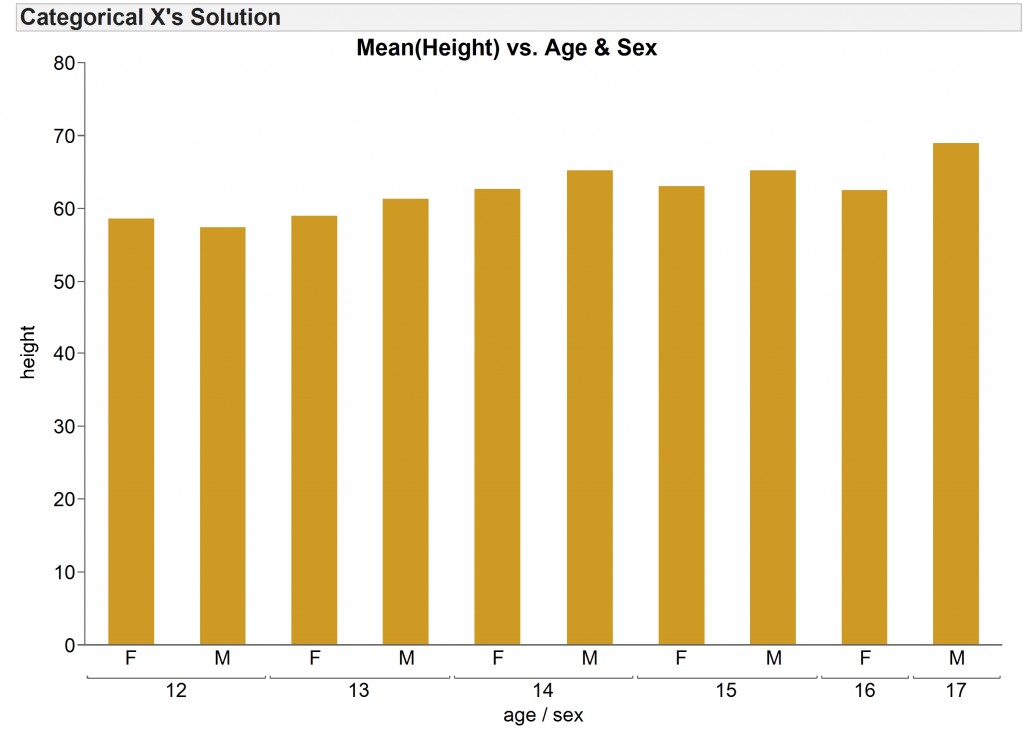
Abbildung 5: Balkendiagramm von 2 kategorialen Variablen auf der X-Achse
Sie können dies erreichen, indem Sie entweder die beiden interessierenden Spalten greifen und in die X-Achsenzone legen oder sie einzeln ziehen. Sie können die zweite innerhalb der ersten positionieren, indem Sie sie auf die Achse ziehen. Sie können die umgekehrte Situation (erste innerhalb der zweiten) erreichen, indem Sie die zweite auf die x-Achsenbeschriftung der ersten ziehen.
Unabhängig von den Datentypen der Spalten, die Sie zum Gruppieren / Darstellen Ihrer Daten verwenden möchten, gibt es eine Möglichkeit, Ihnen zu helfen, nur die von Ihnen verwendeten Diagramme anzuzeigen.
Hinweis: Xan Gregg hat zu diesem Beitrag beigetragen.
