Générateur de graphiques suscite beaucoup d’attention dans le blog JMP et chez nos clients, car il est très flexible. Les gens aiment vraiment tirer le meilleur parti de ce qu’il peut faire et créer des graphiques qui communiquent avec leurs pairs de manière convaincante.
Récemment, un client m'a demandé s'il était possible de masquer les groupes vides qui apparaissent dans Graph Builder lorsque vous avez un y et x continus, puis utilisez deux variables pour le groupe X (voir la figure 1).
Pour illustrer ce propos, jetez un coup d’œil sur un tracé linéaire du jeu de données «Big Class» dans JMP Sample Data. Pour créer le graphique, nous faisons glisser la hauteur sur l’axe des y et la pondérons sur l’axe des x. Choisissez l'icône de la ligne dans le menu supérieur des éléments graphiques, puis faites glisser l'icône des points dans le menu supérieur des éléments graphiques. Nous faisons ensuite glisser la colonne age vers la zone du groupe X, puis la deuxième colonne, sexe, à droite de la première variable utilisée pour la zone du groupe X (voir figure 1 ci-dessous):
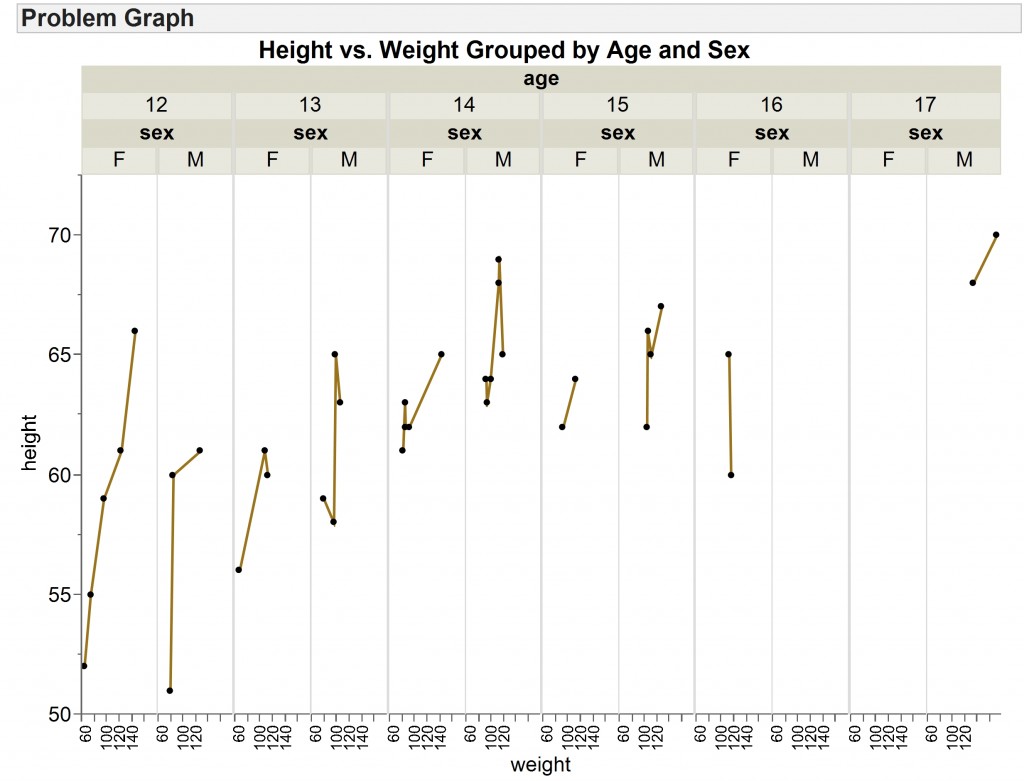
Figure 1: Graphique problématique
Ici, nous voyons que les hommes à 16 ans et les femmes à 17 ans ne disposent pas de données. Le problème réside dans le graphique vide créé pour ces deux groupes. Cela prend de la place à cause du manque de données. De cette manière, de nombreux graphiques peuvent être gaspillés s'il y a plusieurs groupes sans données. (Imaginez 10 groupes de 10 groupes chacun et comportant plusieurs graphiques vides! Beurk, trop d'espace blanc.) Cela rendrait difficile l'affichage sur un écran pendant une présentation en direct ou dans un rapport en dehors de JMP (par exemple, dans Word). document ou une présentation PowerPoint).
La meilleure façon de résoudre ce problème consiste à créer une nouvelle colonne de regroupement combinée, qui ne comportera pas les groupes problématiques. Voici un exemple qui fait cela avec une colonne de transformation (Figure 2). Pour ce faire, sélectionnez les deux colonnes à combiner. Ensuite, faites un clic droit sur eux (c’est ainsi que vous accédez à une nouvelle fonctionnalité dans JMP 11 cette transforme les variables ) et choisissez Caractère> Concaténer avec l'espace.
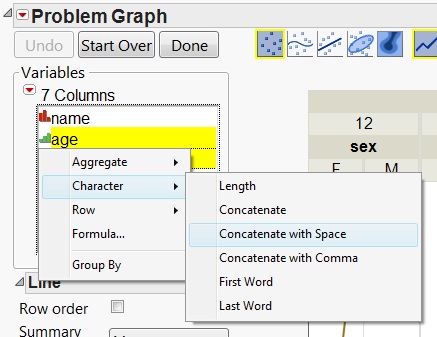
Figure 2: Option de transformation des colonnes
Une nouvelle colonne apparaît dans le panneau Variables, intitulée «Concaténer [âge, sexe]». Vous pouvez maintenant utiliser cette nouvelle colonne (temporaire) pour la faire glisser vers la zone Groupe X afin de supprimer les graphiques vides non désirés (Figure 3).
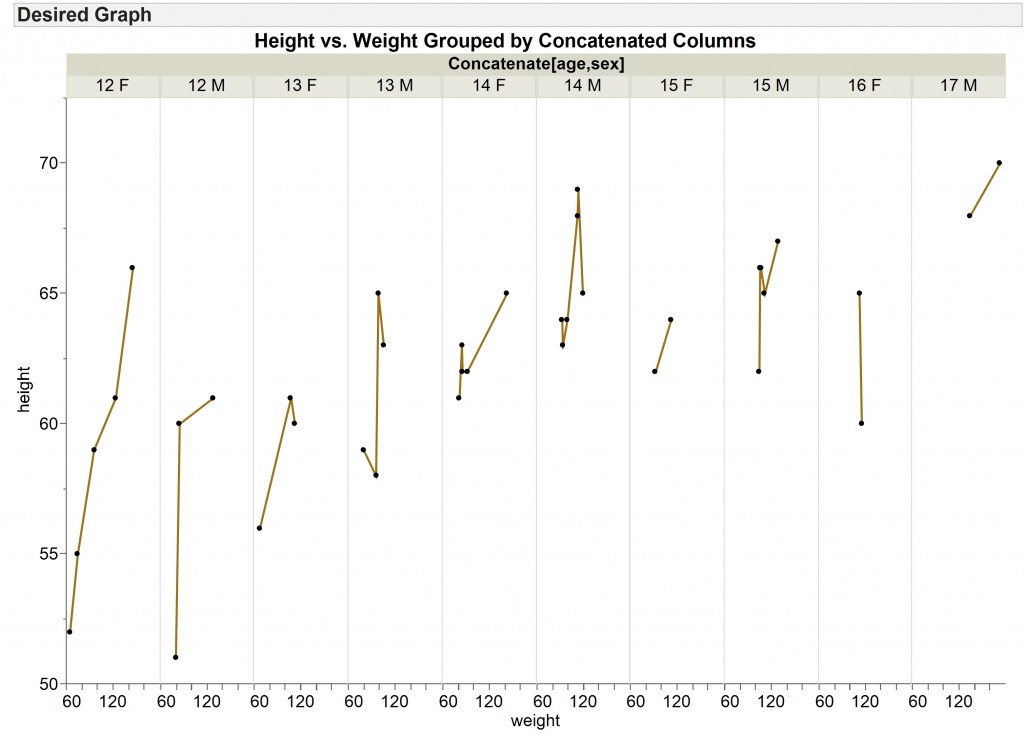
Figure 3: Graphique souhaité avec les colonnes concaténées
Cela fonctionne tant qu'une des colonnes est une variable basée sur des caractères. Si vous avez plusieurs colonnes continues, vous devez utiliser une approche différente. Vous devez créer une nouvelle colonne au format données de caractère et appliquer une formule à l'aide des fonctions Char et Concat du groupe Caractère.
Voici un exemple tiré du jeu de données Big Class où j'ai recodé M et F sur 1 et 0 pour représenter une colonne numérique continue (Figure 4).
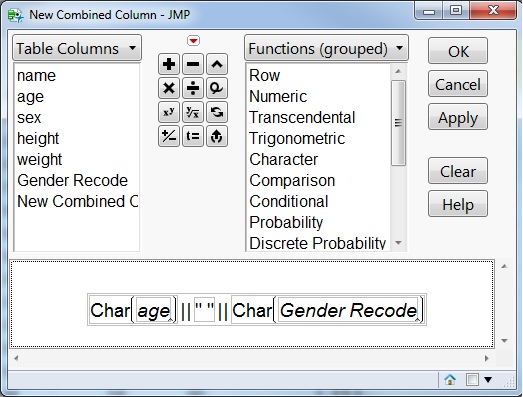
Figure 4: Formule de colonne pour 2 colonnes numériques continues
Le résultat est une nouvelle colonne basée sur des caractères qui représente les deux colonnes (ou plus) que vous souhaitez afficher sous forme de graphiques distincts à l'aide de la zone Groupe X.
Dans les cas où des variables catégorielles (caractères ou chiffres) sont sur l'axe des x, il est préférable d'utiliser un axe imbriqué, qui supprime automatiquement les niveaux vides (Figure 5).
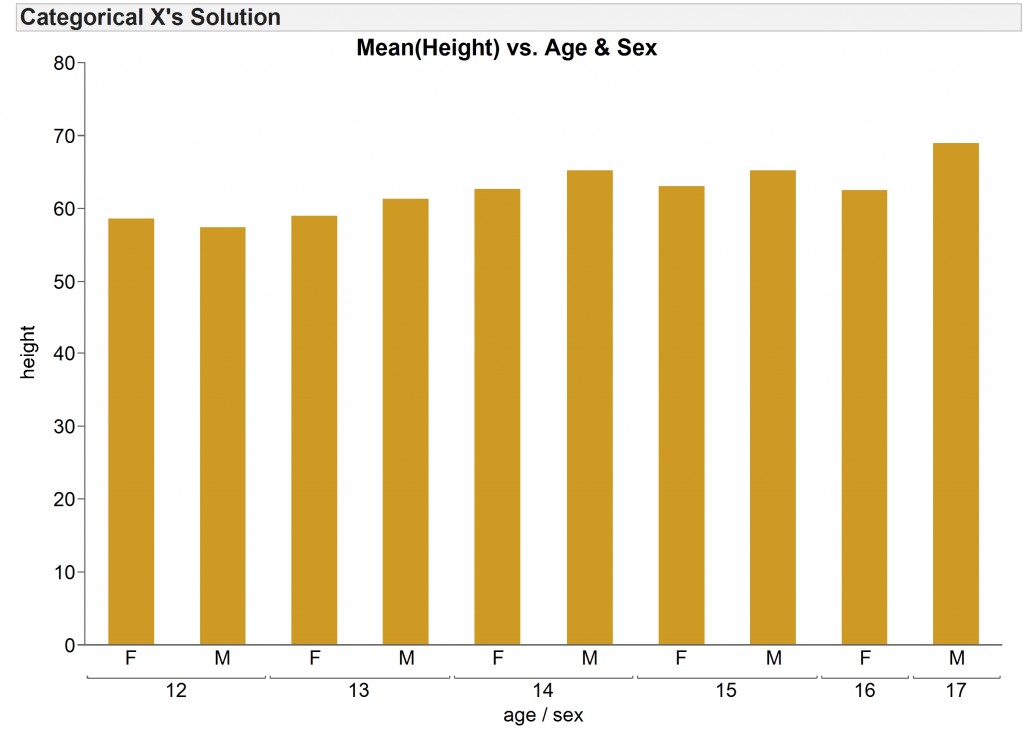
Figure 5: Diagramme à barres de 2 variables qualitatives sur l'axe des X
Pour ce faire, vous pouvez soit saisir les deux colonnes d’intérêt et les déposer dans la zone de l’axe x, soit les faire glisser l’une après l’autre. Vous pouvez positionner le second dans le premier en le faisant glisser sur l'axe. Vous pouvez obtenir la situation inverse (première dans la seconde) en faisant glisser la seconde au-dessus de l'étiquette de l'axe x de la première.
Quels que soient les types de données des colonnes que vous souhaitez utiliser pour regrouper / représenter graphiquement vos données, il existe un moyen de vous aider à afficher uniquement les graphiques que vous avez.
Remarque: Xan Gregg contribué à ce post.
