Siempre es bueno mostrar los resultados del análisis de datos de JMP directamente en JMP. Pero en algunos casos, es posible que deba preparar una cubierta de diapositivas para presentar su información a otros. Como principalmente soy usuario de Mac, mi software favorito para crear presentaciones es Keynote de Apple.
En esta publicación, mostraré la forma en que preparo mis gráficos JMP para las diapositivas de Keynote y un flujo de trabajo que hace que sea fácil obtener gráficos y tablas de JMP a las diapositivas de Keynote.
No importa cuán convincentes sean sus hallazgos o datos, gran parte de su mensaje se perderá si las imágenes de sus diapositivas no son imágenes vectoriales de alta calidad. Esto es especialmente cierto ya que cada vez más proyectores tienen la capacidad de representar imágenes de pantalla ancha de muy alta resolución.
Si tu lees mi post anterior al producir gráficos con calidad de publicación en la Mac, descubrirá que estoy utilizando en gran parte el mismo flujo de trabajo cuando quiero que mis imágenes lleguen a Keynote.
Entonces empecemos. Sin embargo, antes de entrar en mi flujo de trabajo real, veamos un posible escollo cuando intentamos copiar y pegar directamente los gráficos de JMP en Keynote.
Para este ejemplo, estoy usando el conjunto de datos Iris, que se incluye en el directorio de datos de muestra en JMP. He ejecutado el script de análisis discriminante en la tabla de datos, que ha creado el siguiente informe JMP que intento colocar en una diapositiva de Keynote.
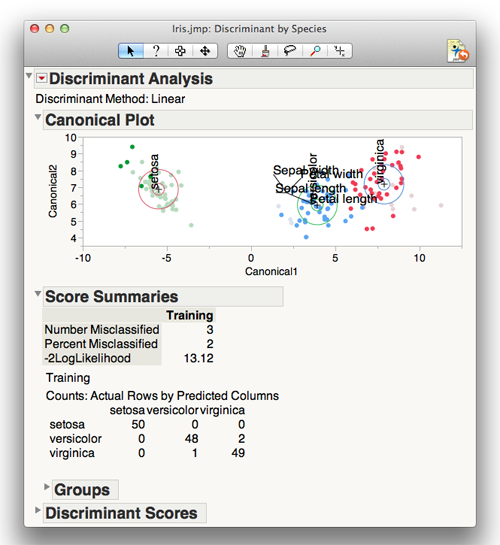
Así que vamos a ver qué pasa si intentamos copiar y pegar. Usaré la herramienta de selección (seleccione la grasa más en el menú de herramientas o use el método abreviado de teclado 'S'). Seleccionaré las tablas de Gráficos canónicos y Resúmenes de puntuación, y luego copiaré (Comando-C) y pegaré (Comando-V) en Keynote.
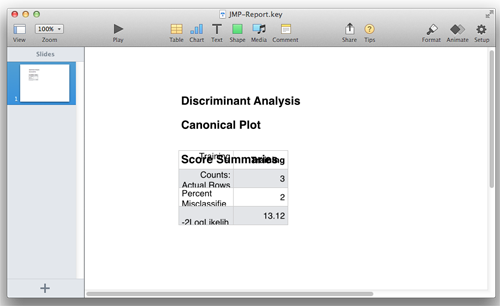
No es exactamente el resultado deseado! Pero vamos a desempacar lo que está pasando. Keynote es lo suficientemente inteligente como para tratar de entender lo que estoy tratando de hacer; en este caso, sabe que hay una tabla en el portapapeles y ha intentado crear una tabla en Keynote, donde se pueden editar las celdas (muy bien, pero no Realmente lo que queremos en este caso). Y también, hemos perdido la gráfica en el proceso.
Voy a sugerir una forma alternativa de incluir gráficos en Keynote. Este método toma solo unos segundos más que una copia / pegado directo, pero casi siempre logra un resultado predecible y permite colocar gráficos vectoriales en PDF de muy alta calidad en las diapositivas. Y podrá cambiar el tamaño de estos gráficos sin pérdida de calidad o claridad.
Intentemos esto de nuevo.
Volveré a seleccionar la tabla Diagrama canónico y Resúmenes de puntuación y los copiaré. Pero en lugar de ir directamente a Keynote, abriré la aplicación de vista previa de Apple y luego seleccionar Nuevo en el Portapapeles o escribir Comando-N.
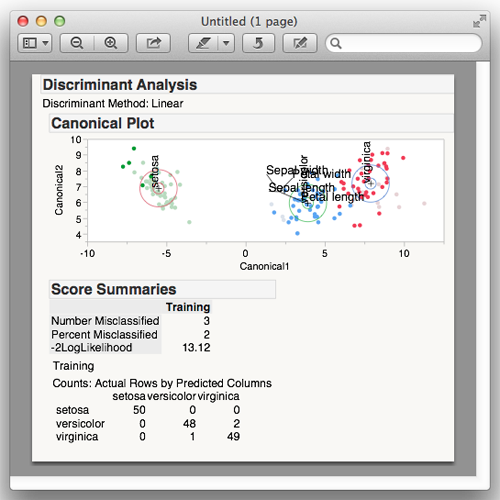
Eso es lo que más me gusta! Ahora puedo guardar esto como una imagen vectorial en PDF usando Archivo> Guardar o escribiendo Comando-S. Ahora arrastraré el documento PDF que acabo de crear en la diapositiva de mi presentación de Keynote.
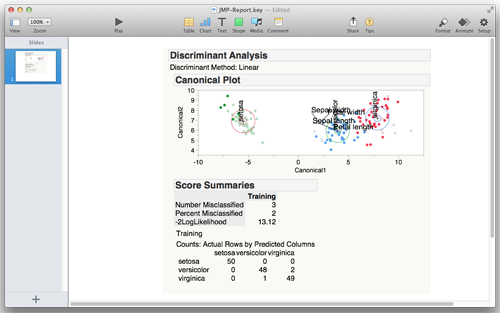
Ahora tenemos el gráfico JMP correctamente formateado en nuestra diapositiva. Este procedimiento funciona con cualquier gráfico o tabla JMP. Es posible que la salida de elementos individuales de un informe JMP (como un solo gráfico o tabla) le brinde más flexibilidad a la hora de diseñar sus diapositivas. Eso también es fácil, y el proceso es casi el mismo.
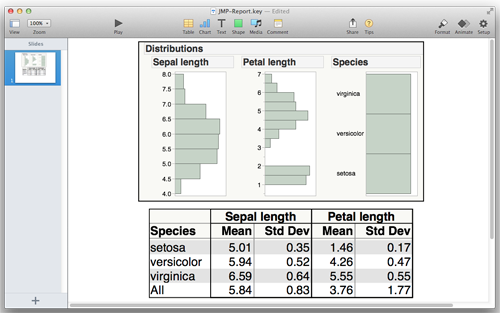
En la siguiente figura, seleccioné el gráfico de Distribución y también los resultados de Tabular y los coloqué en la diapositiva. La tabla entró en la diapositiva un poco más pequeña que el gráfico en la diapositiva debido a mi tamaño de fuente predeterminado en JMP. Afortunadamente, debido a que mis imágenes son archivos PDF vectoriales, puedo aumentar el tamaño de la tabla tanto como quiera sin pérdida de calidad.
¡Eso es todo! Ese es el procedimiento que me ha funcionado bien. Me encantaría escuchar cualquier opinión o comentario que tenga sobre mi flujo de trabajo, o cualquier consejo o truco que pueda tener al crear presentaciones de diapositivas en Keynote que incluyan gráficos o tablas JMP.
Daniel Valente escribió:
Hola Sean - Gracias por la pregunta. He publicado una respuesta en la Comunidad de Usuarios:
Sean escribió:
He disfrutado sus artículos sobre la exportación de gráficos JMP para su uso en publicaciones. Tengo una pregunta que aún no he encontrado una respuesta. ¿Se puede copiar y pegar un gráfico que contenga información de ambos ejes y leyendas sin copiar el título del gráfico? No he podido lograr esto y no necesito el título en mi publicación. Gracias por cualquier ayuda.
Daniel Valente escribió:
Excelentes pensamientos, Mike. Gracias por tus comentarios.
Mike Clayton escribió:
¿De qué se trata un "conjunto de diapositivas" que se requiere tan a menudo?
Si usa su propia PC o Mac, puede presentar directamente desde JMP con más impacto.
O haga un videoclip que se pueda presentar desde la computadora del cliente o de la conferencia, nuevamente utilizando JMP. De esa forma podrás reutilizarlo de muchas formas vía web.
Pero, como usted dice, muchos clientes y conferencias REQUIEREN conjuntos de diapositivas compatibles con MS PPT para guardar copias después de la presentación. Por lo tanto, sugerimos que JMP haga un mejor trabajo al utilizar su conocimiento del mundo de MS PPT al permitir que sus revistas, informes o cualquier otra utilidad de narración de historias que tengan en el futuro, para el transporte de imágenes, comentarios, tablas pequeñas a MS PPT ... tan malo como es
Daniel Valente escribió:
Hola Walter -
Su mejor camino para obtener gráficos JMP de alta calidad en sus diapositivas de PowerPoint es hacer lo siguiente:
* Use la herramienta de selección (más grasa) para tomar el gráfico que desea en su diapositiva en JMP.
* Copia al portapapeles utilizando Crtl-C.
* Luego 'pegar-especial' como imagen (Metarchivo mejorado) si está en versiones anteriores de PowerPoint o Imagen (U) en versiones más recientes de PowerPoint. Esto creará un archivo gráfico que se puede cambiar de tamaño sin perder calidad o claridad.
Walter Paczkowski escribió:
Muy bonito tutorial. Pero, ¿cómo se traduce esto a una PC y PowerPoint? He estado usando el simple cortar y pegar con la calidad final no siendo muy buena.
Walt
