からのデータ分析結果を表示することは常にうれしいです JMP 直接JMPで。しかし、場合によっては、自分の情報を他の人に見せるためにスライドデッキを準備する必要があります。私は主にMacユーザーなので、プレゼンテーションを作成するための私のお気に入りのソフトウェアはAppleのKeynoteです。
この記事では、Keynoteスライド用にJMPグラフを作成する方法と、JMPからKeynoteスライドにグラフや表を簡単に取り込めるようにするワークフローについて説明します。
あなたの調査結果やデータがどれほど説得力のあるものであっても、スライド上の画像が高品質のベクター画像ではない場合、あなたのメッセージの多くは失われます。ますます多くのプロジェクタが非常に高解像度のワイドスクリーン画像をレンダリングすることができるので、これは特に当てはまる。
読んだら私の前の投稿 Mac上で出版品質のグラフィックを制作することに関して、私が自分のイメージをKeynoteに取り入れたい時には、私は大体同じワークフローを使っていることに気づくでしょう。
それでは始めましょう。実際のワークフローに入る前に、JMPからKeynoteにグラフィックを直接コピーして貼り付けようとする際の潜在的な落とし穴を見てみましょう。
この例では、JMPのサンプルデータディレクトリに含まれているIrisデータセットを使用しています。データテーブルで判別分析スクリプトを実行したところ、Keynoteスライドに入れることを目的とした次のJMPレポートが作成されました。
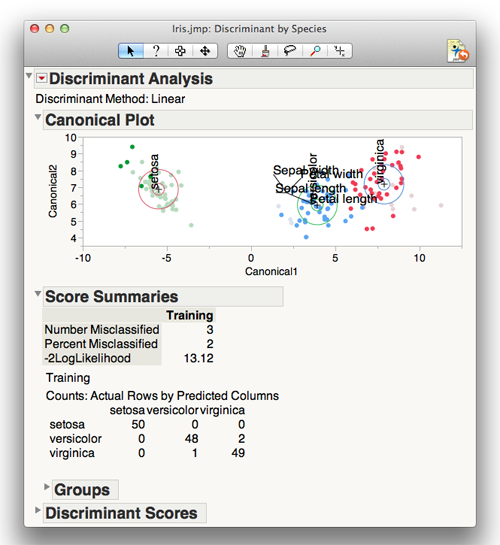
それでは、コピー&ペーストしようとするとどうなるか見てみましょう。選択ツールを使用します(ツールメニューから太字のプラス記号を選択するか、キーボードショートカットの 'S'を使用します)。Canonical PlotとScore Summariesテーブルを選択してから、Keynoteにコピー(Command-C)して貼り付け(Command-V)します。
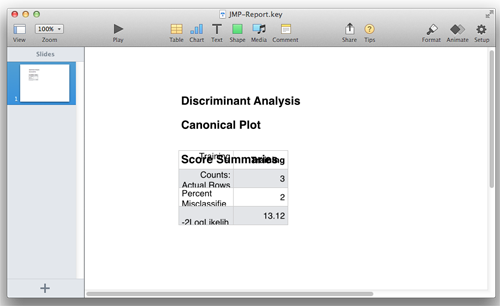
必ずしも望ましい結果ではありません。しかし、何が起こっているのか解凍しましょう。Keynoteは私がやろうとしていることを理解しようとするのに十分賢い - この場合それはクリップボード上にテーブルがあることを知っており、セルを編集できるテーブルをKeynoteに作成しようとしたこの場合本当に欲しいものです)。また、その過程でグラフを失いました。
私はグラフィックをKeynoteに取り込むための別の方法を提案するつもりです。この方法は、直接コピー/貼り付けよりもほんの数秒かかりますが、ほとんどの場合予測可能な結果が得られ、非常に高品質のベクトルPDFグラフィックをスライドに配置できます。そして、品質や明瞭さを損なうことなく、これらのグラフィックのサイズを変更できます。
もう一度試してみましょう。
Canonical Plot and Score Summariesテーブルをもう一度選択してコピーします。しかし、Keynoteに直接アクセスする代わりに、私はAppleのPreviewアプリケーションを開き、そして次にClipboardからNewを選択するか、あるいはCommand-Nをタイプするつもりである。
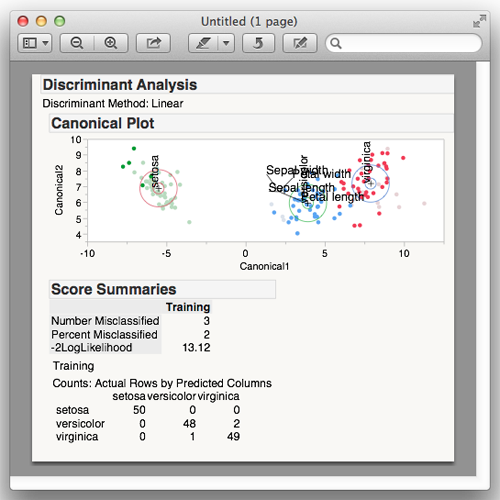
それはそれのようなものです!File> Saveを使うかCommand-Sを押すことでVector PDF画像として保存することができます。今作成したPDF文書をKeynoteプレゼンテーションのスライドにドラッグします。
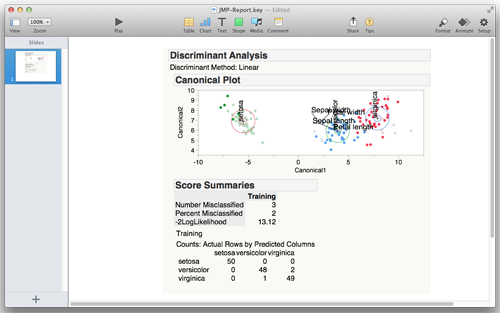
これで、スライド上に適切にフォーマットされたJMPグラフができました。この手順は、任意のJMPグラフまたはテーブルで機能します。JMPレポートから個々の要素(単一のグラフや表など)を出力すると、スライドをレイアウトする際の柔軟性が高まることがわかります。それもまた簡単で、プロセスもほぼ同じです。
下の図では、DistributionからグラフとTabulateから結果を選択し、それらをスライドに配置しました。JMPのデフォルトのフォントサイズのため、テーブルはスライド上のグラフよりもかなり小さくスライドに入りました。幸い、私の画像はVector PDFなので、品質を損なうことなく、必要なだけテーブルのサイズを大きくすることができます。
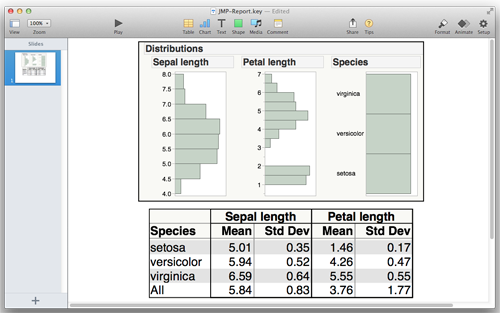
だからそれはそれだ!それが私にとってうまくいった手順です。私のワークフローについてのあなたの考えやコメント、あるいはJMPのグラフや表を含むKeynoteでスライドショーを作成するときにあなたが持っているかもしれないどんなヒントやコツも聞きたいです。
ダニエル・ヴァレンテ書きました:
こんにちはショーン - 質問をありがとう。ユーザーコミュニティに返信を投稿しました。
ショーン書きました:
出版物で使用するためのJMPグラフのエクスポートに関するあなたの記事を楽しんできました。まだ答えが見つからないという質問があります。グラフのタイトルをコピーせずに、軸と凡例の両方の情報を含むグラフをコピーして貼り付けることはできますか。私はこれを達成することができなかったし、私の出版物のタイトルを必要としません。助けてくれてありがとう。
ダニエル・ヴァレンテ書きました:
素晴らしい考えだ、マイク。ご意見ありがとうございます。
マイク・クレイトン書きました:
それほど頻繁に必要とされる「スライドセット」についてそれは何ですか?
自分のPCやMacを使用している場合は、JMPから直接プレゼンすることができます。
または、JMP自体を使用して、顧客または会議用コンピュータから表示できるビデオクリップを作成します。そうすれば、Webを介してさまざまな方法でそれを再利用できます。
しかし、あなたが言うように、多くの顧客や会議はプレゼンテーションの後にコピーを保存するためにMS PPTと互換性のあるスライドセットを必要とします。そのため、JMPがMS PPTの世界に関する知識を活用して、ジャーナル、レポート、または今後提供するストーリー作成ユーティリティなどを使用して、画像、コメント、小さな表をMS PPTに転送することをお勧めします。それは悪のように。
ダニエル・ヴァレンテ書きました:
こんにちはウォルター -
高品質のJMPグラフをPowerPointスライドに取り込むための最善の方法は、次のとおりです。
* JMPでスライドに入れたいグラフを選択するには、選択ツール(fat plus)を使います。
* Crtl-Cを使ってクリップボードにコピーする。
*その後、以前のバージョンのPowerPointを使用している場合はPicture(Enhanced Metafile)として、または新しいバージョンのPowerPointを使用している場合はPicture(U)として 'paste-special'を入力します。これにより、品質や明瞭さを損なうことなくサイズ変更できるグラフィックファイルが作成されます。
ウォルター・パチコフスキー書きました:
とても素敵なチュートリアルです。しかし、これはどのようにPCやPowerPointに変換されますか?最終的な品質があまり良くないので、私は単純なカット&ペーストを使っています。
ウォルト
