È sempre bello mostrare i risultati dell'analisi dei dati JMP direttamente in JMP. Ma in alcuni casi, potrebbe essere necessario preparare una diapositiva per presentare le tue informazioni ad altri. Dato che sono principalmente un utente Mac, il mio software preferito per la creazione di presentazioni è Keynote di Apple.
In questo post mostrerò il modo in cui preparo i miei grafici JMP per le diapositive Keynote e un flusso di lavoro che rende indolore l'acquisizione di grafici e tabelle da JMP a diapositive Keynote.
Non importa quanto siano convincenti i tuoi risultati o dati, gran parte del tuo messaggio andrà perso se le immagini delle tue diapositive non sono immagini vettoriali di alta qualità. Ciò è particolarmente vero in quanto un numero sempre maggiore di proiettori è in grado di eseguire il rendering di immagini a schermo ampio ad altissima risoluzione.
Se leggi il mio post precedente producendo grafica di qualità di pubblicazione su Mac, scoprirai che sto utilizzando lo stesso flusso di lavoro quando voglio ottenere le mie immagini in Keynote.
Quindi iniziamo. Prima di entrare nel mio flusso di lavoro effettivo, però, esaminiamo una potenziale trappola quando proviamo a copiare e incollare direttamente la grafica da JMP in Keynote.
Per questo esempio, sto usando il data set Iris, che è incluso nella directory dei dati di esempio in JMP. Ho eseguito lo script di analisi discriminante nella tabella dati, che ha creato il seguente rapporto JMP che intendo inserire in una diapositiva Keynote.
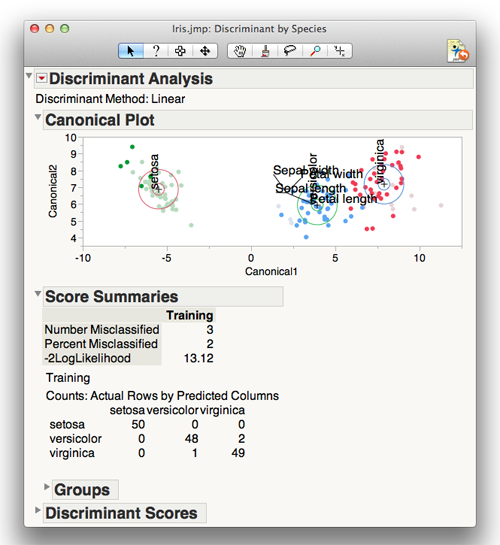
Quindi vediamo cosa succede se proviamo a copiare e incollare. Userò lo strumento di selezione (seleziona il segno di spunta dal menu degli strumenti o usa la scorciatoia da tastiera 'S'). Selezionerò le tabelle Canonica di grafici di Riassunto e Punteggio, quindi copi (Comando-C) e incolla (Comando-V) in Keynote.
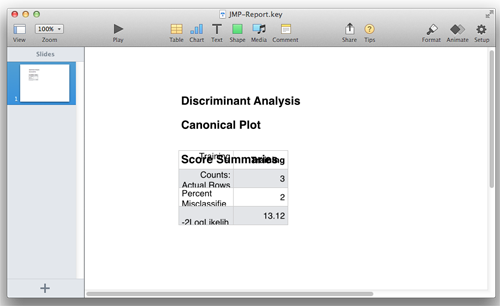
Non esattamente il risultato desiderato! Ma scompattiamo quello che sta succedendo. Keynote è abbastanza intelligente per cercare di capire cosa sto cercando di fare - in questo caso sa che c'è una tabella negli appunti e ha provato a creare una tabella in Keynote, dove le celle possono essere modificate (molto bello, ma non davvero quello che vogliamo in questo caso). E inoltre, abbiamo perso il grafico nel processo.
Proporrò un modo alternativo di inserire la grafica in Keynote. Questo metodo richiede solo pochi secondi in più di una copia / incolla diretta, ma raggiunge quasi sempre un risultato prevedibile e consente di inserire grafici in PDF di qualità molto elevata nelle diapositive. E sarai in grado di ridimensionare questi elementi grafici senza alcuna perdita di qualità o chiarezza.
Proviamo di nuovo.
Selezionerò nuovamente la tabella Canali di grafici e sommari di punteggi e li copierò. Ma invece di andare direttamente a Keynote, aprirò l'applicazione di anteprima di Apple e quindi selezionerò Nuovo dagli appunti o digitando Command-N.
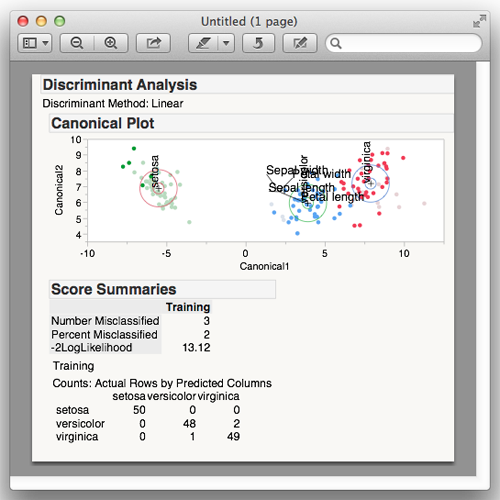
Questo è più simile! Ora posso salvarlo come immagine PDF vettoriale usando File> Salva o digitando Comando-S. Ora trascinerò il documento PDF che ho appena creato nella diapositiva della mia presentazione Keynote.
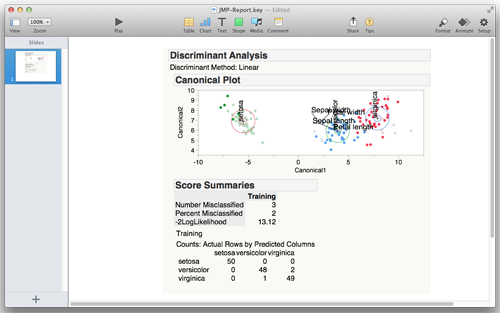
Ora abbiamo il grafico JMP correttamente formattato sulla nostra diapositiva. Questa procedura funziona con qualsiasi grafico o tabella JMP. Potresti scoprire che l'output di singoli elementi da un report JMP (come un singolo grafico o tabella) ti offre una maggiore flessibilità nella stesura delle diapositive. Anche questo è facile, e il processo è quasi lo stesso.
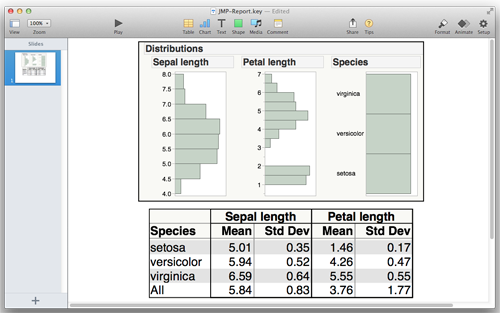
Nella figura seguente, ho selezionato il grafico da Distribuzione e anche i risultati di Tabulate e li ho posizionati nella diapositiva. Il tavolo è entrato nella diapositiva un po 'più piccolo del grafico sulla diapositiva a causa della mia dimensione di carattere predefinito in JMP. Fortunatamente, poiché le mie immagini sono PDF vettoriali, posso aumentare le dimensioni del tavolo quanto voglio senza perdita di qualità.
Quindi è così! Questa è la procedura che ha funzionato bene per me. Mi piacerebbe sentire qualsiasi pensiero o commento che hai sul mio flusso di lavoro, o qualche consiglio o consiglio che potresti avere quando crei presentazioni in Keynote che includono grafici o tabelle JMP.
Daniel Valente ha scritto:
Ciao Sean - Grazie per la domanda. Ho postato una risposta sulla Community degli utenti:
Sean ha scritto:
Mi sono piaciuti i tuoi articoli sull'esportazione di grafici JMP da utilizzare nelle pubblicazioni. Ho una domanda a cui non ho ancora trovato risposta. Puoi copiare e incollare un grafico che contenga informazioni sull'asse e sulla legenda senza copiare il titolo del grafico? Non sono stato in grado di farlo e non ho bisogno del titolo nella mia pubblicazione. Grazie per qualsiasi aiuto.
Daniel Valente ha scritto:
Pensieri eccellenti, Mike. Grazie per il tuo feedback.
Mike Clayton ha scritto:
Che cosa si tratta di un "set di diapositive" che è così spesso richiesto?
Se utilizzi il tuo PC o Mac, puoi presentare direttamente da JMP con maggiore impatto.
Oppure crea un video clip che può essere presentato dal computer del cliente o della conferenza, sempre usando JMP stesso. In questo modo puoi riutilizzarlo in molti modi via web.
Ma, come dici tu, molti clienti e conferenze RICHIEDONO set di diapositive compatibili con MS PPT per conservare le copie dopo la presentazione. Quindi suggeriamo al JMP di fare un lavoro migliore di utilizzare le proprie conoscenze del mondo MS PPT permettendo alle loro riviste, report o qualsiasi altra utilità di narrazione che avranno in futuro, di trasportare immagini, commenti, piccole tabelle a MS PPT ... male come è.
Daniel Valente ha scritto:
Ciao Walter -
Il tuo percorso migliore per ottenere grafici JMP di alta qualità nelle diapositive di PowerPoint è quello di fare quanto segue:
* Usa lo strumento Selezione (fat plus) per afferrare il grafico che vuoi nella diapositiva in JMP.
* Copia negli appunti usando Crtl-C.
* Quindi 'incolla-speciale' come Picture (Enhanced Metafile) se ci si trova su versioni precedenti di PowerPoint o Picture (U) nelle versioni più recenti di PowerPoint. Questo creerà un file grafico che può essere ridimensionato senza perdere qualità o chiarezza.
Walter Paczkowski ha scritto:
Tutorial molto bello. Ma come si traduce in un PC e in PowerPoint? Ho usato il semplice "taglia e incolla" con la qualità finale che non è molto buona.
Walt
