Es ist immer schön, Ihre Datenanalyseergebnisse anzuzeigen JMP direkt in JMP. In einigen Fällen müssen Sie jedoch möglicherweise ein Dia-Deck vorbereiten, um Ihre Informationen anderen zu präsentieren. Da ich in erster Linie ein Mac-Benutzer bin, ist Keynote von Apple meine Lieblingssoftware zum Erstellen von Präsentationen.
In diesem Beitrag werde ich zeigen, wie ich meine JMP-Diagramme für Keynote-Folien vorbereite, und einen Workflow, der das Erstellen von Grafiken und Tabellen von JMP zu Keynote-Folien erleichtert.
Unabhängig davon, wie überzeugend Ihre Ergebnisse oder Daten sind, geht ein Großteil Ihrer Nachricht verloren, wenn die Bilder auf Ihren Folien keine qualitativ hochwertigen Vektorbilder sind. Dies gilt umso mehr, als immer mehr Projektoren in der Lage sind, sehr hochauflösende Breitbildbilder wiederzugeben.
Wenn du liest mein vorheriger Beitrag Bei der Erstellung von Grafiken in Publikationsqualität auf dem Mac werden Sie feststellen, dass ich weitgehend denselben Workflow verwende, wenn ich meine Bilder in Keynote einfügen möchte.
Also lasst uns anfangen. Bevor wir jedoch in meinen eigentlichen Workflow einsteigen, sollten wir uns einen potenziellen Fallstrick ansehen, wenn Sie versuchen, Grafiken direkt aus JMP in Keynote zu kopieren und einzufügen.
In diesem Beispiel verwende ich die Iris-Datei, die im Beispieldatenverzeichnis von JMP enthalten ist. Ich habe das Diskriminanzanalyse-Skript in der Datentabelle ausgeführt, die den folgenden JMP-Bericht erstellt hat, den ich in eine Keynote-Folie einfügen möchte.
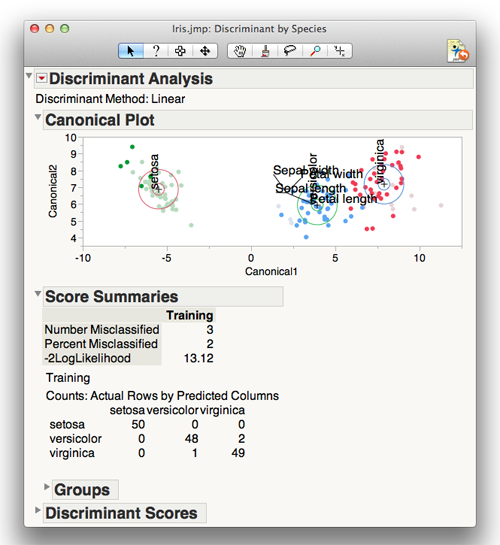
Mal sehen, was passiert, wenn wir versuchen, zu kopieren und einzufügen. Ich verwende das Auswahlwerkzeug (wähle das Fett plus aus dem Menü "Werkzeuge" oder verwende die Tastenkombination "S"). Ich wähle die Tabellen für die kanonische Plot- und Ergebniszusammenfassung aus und kopiere dann (Befehl-C) und füge (Befehl-V) in Keynote ein.
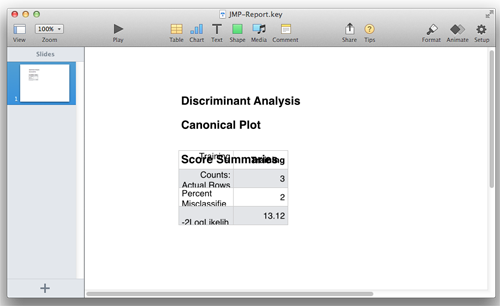
Nicht genau das gewünschte Ergebnis! Aber lasst uns auspacken, was passiert. Keynote ist klug genug, um zu verstehen, was ich versuche. In diesem Fall weiß es, dass sich in der Zwischenablage eine Tabelle befindet, und es wurde versucht, eine Tabelle in Keynote zu erstellen, in der die Zellen bearbeitet werden können (sehr schön, aber nicht.) wirklich was wir in diesem Fall wollen). Außerdem haben wir die Grafik verloren.
Ich werde einen alternativen Weg vorschlagen, Grafiken in Keynote einzufügen. Diese Methode benötigt nur wenige Sekunden mehr als ein direktes Kopieren / Einfügen. Sie erzielt jedoch fast immer ein vorhersagbares Ergebnis und ermöglicht das Einfügen von sehr hochwertigen Vektor-PDF-Grafiken in Folien. Sie können diese Grafiken auch ohne Qualitätsverlust oder Klarheit skalieren.
Lass es uns noch einmal versuchen.
Ich wähle die Canonical Plot- und Score Summaries-Tabelle erneut aus und kopiere sie. Anstatt direkt zu Keynote zu gehen, werde ich Apples Preview-Anwendung öffnen und dann Neu aus der Zwischenablage auswählen oder Command-N eingeben.
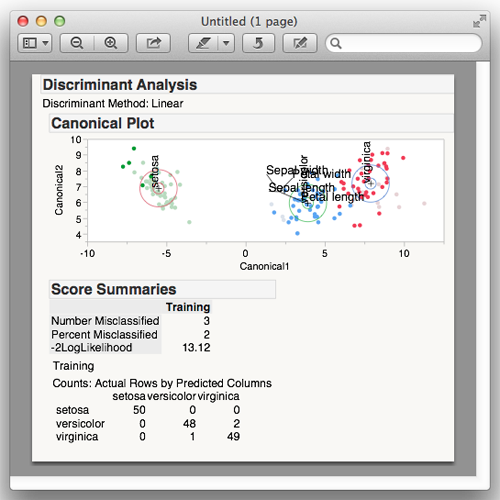
Das ist eher so! Ich kann dieses jetzt als Vektor-PDF-Bild speichern, indem Sie Datei> Speichern oder Befehlstaste-S eingeben. Jetzt ziehe ich das soeben erstellte PDF-Dokument in die Folie meiner Keynote-Präsentation.
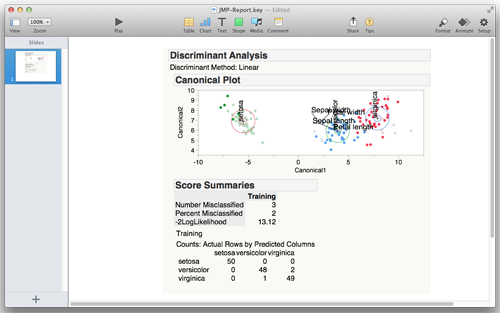
Jetzt haben wir die richtig formatierte JMP-Grafik auf unserer Folie. Dieses Verfahren funktioniert mit jedem JMP-Diagramm oder jeder Tabelle. Möglicherweise stellen Sie fest, dass die Ausgabe einzelner Elemente aus einem JMP-Bericht (z. B. ein einzelnes Diagramm oder eine einzelne Tabelle) Ihnen mehr Flexibilität bei der Anordnung Ihrer Folien bietet. Das ist auch einfach und der Prozess ist fast der gleiche.
In der Abbildung unten habe ich das Diagramm aus der Verteilung und auch die Ergebnisse aus der Tabelle ausgewählt und in die Folie eingefügt. Die Tabelle ist aufgrund meiner Standard-Schriftgröße in JMP etwas kleiner als die Grafik auf der Folie. Glücklicherweise kann ich, da es sich bei meinen Bildern um Vektor-PDFs handelt, die Größe der Tabelle beliebig erhöhen, ohne dass dabei die Qualität beeinträchtigt wird.
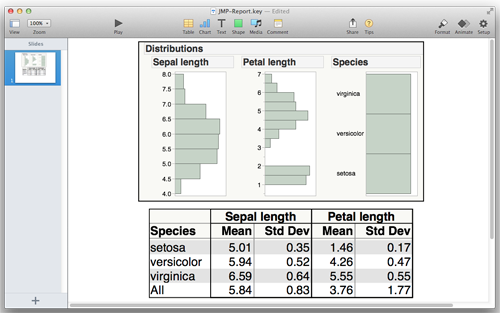
So, das war es! Das ist das Verfahren, das für mich gut funktioniert hat. Ich würde mich sehr über Ihre Gedanken oder Kommentare zu meinem Workflow freuen oder über Tipps und Tricks beim Erstellen von Diashows in Keynote, die JMP-Diagramme oder -Tabellen enthalten.
Daniel Valente schrieb:
Hi Sean - Danke für die Frage. Ich habe eine Antwort in der Benutzer-Community gepostet:
Sean schrieb:
Ich habe Ihre Artikel zum Exportieren von JMP-Diagrammen für Veröffentlichungen genossen. Ich habe eine Frage, auf die ich noch keine Antwort gefunden habe. Können Sie ein Diagramm kopieren und einfügen, das sowohl Achsen- als auch Legendeninformationen enthält, ohne den Diagrammtitel zu kopieren? Ich konnte das nicht schaffen und brauche den Titel in meiner Publikation nicht. Danke für jede Hilfe.
Daniel Valente schrieb:
Gute Gedanken, Mike. Danke für Ihre Rückmeldung.
Mike Clayton schrieb:
Worum geht es bei einem "Diaset", das so oft benötigt wird?
Wenn Sie Ihren eigenen PC oder Mac verwenden, können Sie direkt von JMP mit mehr Wirkung präsentieren.
Oder erstellen Sie einen Videoclip, der vom Kunden- oder Konferenzcomputer aus mit JMP selbst wiedergegeben werden kann. Auf diese Weise können Sie es auf vielfältige Weise über das Web wiederverwenden.
Aber wie Sie sagen, ERFORDERN viele Kunden und Konferenzen mit MS PPT kompatible Dia-Sets, um Kopien nach der Präsentation aufzubewahren. Wir schlagen daher vor, dass der JMP sein Wissen über die MS PPT-Welt besser nutzen kann, indem er seinen Journalen, Berichten oder dem sonstigen nützlichen Werkzeug, das sie künftig nutzen können, Bilder, Kommentare und kleine Tabellen in MS PPT übertragen kann. so böse wie es ist
Daniel Valente schrieb:
Hallo Walter -
Der beste Weg, qualitativ hochwertige JMP-Grafiken in PowerPoint-Folien zu erhalten, ist Folgendes zu tun:
* Verwenden Sie das Auswahlwerkzeug (Fett plus), um die Grafik, die Sie in Ihrer Folie verwenden möchten, in JMP abzurufen.
* Kopieren Sie mit Crtl-C in die Zwischenablage.
* Dann "Einfügen-Spezial" als Picture (Enhanced Metafile), wenn Sie sich auf früheren Versionen von PowerPoint oder Picture (U) auf neueren Versionen von PowerPoint befinden. Dadurch wird eine Grafikdatei erstellt, deren Größe geändert werden kann, ohne an Qualität oder Klarheit zu verlieren.
Walter Paczkowski schrieb:
Sehr schönes Tutorial. Aber wie übersetzt man das auf einen PC und PowerPoint? Ich habe einfaches Cut & Paste verwendet, wobei die Endqualität nicht sehr gut ist.
Walt
