Il est toujours agréable d’afficher vos résultats d’analyse de données JMP directement dans JMP. Mais dans certains cas, vous devrez peut-être préparer un jeu de diapositives pour présenter vos informations à d'autres personnes. Comme je suis principalement un utilisateur de Mac, mon logiciel préféré pour la création de présentations est Keynote d’Apple.
Dans cet article, je vais expliquer la façon dont je prépare mes graphiques JMP pour les diapositives Keynote et un flux de travail qui simplifie l'obtention de graphiques et de tableaux de JMP à des diapositives Keynote.
Même si vos conclusions ou vos données sont convaincantes, une grande partie de votre message sera perdue si les images de vos diapositives ne sont pas des images vectorielles de haute qualité. Cela est d'autant plus vrai que de plus en plus de projecteurs sont capables de restituer des images à très haute résolution et à grand écran.
Si vous lisez mon post précédent En produisant des graphiques de qualité publication sur Mac, vous constaterez que j’utilise en grande partie le même flux de travail lorsque je souhaite importer mes images dans Keynote.
Alors, commençons. Avant d’entrer dans mon flux de travail actuel, examinons un piège potentiel lorsque vous essayez de copier et de coller directement les graphiques de JMP dans Keynote.
Pour cet exemple, j'utilise le jeu de données Iris, inclus dans le répertoire de données exemple dans JMP. J'ai exécuté le script d'analyse discriminante dans la table de données, qui a créé le rapport JMP suivant que je souhaite insérer dans une diapositive Keynote.
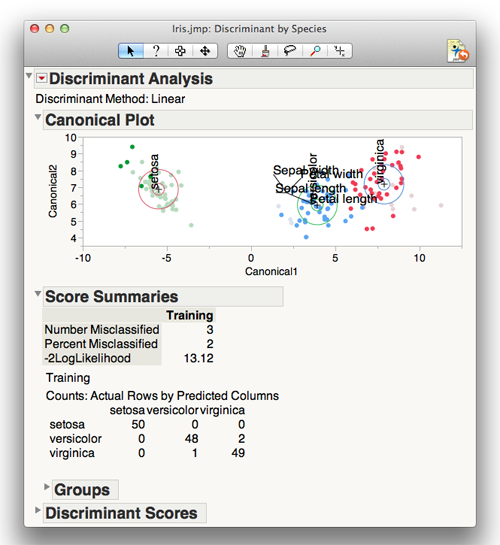
Voyons donc ce qui se passe si nous essayons de copier et coller. Je vais utiliser l'outil de sélection (sélectionnez le gras plus dans le menu Outils ou utilisez le raccourci clavier "S"). Je sélectionnerai les tables de récapitulatif des parcelles et des scores canoniques, puis copierai (Command-C) et coller (Command-V) dans Keynote.
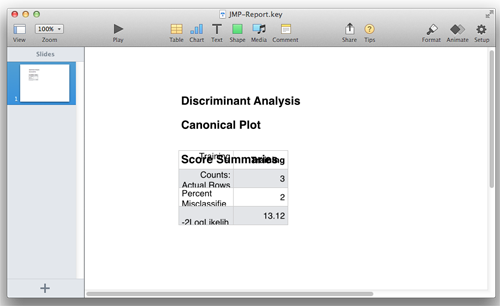
Pas exactement le résultat souhaité! Mais décompressons ce qui se passe. Keynote est assez intelligent pour essayer de comprendre ce que j'essaie de faire - dans ce cas, il sait qu'il existe un tableau dans le presse-papiers et a essayé de créer un tableau dans Keynote, où les cellules peuvent être éditées (très agréable, mais pas vraiment ce que nous voulons dans ce cas). Et aussi, nous avons perdu le graphique dans le processus.
Je vais suggérer une autre manière d’ajouter des graphiques à Keynote. Cette méthode ne prend que quelques secondes de plus qu’un copier / coller direct, mais elle donne presque toujours un résultat prévisible et permet de placer des graphiques PDF vectoriels de très haute qualité dans des diapositives. Et vous pourrez redimensionner ces graphiques sans perte de qualité ou de clarté.
Essayons cela à nouveau.
Je sélectionnerai à nouveau le tableau Canonical et les résumés de scores et les copierai. Mais au lieu d'aller directement à Keynote, je vais ouvrir l'application Aperçu d'Apple, puis sélectionner Nouveau dans le Presse-papiers ou taper Commande-N.
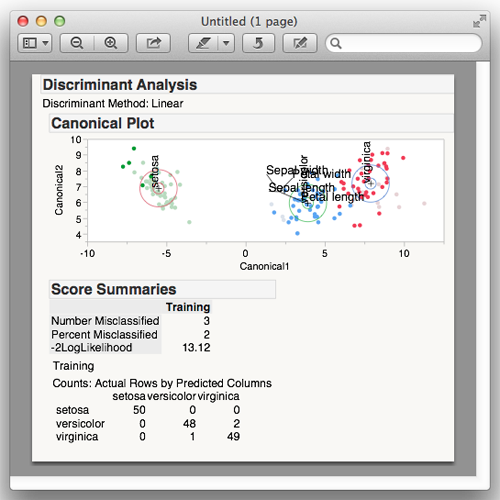
C'est plus comme ça! Je peux maintenant enregistrer cette image au format PDF vectoriel en utilisant Fichier> Enregistrer ou en tapant Commande-S. Je vais maintenant faire glisser le document PDF que je viens de créer dans la diapositive de ma présentation Keynote.
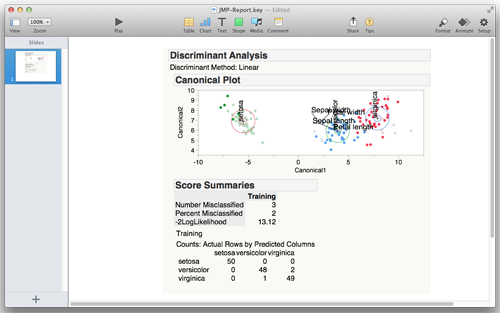
Nous avons maintenant le graphique JMP correctement formaté sur notre diapositive. Cette procédure fonctionne avec n'importe quel graphique ou tableau JMP. Vous constaterez peut-être que la sortie d'éléments individuels à partir d'un rapport JMP (tel qu'un graphique ou un tableau) vous permet une plus grande flexibilité dans la présentation de vos diapositives. C'est aussi facile, et le processus est presque le même.
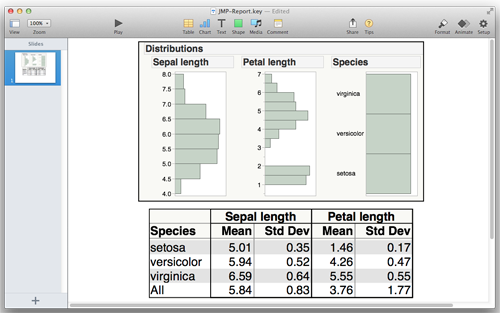
Dans la figure ci-dessous, j'ai sélectionné le graphique de Distribution et les résultats de Tabulate et les ai placés dans la diapositive. Le tableau est entré dans la diapositive un peu plus petit que le graphique sur la diapositive en raison de la taille de la police par défaut dans JMP. Heureusement, mes images étant des PDF vectoriels, je peux augmenter la taille du tableau autant de fois que je le souhaite sans perte de qualité.
Alors c'est tout! C'est la procédure qui a bien fonctionné pour moi. J'aimerais entendre vos réflexions ou vos commentaires sur mon flux de travail, ainsi que tous les conseils et astuces que vous pourriez avoir lors de la création de diaporamas dans Keynote comprenant des graphiques ou des tableaux JMP.
Daniel Valente a écrit:
Bonjour Sean - Merci pour la question. J'ai posté une réponse sur la communauté d'utilisateurs:
Sean a écrit:
J'ai apprécié vos articles sur l'exportation de graphiques JMP pour une utilisation dans des publications. J'ai une question à laquelle je n'ai pas encore trouvé de réponse. Pouvez-vous copier et coller un graphique contenant les informations sur les axes et la légende sans copier le titre du graphique? Je n'ai pas pu accomplir cela et n'ai pas besoin du titre dans ma publication. Merci pour toute aide.
Daniel Valente a écrit:
Excellentes pensées, Mike. Merci pour votre avis.
Mike Clayton a écrit:
De quoi s'agit-il d'un "ensemble de diapositives" si souvent nécessaire?
Si vous utilisez votre propre PC ou Mac, vous pouvez présenter directement à partir de JMP avec plus d'impact.
Vous pouvez également créer un clip vidéo pouvant être présenté à partir d'un client ou d'un ordinateur de conférence, en utilisant à nouveau JMP. De cette façon, vous pouvez le réutiliser de nombreuses manières via le Web.
Mais, comme vous le dites, de nombreux clients et conférences EXIGENT des ensembles de diapositives compatibles avec MS PPT afin de conserver des copies après la présentation. Nous suggérons donc à JMP de mieux utiliser ses connaissances du monde MS PPT en permettant à ses journaux, ses rapports ou à l’utilité des informations qu’il pourra à l'avenir de transporter des images, des commentaires, de petits tableaux vers MS PPT ... aussi diabolique que ce soit.
Daniel Valente a écrit:
Salut Walter -
La meilleure façon d’obtenir des graphiques JMP de haute qualité dans vos diapositives PowerPoint consiste à effectuer les opérations suivantes:
* Utilisez l'outil de sélection (gras plus) pour saisir le graphique souhaité dans votre diapositive dans JMP.
* Copier dans le presse-papiers en utilisant Crtl-C.
* Ensuite, «coller-spécial» sous forme d'image (métafichier amélioré) si vous utilisez des versions antérieures de PowerPoint ou Picture (U) sur des versions plus récentes de PowerPoint. Cela créera un fichier graphique pouvant être redimensionné sans perte de qualité ou de clarté.
Walter Paczkowski a écrit:
Très bon tutoriel. Mais comment cela se traduit-il sur un PC et PowerPoint? J'utilise des copier / coller simples, la qualité finale n'étant pas très bonne.
Walt
