다운로드 기회가 있었습니까? iPad 용 JMP 그래프 빌더 ? 아직 설치하지 않았다면 AppStore에 가서 다운로드하십시오. 무료이며 데이터 시각화 및 탐색을위한 훌륭한 도구이며 조회 및 탐색하는 가장 좋은 방법입니다. JMP iPad에서 바로 10 개의 데이터 테이블.
이전 게시물에서 블로거 Michael Hecht는 iPad로 데이터 가져 오기 iTunes, Mail을 사용하고 웹 페이지에 JMP 데이터 테이블을 임베드하는 방법을 설명했습니다. JMP 그래프 빌더의 최신 버전으로 Dropbox 지원이 완벽하게 통합되었습니다.
필자는 iPad에 데이터를 가져 오는 다른 방법 중 하나를 사용하여 파일 호스팅을 위해 자신의 웹 사이트가 없어도 공개적으로 사람들 그룹과 데이터를 공유 할 수 있습니다. 구글 문서 .
Google 문서 도구는 JMP 테이블을 온라인에 저장하고, 데이터 테이블에 액세스 할 수있는 사용자를 제어하며, 인터넷에 언제든지 액세스 할 수있는 편리한 데이터 카탈로그를 만드는 옵션을 제공합니다.
Google 문서 도구에는 작은 화살표가있는 드라이브 아이콘이 있습니다. 그 위로 마우스를 가져 가면 파일을 업로드 할 수 있습니다.
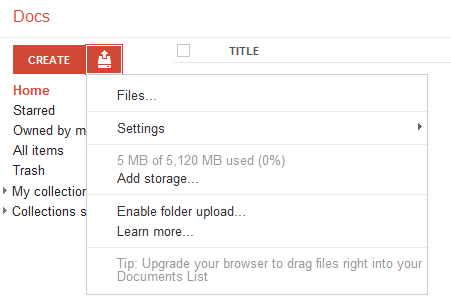
이제 업로드 할 JMP 데이터 테이블을 선택하십시오.

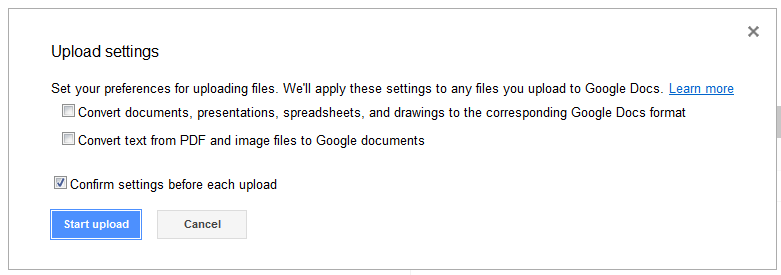
당신은 당신이 선택을 취소하다 파일을 Google 문서 형식으로 변환하는 옵션입니다. 이렇게하면 .jmp 파일 형식이 그대로 유지됩니다.
업로드가 완료되면 Google 문서 디렉토리에서 JMP 파일을 사용할 수 있습니다. iPad에서 해당 Google 문서 도구 모바일 페이지로 이동하면 데스크톱 컴퓨터에 방금 업로드 한 파일로 인사드립니다.

JMP 그래프 빌더 앱에서 이것을 열려면 파일 이름을 클릭하기 만하면됩니다. 이 파일은 JMP 그래프 빌더에서 자동으로 열릴 수있는 것으로 인식됩니다.
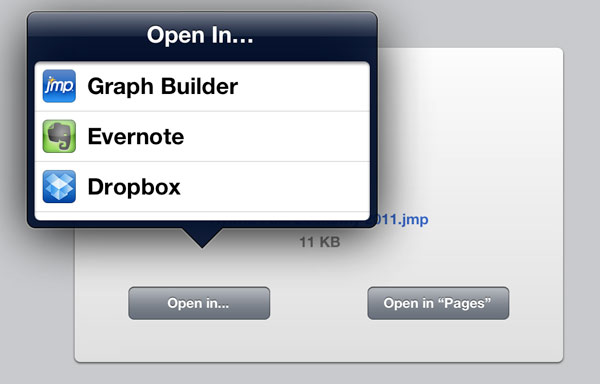
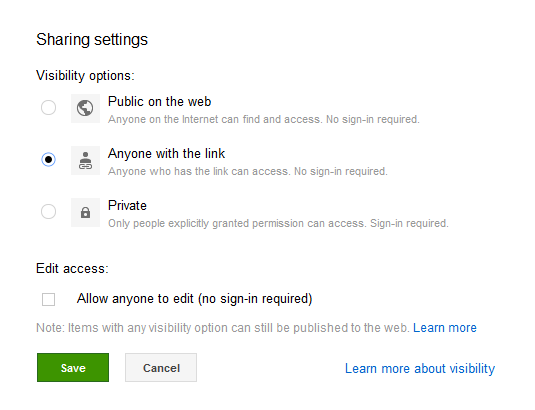
그리고 거기에 우리가 있습니다! Google 문서 도구를 통해 빠르고 쉽게 데스크톱에서 iPad로. 이제 여기 트릭은이 단계를 한 단계 더 수행 할 수 있다는 것입니다. Google 문서 도구는 업로드 된 모든 파일의 권한을 변경할 수있는 기능을 제공합니다. 일반적으로 Google 문서 도구 계정에 업로드 한 파일 만 볼 수 있지만 파일의 공유 설정을 수정하면 누구나 파일을 찾고 액세스 할 수있는 모든 사람과 파일을 공유 할 수 있습니다. 파일에 대한 링크가있는 사용자 또는 명시 적으로 권한을 부여받은 특정 사용자 만 볼 수 있습니다. 이 유연한 권한 구조는 Google 문서 도구의 라이브러리와 결합되어 iPad의 Graph Builder에 데이터를 매우 강력하게 제공합니다.
이 기능을 알기 전에 액세스 및 공유 할 수있는 JMP 데이터 세트의 전체 라이브러리를 보유 할 수 있으며 무료로 5GB의 사용 가능한 스토리지를 사용하면 온라인 데이터 라이브러리가 확장됨에 따라 곧 성장할 수 있습니다. 조금 창의성을 발휘하면이 워크 플로우 및 공유 기능에 대한 강력한 유스 케이스에 대한 브레인 스토밍을 시작할 수 있습니다.
데스크톱 JMP의 그래프 빌더에서 일련의 데이터 시각화 스크립트 생성, Google 문서 도구에 업로드 및 팀원 각자에게 전자 메일을 보내 다음 회의에서 아이 패드와 함께 시각적으로 데이터를 탐색 할 수있게합니다. 스크린 샷 또는 프리젠 테이션 슬라이드.모든 활성 프로젝트에서 JMP 데이터 테이블의 온라인 라이브러리를 만듭니다. 노트북을 드래그하지 않고도 언제든지 파일에 쉽게 액세스 할 수 있습니다.교육자를 위해 : 파일 한 세트를 Google 문서 도구 계정에 한 번 업로드 한 다음 첨부 파일을 이메일로 보낼 필요없이 학생들과 강의의 모든 관련 예제에 대한 링크를 공유하십시오. 학생들은 개념을 설명하면서 시각적으로 따라갈 수 있습니다.
