¿Has tenido la oportunidad de descargar el JMP Graph Builder para iPad ? Si no lo has hecho, ve a AppStore y descárgalo. Es gratis y una gran herramienta para la visualización y exploración de datos, y es la mejor manera de ver y explorar JMP 10 tablas de datos directamente en tu iPad.
En un post anterior, el blogger Michael Hecht habló sobre obteniendo datos para el iPad y los métodos descritos que utilizan iTunes, Mail e incrustar una tabla de datos JMP en una página web. Y ahora, con la última versión de JMP Graph Builder, el soporte de Dropbox está completamente integrado.
Tengo otra forma de enviar datos al iPad que incluso te permite compartir datos con grupos de personas, o públicamente, sin necesidad de tener tu propio sitio web para alojar archivos: Google Docs .
Google Docs ofrece una opción para almacenar tablas JMP en línea, controlar quién tiene acceso a esas tablas de datos y crear un catálogo de datos conveniente al que pueda acceder desde su iPad en cualquier momento que tenga acceso a Internet.
En Google Docs, hay un pequeño icono de unidad con una flecha hacia arriba en él. Si pasas el ratón sobre eso, tienes la opción de subir archivos.
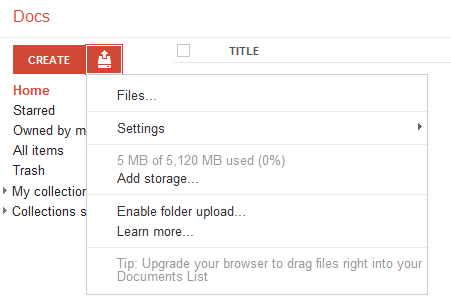
Ahora seleccione la tabla de datos JMP que desea cargar.

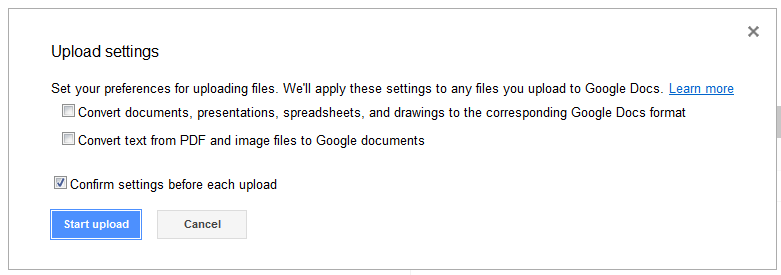
Usted querrá asegurarse de que usted desmarcar Esa opción para convertir el archivo a formato Google Docs. Esto mantendrá el formato de archivo .jmp intacto.
Cuando se complete la carga, tendrá su archivo JMP disponible en su directorio de Google Docs. Si navega a la página móvil de Google Docs correspondiente en su iPad, se lo recibirá con el archivo que acaba de cargar en su computadora de escritorio.

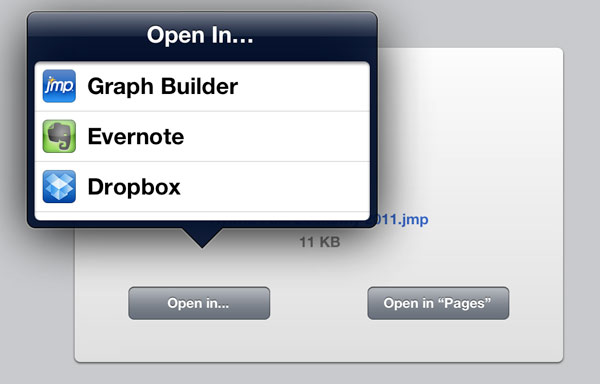
Para abrir esto en la aplicación JMP Graph Builder, simplemente haga clic en el nombre del archivo. El archivo se reconocerá como capaz de abrirse automáticamente en JMP Graph Builder.
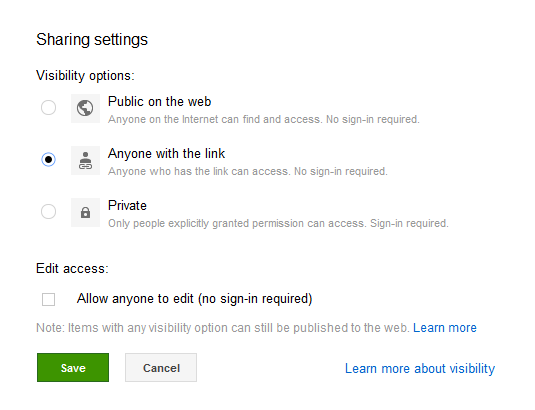
¡Y ahí estamos! Desde el escritorio al iPad de forma rápida y sencilla a través de Google Docs. Ahora el truco aquí es que puedes llevar esto un paso más allá. Google Docs ofrece la posibilidad de cambiar los permisos de cualquier archivo cargado. Normalmente, solo usted puede ver los archivos que ha cargado en su cuenta de Google Docs, pero si edita la configuración de uso compartido de cualquier archivo, tiene la opción de compartir el archivo con cualquiera (cualquier persona que pueda encontrar y acceder al archivo). cualquier persona que tenga un enlace al archivo, o solo personas específicas con permiso explícito. Esta estructura flexible de permisos, combinada con la naturaleza bibliotecaria de Google Docs, hace que esta forma de obtener datos en Graph Builder en el iPad sea bastante poderosa.
Antes de que se dé cuenta, puede tener una biblioteca completa de conjuntos de datos JMP disponibles para acceder y compartir, y con 5 GB de almacenamiento disponible de forma gratuita, no crecerá rápidamente a medida que se expande su biblioteca de datos en línea. Con un poco de creatividad, puede comenzar a hacer una lluvia de ideas sobre los poderosos casos de uso de este flujo de trabajo y la capacidad de compartir:
Genere un conjunto de scripts de visualización de datos en Graph Builder en el JMP de escritorio, cárguelo en Google Docs y envíe un correo electrónico a cada miembro de su equipo para que puedan explorar los datos visualmente en sus iPad junto con usted en una próxima reunión, en lugar de mirar la estática Capturas de pantalla o presentaciones de diapositivas.Cree una biblioteca en línea de tablas de datos JMP de todos sus proyectos activos. Acceda fácilmente a esos archivos en cualquier momento que los necesite, sin tener que arrastrar su computadora portátil.Para educadores: cargue un conjunto de archivos una vez en su cuenta de Google Docs y luego comparta los enlaces a todos los ejemplos pertinentes de la conferencia del día con sus estudiantes sin la necesidad de enviar archivos adjuntos por correo electrónico. Los estudiantes pueden seguir visualmente a medida que explica conceptos.
