をダウンロードする機会がありましたか。 iPad用JMPグラフビルダー ?そうでない場合は、AppStoreに行き、それをダウンロードしてください。それは無料で、データの視覚化と探査のための素晴らしいツールです。そして、それは閲覧と探査のための最良の方法です。 JMP iPad上に10個のデータテーブルがあります。
前回の投稿で、ブロガーのMichael Hechtが次のように語っています。 iPadにデータを取得する iTunes、Mailを使用してJMPデータテーブルをWebページに埋め込む方法についても説明しました。そして現在、最新バージョンのJMP Graph Builderにより、Dropboxのサポートは完全に統合されています。
私はあなたがファイルをホストするためにあなた自身のウェブサイトを必要とせずに人々のグループと、あるいは公にデータを共有することさえ可能にするiPadにデータを届けるもう一つの方法があります: Googleドキュメント 。
Google Docsには、JMPテーブルをオンラインで保存し、それらのデータテーブルにアクセスできるユーザーを制御し、インターネットにアクセスしているときはいつでもiPadからアクセスできる便利なデータカタログを作成するためのオプションがあります。
Googleドキュメントには、上向きの矢印が付いた小さなドライブアイコンがあります。その上にマウスを置くと、ファイルをアップロードすることができます。
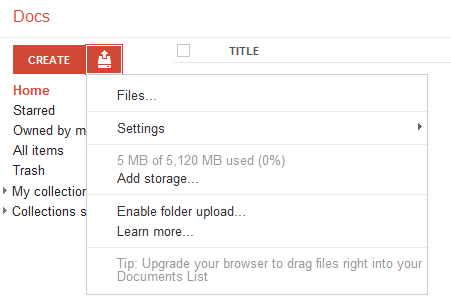
アップロードしたいJMPデータテーブルを選択します。

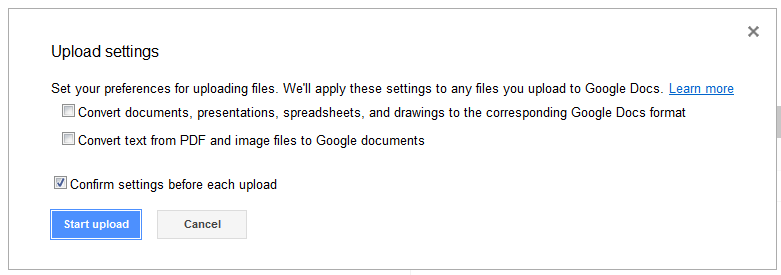
あなたはあなたがいることを確認したいと思うでしょうチェックを外す Google Docs形式にファイルを変換するためのそのオプション。これにより、.jmpファイル形式はそのまま残ります。
アップロードが完了すると、あなたのJMPファイルがあなたのGoogle Docsディレクトリで利用可能になります。iPadの対応するGoogle Docsモバイルページに移動すると、デスクトップコンピュータにアップロードしたばかりのファイルが表示されます。

JMP Graph Builderアプリでこれを開くには、ファイル名をクリックしてください。ファイルはJMP Graph Builderで自動的に開くことができると認識されます。
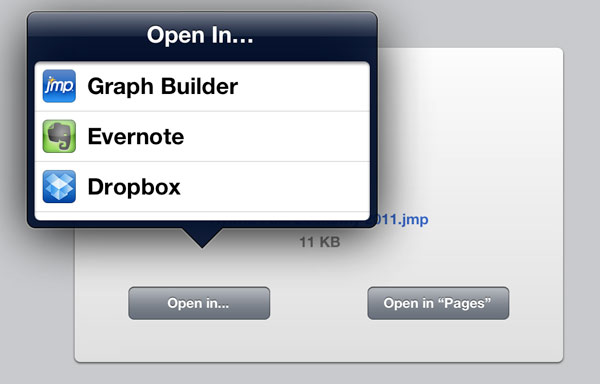
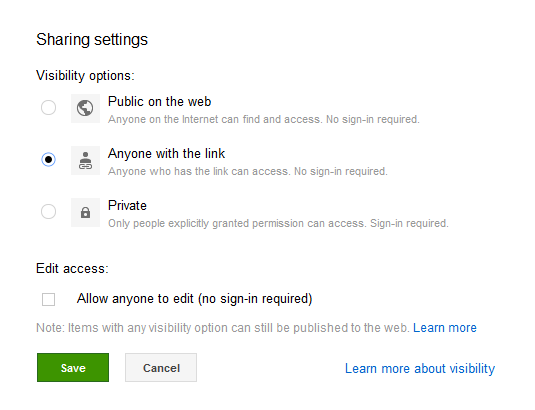
そして我々はそこにいます!Google Docsを介してデスクトップからiPadへすばやく簡単に。今ここでのトリックは、あなたがこれをさらに一歩進めることができるということです。Googleドキュメントでは、アップロードされたファイルのアクセス許可を変更することができます。通常、Google Docsアカウントにアップロードしたファイルを見ることができるのはあなただけですが、任意のファイルの共有設定を編集する場合は、そのファイルを他のユーザー(ファイルを見つけてアクセスできるユーザー)と共有できます。ファイルへのリンクがある人、または特定の人だけが明示的に許可を与えた人。この柔軟な権限構造は、Google Docsのライブラリのような性質と相まって、iPad上のGraph Builderにデータを取り込むこの方法を非常に強力にします。
ご存知のように、JMPデータセットのライブラリ全体にアクセスして共有することができます。5GBの利用可能な空き容量があれば、オンラインデータライブラリが拡大してもすぐに部屋の外に出ることはありません。少しの創造性で、あなたはこのワークフローと共有能力のための強力なユースケースをブレインストーミングすることを始めることができます:
デスクトップJMP上のGraph Builderで一連のデータ視覚化スクリプトを生成し、Google Docsにアップロードし、チームメンバーに電子メールで送信して、次回の会議で静的に見つめるのではなく、iPadと共にあなたのデータを視覚的に確認できます。スクリーンショットまたはプレゼンテーションスライドアクティブなプロジェクトすべてからJMPデータテーブルのオンラインライブラリを作成します。ラップトップをドラッグしなくても、必要なときにいつでもこれらのファイルに簡単にアクセスできます。教育者向け:Google Docsアカウントに一連のファイルを一度アップロードすると、添付ファイルを電子メールで送信することなく、その日の講義の関連するすべての例へのリンクを生徒と共有できます。概念を説明しながら、生徒は視覚的にフォローすることができます。
