Hai avuto la possibilità di scaricare il JMP Graph Builder per iPad ? In caso contrario, accedere all'AppStore e scaricarlo. È gratuito e un ottimo strumento per la visualizzazione e l'esplorazione dei dati ed è il modo migliore per visualizzare ed esplorare JMP 10 tabelle di dati direttamente sul tuo iPad.
In un post precedente, il blogger Michael Hecht ha parlato di ottenere dati sull'iPad e ha descritto i metodi utilizzando iTunes, Mail e incorporando una tabella di dati JMP su una pagina Web. E ora con l'ultima versione di JMP Graph Builder, il supporto Dropbox è completamente integrato.
Ho un altro modo per ottenere dati sull'iPad che ti consente anche di condividere dati con gruppi di persone o pubblicamente, senza che sia necessario il tuo sito web per ospitare i file: documenti Google .
Google Documenti offre un'opzione per archiviare le tabelle JMP online, controllare chi ha accesso a tali tabelle di dati e creare un comodo catalogo di dati accessibile dal tuo iPad ogni volta che si ha accesso a Internet.
In Google Documenti, c'è una piccola icona di unità con una freccia su. Se passi il mouse sopra, hai la possibilità di caricare i file.
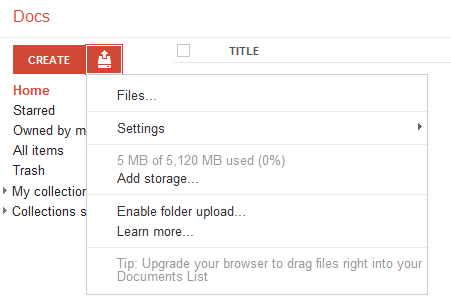
Ora seleziona la tabella di dati JMP che desideri caricare.

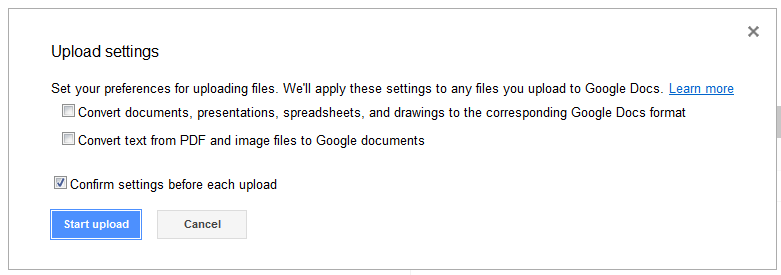
Dovrai assicurarti di te deselezionare questa opzione per convertire il file nel formato di Google Documenti. Ciò manterrà intatto il formato di file .jmp.
Al termine del caricamento, il file JMP sarà disponibile nella directory di Google Documenti. Se navighi sulla corrispondente pagina mobile di Google Documenti sul tuo iPad, verrai accolto con il file che hai appena caricato sul tuo computer desktop.

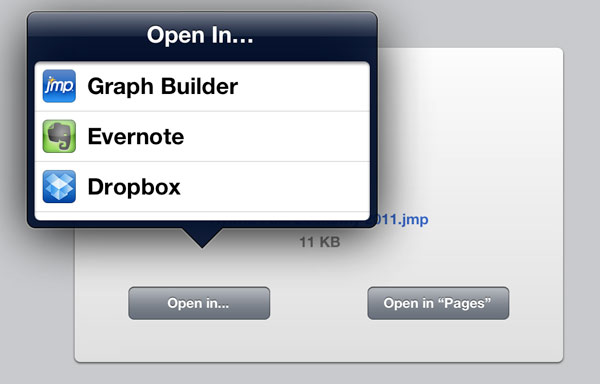
Per aprirlo nell'app JMP Graph Builder, fai semplicemente clic sul nome del file. Il file verrà riconosciuto come in grado di essere aperto automaticamente in JMP Graph Builder.
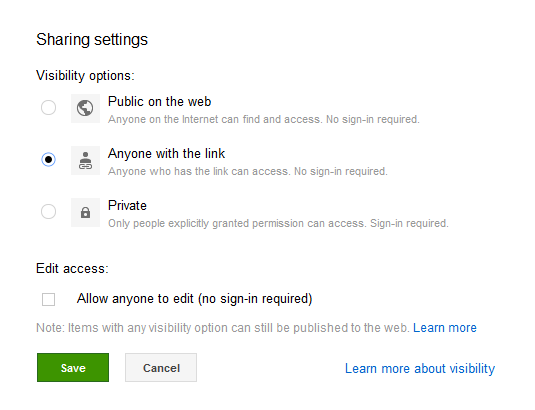
E ci siamo! Dal desktop all'iPad rapidamente e facilmente tramite Google Documenti. Ora il trucco qui è che puoi fare un ulteriore passo avanti. Google Documenti offre la possibilità di modificare le autorizzazioni di qualsiasi file caricato. Normalmente, solo tu puoi vedere i file che hai caricato nel tuo account Google Documenti, ma se modifichi le impostazioni di condivisione di qualsiasi file, hai la possibilità di condividere il file con chiunque (chiunque possa trovare e accedere al file), chiunque abbia un link al file, o solo persone specifiche, ha esplicitamente concesso il permesso. Questa flessibile struttura di permessi, combinata con la natura simile a una libreria di Google Docs, rende molto potente questo modo di inserire dati in Graph Builder sull'iPad.
Prima che tu lo sappia, puoi avere a disposizione un'intera libreria di set di dati JMP per l'accesso e la condivisione e, con 5 GB di spazio di archiviazione gratuito, non ti sveglierai presto come la tua libreria di dati online si espande. Con un po 'di creatività, puoi iniziare a confrontarti con i potenti casi d'uso per questo flusso di lavoro e condividere le capacità:
Genera un set di script di visualizzazione dei dati in Graph Builder su JMP desktop, carica su Google Docs e invia via email a ciascun membro del tuo team in modo che possano esplorare visivamente i dati sul loro iPad insieme a te in una riunione imminente - invece di fissare statici screenshot o diapositive di presentazione.Crea una libreria online di tabelle di dati JMP da tutti i tuoi progetti attivi. Accedi facilmente a quei file ogni volta che ne hai bisogno, senza dover trascinare il tuo laptop.Per gli educatori: carica una serie di file una volta sul tuo account Google Docs e quindi condividi i link a tutti gli esempi pertinenti della lezione del giorno con i tuoi studenti senza la necessità di inviare allegati di posta elettronica. Gli studenti possono seguire visivamente mentre spieghi i concetti.
