Hatten Sie die Möglichkeit, die JMP Graph Builder für iPad ? Falls nicht, gehen Sie in den AppStore und laden Sie ihn herunter. Es ist kostenlos und ein großartiges Werkzeug für die Visualisierung und Untersuchung von Daten. Es ist der beste Weg, um es anzuzeigen und zu erkunden JMP 10 Datentabellen direkt auf Ihrem iPad.
In einem früheren Beitrag hat der Blogger Michael Hecht darüber gesprochen Daten auf das iPad übertragen und Methoden beschrieben, die iTunes, Mail und das Einbetten einer JMP-Datentabelle auf einer Webseite verwenden. Mit der neuesten Version des JMP Graph Builder ist die Dropbox-Unterstützung vollständig integriert.
Ich habe eine andere Möglichkeit, Daten auf das iPad zu laden, sodass Sie sogar Daten mit Gruppen von Menschen oder öffentlich teilen können, ohne dass Ihre eigene Website zum Hosten von Dateien benötigt wird: Google Dokumente .
Google Text & Tabellen bietet eine Option zum Online-Speichern von JMP-Tabellen, zum Steuern, wer Zugriff auf diese Datentabellen hat, und zum Erstellen eines bequemen Datenkatalogs, auf den von jedem iPad aus zugegriffen werden kann, wenn Sie Zugang zum Internet haben.
In Google Docs gibt es ein kleines Laufwerkssymbol mit einem Aufwärtspfeil. Wenn Sie den Mauszeiger darüber bewegen, haben Sie die Möglichkeit, Dateien hochzuladen.
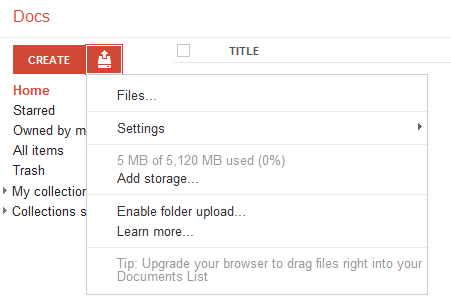
Wählen Sie nun die JMP-Datentabelle aus, die Sie hochladen möchten.

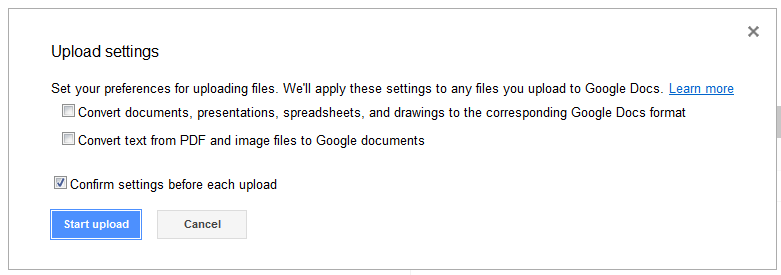
Sie möchten sicher gehen, dass Sie deaktivieren Diese Option zum Konvertieren der Datei in das Google Docs-Format. Dadurch bleibt das .jmp-Dateiformat erhalten.
Nach dem Hochladen haben Sie Ihre JMP-Datei in Ihrem Google Docs-Verzeichnis verfügbar. Wenn Sie auf Ihrem iPad zur entsprechenden Google Docs-Handy-Seite navigieren, werden Sie mit der Datei begrüßt, die Sie gerade auf Ihrem Desktop-Computer hochgeladen haben.

Um dies in der JMP Graph Builder-App zu öffnen, klicken Sie einfach auf den Dateinamen. Es wird erkannt, dass die Datei automatisch in JMP Graph Builder geöffnet werden kann.
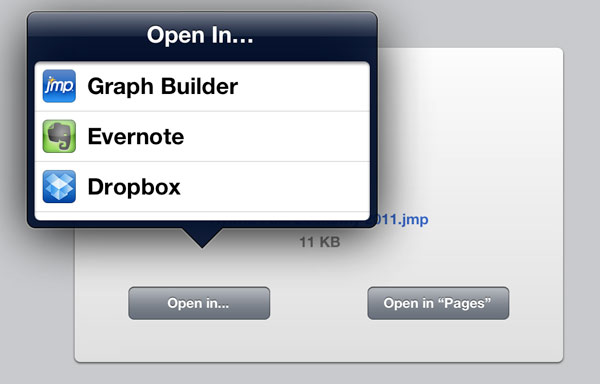
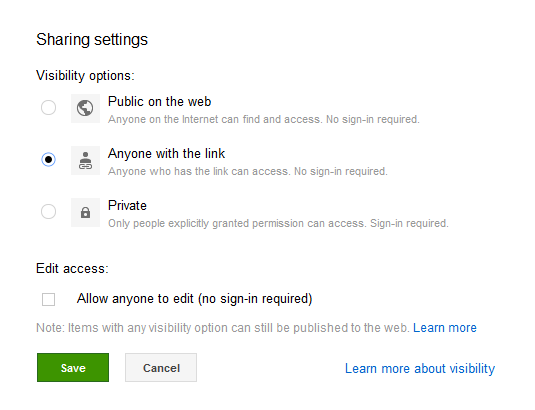
Und da sind wir! Von Desktop zu iPad schnell und einfach über Google Text & Tabellen. Der Trick hier ist, dass Sie noch einen Schritt weiter gehen können. Google Text & Tabellen bietet die Möglichkeit, die Berechtigungen für jede hochgeladene Datei zu ändern. Normalerweise können nur Sie die Dateien sehen, die Sie in Ihr Google Docs-Konto hochgeladen haben. Wenn Sie jedoch die Freigabeeinstellungen einer Datei bearbeiten, haben Sie die Möglichkeit, die Datei für alle Personen freizugeben (alle Personen, die die Datei finden und darauf zugreifen können) Jede Person, die über einen Link zur Datei verfügt, oder nur bestimmte Personen, denen explizit die Erlaubnis erteilt wurde. Diese flexible Berechtigungsstruktur in Kombination mit der bibliotheksähnlichen Struktur von Google Docs macht diese Methode, Daten in den Graph Builder auf dem iPad zu laden, sehr leistungsfähig.
Bevor Sie es wissen, steht Ihnen eine ganze Bibliothek mit JMP-Datensätzen zum Zugriff und zur gemeinsamen Nutzung zur Verfügung. Mit 5 GB freien Speicherplatz werden Sie mit der Erweiterung Ihrer Online-Datenbibliothek nicht schnell aus dem Speicherplatz heraus. Mit etwas Kreativität können Sie mit dem Brainstorming der leistungsstarken Anwendungsfälle für diesen Workflow und die Weitergabe von Fähigkeiten beginnen:
Erstellen Sie eine Reihe von Datenvisualisierungsskripten in Graph Builder auf Desktop-JMP, laden Sie sie in Google Docs hoch und senden Sie eine E-Mail an jedes Mitglied Ihres Teams, damit diese die Daten visuell auf ihrem iPads bei einem anstehenden Meeting auswerten können - anstatt statisch zu blicken Screenshots oder Präsentationsfolien.Erstellen Sie eine Online-Bibliothek mit JMP-Datentabellen aus allen Ihren aktiven Projekten. Greifen Sie einfach auf diese Dateien zu, wann immer Sie sie benötigen, ohne dass Sie Ihren Laptop herumschleppen müssen.Für Pädagogen: Laden Sie einen Satz von Dateien einmal in Ihr Google Docs-Konto hoch und geben Sie den Schülern Links zu allen relevanten Beispielen aus dem Vortrag des Tages frei, ohne dass Sie E-Mail-Anhänge per E-Mail senden müssen. Die Schüler können visuell mitverfolgen, während Sie Konzepte erläutern.
