Avez-vous eu la chance de télécharger le JMP Graph Builder pour iPad ? Si ce n'est pas le cas, rendez-vous sur l'AppStore et téléchargez-le. C'est un outil gratuit pour la visualisation et l'exploration de données, et le meilleur moyen de visualiser et d'explorer JMP 10 tables de données directement sur votre iPad.
Dans un article précédent, le blogueur Michael Hecht a parlé de obtenir des données sur l'iPad et décrit les méthodes utilisant iTunes, Mail et l’incorporation d’une table de données JMP sur une page Web. Et maintenant, avec la dernière version de JMP Graph Builder, le support Dropbox est totalement intégré.
J'ai un autre moyen d'obtenir des données sur l'iPad qui vous permet même de partager des données avec des groupes de personnes, ou publiquement, sans avoir besoin de votre propre site Web pour héberger des fichiers: Google Docs .
Google Documents fournit une option permettant de stocker les tables JMP en ligne, de contrôler qui a accès à ces tables de données et de créer un catalogue de données pratique accessible depuis votre iPad chaque fois que vous avez accès à Internet.
Dans Google Documents, il existe une petite icône de lecteur avec une flèche vers le haut. Si vous survolez cela, vous avez la possibilité de télécharger des fichiers.
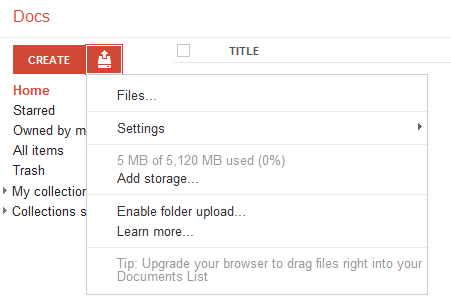
Sélectionnez maintenant la table de données JMP que vous souhaitez télécharger.

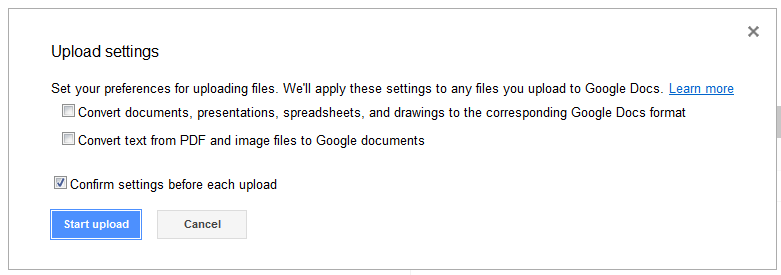
Vous voulez vous assurer que vous décocher cette option pour convertir le fichier au format Google Docs. Cela gardera le format de fichier .jmp intact.
Une fois le téléchargement terminé, votre fichier JMP sera disponible dans votre répertoire Google Documents. Si vous accédez à la page mobile Google Documents correspondante sur votre iPad, vous serez accueilli avec le fichier que vous venez de télécharger sur votre ordinateur de bureau.

Pour l'ouvrir dans l'application JMP Graph Builder, cliquez simplement sur le nom du fichier. Le fichier sera reconnu comme pouvant être ouvert automatiquement dans JMP Graph Builder.
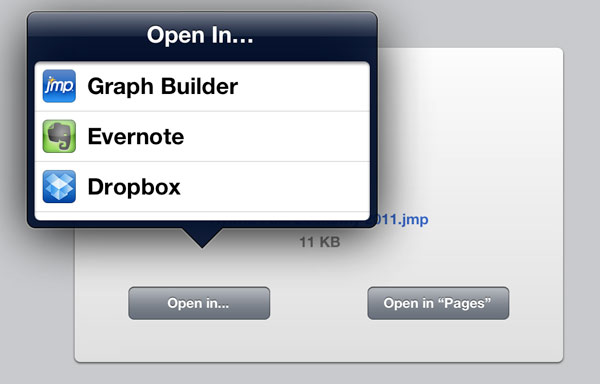
Et nous y sommes! Du bureau au iPad rapidement et facilement via Google Documents. Maintenant, le truc, c'est que vous pouvez aller plus loin. Google Documents offre la possibilité de modifier les autorisations de tout fichier téléchargé. Normalement, vous seul pouvez voir les fichiers que vous avez téléchargés sur votre compte Google Documents, mais si vous modifiez les paramètres de partage de n’importe quel fichier, vous avez la possibilité de partager le fichier avec n’importe qui (toute personne pouvant trouver et accéder au fichier), toute personne ayant un lien vers le fichier ou uniquement des personnes spécifiques explicitement autorisées. Cette structure d'autorisation souple, combinée à la nature de Google Docs semblable à une bibliothèque, confère à cette manière de transférer des données dans Graph Builder sur l'iPad une puissante puissance.
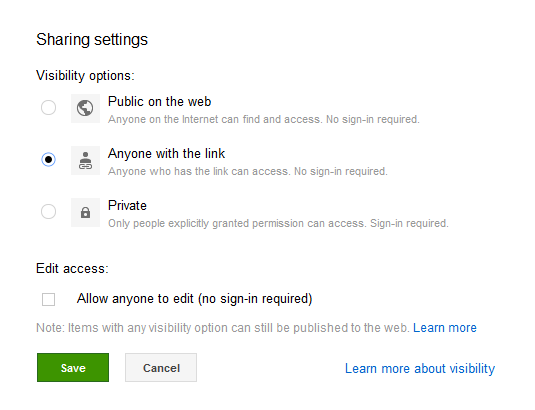
Avant de vous en rendre compte, vous pouvez avoir accès à une bibliothèque complète de fichiers JMP, et avec 5 Go de stockage disponible gratuitement, vous ne manquerez pas de place au fur et à mesure de l'expansion de votre bibliothèque de données en ligne. Avec un peu de créativité, vous pouvez commencer à réfléchir aux cas d'utilisation puissants de ce flux de travail et de cette capacité de partage:
Générez un ensemble de scripts de visualisation de données dans Graph Builder sur JMP de bureau, chargez-les dans Google Docs et envoyez un e-mail à chaque membre de votre équipe afin qu'il puisse explorer les données de manière visuelle sur son iPad lors d'une réunion à venir, au lieu de regarder statique. captures d'écran ou diapositives de présentation.Créez une bibliothèque en ligne de tables de données JMP à partir de tous vos projets actifs. Accédez facilement à ces fichiers quand vous en avez besoin, sans avoir à traîner votre ordinateur portable.Pour les enseignants: téléchargez une fois un ensemble de fichiers sur votre compte Google Documents, puis partagez des liens avec tous les exemples pertinents du cours du jour avec vos étudiants sans avoir besoin d'envoyer des pièces jointes par courrier électronique. Les étudiants peuvent suivre visuellement pendant que vous expliquez les concepts.
