你有沒有機會下載適用於iPad的JMP Graph Builder ?如果還沒有,請轉到AppStore並下載它。它是免費的,是數據可視化和探索的絕佳工具,也是查看和探索的最佳方式 JMP iPad上有10個數據表。
在上一篇文章中,博主Michael Hecht談到了這一點將數據傳輸到iPad 並描述了使用iTunes,Mail和在網頁上嵌入JMP數據表的方法。現在使用最新版本的JMP Graph Builder,完全集成了Dropbox支持。
我有另一種方法可以將數據傳輸到iPad,甚至可以讓你與人群或公開分享數據,而無需你自己的網站來託管文件: 谷歌文檔 。
Google Docs提供了一個在線存儲JMP表,控制誰有權訪問這些數據表,以及創建方便的數據目錄的選項,只要您有權訪問Internet,就可以從iPad訪問。
在Google文檔中,有一個帶有向上箭頭的小驅動器圖標。如果將鼠標懸停在該位置上,則可以選擇上傳文件。
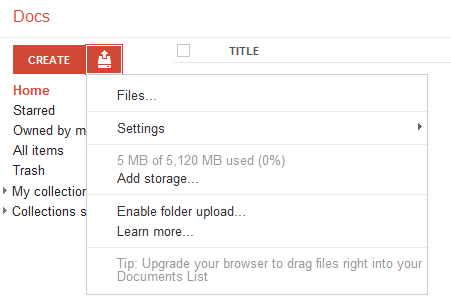
現在選擇您要上載的JMP數據表。

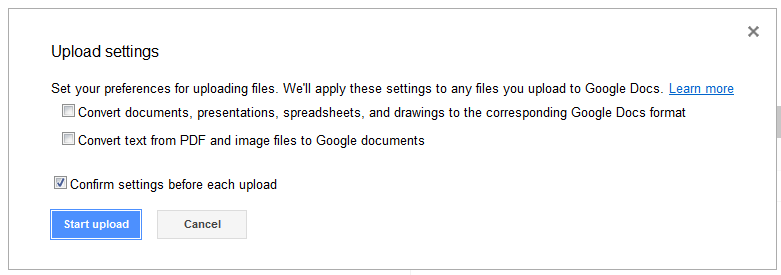
你會想要確保你取消選中將文件轉換為Google文檔格式的選項。這將保持.jmp文件格式不變。
上傳完成後,您的Google文檔目錄中將顯示您的JMP文件。如果您導航到iPad上相應的Google文檔移動頁面,您將會看到剛剛在台式計算機上上傳的文件。

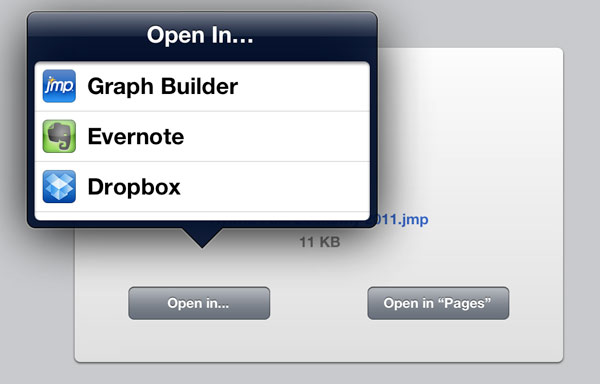
要在JMP Graph Builder應用程序中打開它,只需單擊文件名即可。該文件將被識別為能夠自動在JMP Graph Builder中打開。
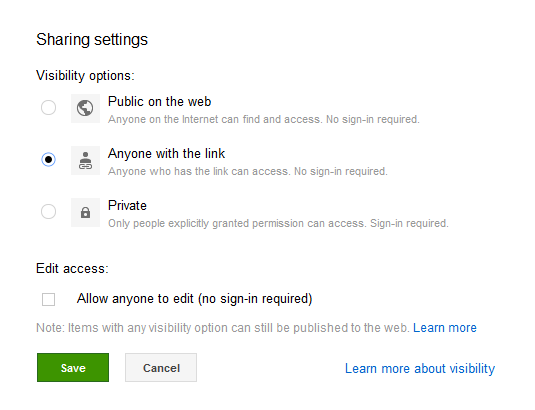
我們在那裡!從桌面到iPad快速輕鬆地通過Google Docs。現在的訣竅是你可以更進一步。Google文檔可以更改上傳的任何文件的權限。通常,只有您可以看到您上傳到Google文檔帳戶的文件,但如果您編輯任何文件的共享設置,您可以選擇與任何人共享文件(任何可以查找和訪問該文件的人),任何擁有該文件鏈接的人,或只有明確授予權限的特定人員。這種靈活的權限結構與Google Docs的類庫特性相結合,使得在iPad上使用Graph Builder的數據非常強大。
在您了解之前,您可以擁有可供訪問和共享的整個JMP數據庫,並且可以免費使用5 GB的可用存儲空間,隨著您的在線數據庫的擴展,您將不會很快離開房間。通過一點創造力,您可以開始為這個工作流程和共享功能集思廣益:
在桌面JMP上的Graph Builder中生成一組數據可視化腳本,上傳到Google Docs,並通過電子郵件發送給團隊中的每個成員,以便他們可以在即將召開的會議中與您一起在iPad上直觀地探索數據 - 而不是盯著靜態截圖或演示幻燈片。從所有活動項目創建JMP數據表的在線庫。您可以隨時輕鬆訪問這些文件,而無需拖動筆記本電腦。對於教育工作者:將一組文件上傳到您的Google文檔帳戶,然後與您的學生分享當天講座中所有相關示例的鏈接,而無需通過電子郵件附件發送。在解釋概念時,學生可以直觀地跟隨。
