寫作 JMP 文檔是團隊的努力。 Susan Conaghan ,邁克爾克羅蒂 ,Colleen McKendry,凱倫科普蘭我與JMP開發人員,技術支持和其他主題專家合作,為您提供幫助,以便您快速創建和解釋您的JMP報告和圖表。
關於JMP幫助有很多了解。我已經在列表中削減了13件值得慶祝的事情 JMP 13 和 Triskaidekaphilia (喜歡數字13)。
1。訪問Google以獲取有關JMP的幫助。
在使用“JMP”的Google搜索字詞之前,您可能會找到所需的幫助。Google搜索引導您獲得與JMP一起安裝的相同幫助。
2。在一個PDF文件中搜索所有書籍。
 “幫助”>“書籍”菜單提供了PDF文件中JMP文檔的鏈接。打開JMP文檔庫PDF文件以一次搜索所有書籍。
3。JMP 13有一個新的幫助系統!
JMP 13中的幫助系統已經完全重新設計,具有更現代的界面和基於瀏覽器的功能。幫助將顯示在默認瀏覽器中,您可以在其中輕鬆地為頁面添加書籤。幫助在更易於掃描的頁面上提供詳細的搜索結果。
4。將JMP書籍添加到您的電子書庫。
這些電子書專為在iPad和Kindle上的iBooks中查看而設計,提供交互式選項,讓您個性化您的閱讀體驗。為什麼選擇電子書而不是PDF?以下是一些優點:
- 在電子書或維基百科中搜索術語。
- 只需點按一下即可添加書籤。
- 雙擊一個單詞或在短語上拖動手指以突出顯示,下劃線並輸入註釋。
- 查找所選單詞的定義。
- 隨身攜帶JMP電子書以及其他電子書。
購買電子書 Amazon.com ,谷歌圖書,Apple App Store或 SAS書店 3.99美元至9.99美元。
5。JMP提供多種格式的幫助。
為了給您提供最佳體驗,我們提供了幾種格式的JMP文檔:
這些資源中的每一個都包含相同的信息。您可以選擇您喜歡的格式。
6。只需單擊一下即可獲得幫助。
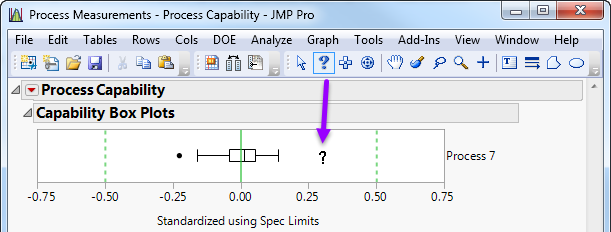
 單擊JMP報告或圖表上的問號標記工具。該項目的幫助將顯示在您的瀏覽器中。
 7。閱讀有關JMP 13新功能的信息。
選擇打開“新功能”文檔幫助>新功能 。
8。查找JMP Pro主題。
 在文檔中,您將在每個主題旁邊找到僅引用JMP Pro的JMP Pro圖形。想要一個JMP Pro功能列表嗎?在JMP中,選擇查看> JMP Starter> JMP Pro 。
9。每次打開它時都要了解JMP。
每次打開JMP時都會顯示每日提示。提示提供有關主題的幫助,例如自動保存文件,折疊JSL代碼塊以及縮小數據表。如果您在“常規”首選項中關閉了“每日提示”,則可以通過選擇閱讀提示幫助>每日提示 。電子郵件文檔團隊如果您對使用JMP有任何有用的提示。在相關的說明中, @JMPtips Twitter Feed定期提供新的提示。
10。詢問有關幫助主題的問題。
 在JMP 13中,您可以詢問有關任何幫助主題的問題。單擊產品內幫助頁面右上角的信封按鈕,通過電子郵件發送文檔團隊。在jmp.com的幫助中,單擊頁面左下角的“電子郵件”鏈接。
11。文檔的結構始終如一,以便更快地找到所需的信息。
統計文檔的結構始終如一,以便每個平台都包含在一個單獨的章節中。一章從快速描述平台和分步示例開始。啟動窗口和報告部分後面是本章末尾的統計詳細信息。參考資料位於本書的最後。幾個版本之前我們就開始以這種方式重組文檔,幾乎完成了項目。
12。示例基於隨JMP一起安裝的示例數據。
JMP安裝了數百個樣本數據表 - 涵蓋製造,消費者研究,醫學研究和營養等領域。這些示例數據使我們能夠在JMP中說明功能。如果您正在閱讀文檔中的示例,請打開指定的示例數據表,然後按照每個步驟操作。通過選擇查看樣本數據表的文件夾幫助>示例數據庫 。您還可以通過選擇查看類別中的樣本數據幫助>示例數據 。閱讀有關新樣本數據的信息 Michael Crotty的博客 。
13。腳本索引是腳本編寫者最好的朋友。
“幫助”菜單中的“腳本索引”描述了JSL函數和消息,提供了語法,並為每個條目包含一個或多個示例腳本。轉到腳本索引以了解語法,單擊主題幫助按鈕,以閱讀更多細節 JSL語法參考 ,然後諮詢 JMP腳本指南更多例子。
享受使用JMP 13!

