Para la mayoría de nosotros, los datos que analizamos en JMP comienza en otro lugar: en una base de datos relacional, Excel, un archivo CSV o quizás SAS. La necesidad de trasladar sin problemas dichos datos a JMP y prepararlos para el análisis nos llevó a presentar el Consultor de construcción característica en JMP 12. Consultor de construcción lo ayuda a seleccionar varias tablas de una fuente de datos externa y unirlas. Luego, puede filtrar interactivamente (creando un filtro de solicitud si lo desea), muestrear y configurar nombres de columnas, formatos y tipos de modelos para los datos importados.
Los comentarios que hemos recibido de los usuarios sobre Consultor de construcción sugiere que te está resultando útil. También hemos recibido sugerencias para correcciones y mejoras, tanto para Consultor de construcción y otros aspectos del acceso a los datos. Con JMP 13, estamos entregando una gran cantidad de correcciones y mejoras. Las 13 correcciones y mejoras más importantes se detallan a continuación.
Filtración
Las cuatro primeras mejoras están relacionadas con el filtrado de datos.
 Cuidado, mis datos podrían ser enormes. Cuando crea un filtro para una columna categórica, el Generador de consultas recupera los valores para mostrar en una lista. Con mesas grandes, esto puede llevar mucho tiempo. En JMP 12, la recuperación de valor era incondicional, además de que no había una forma de cancelarla. En JMP 13, hemos realizado varios cambios para evitar largas esperas:
- Recuperación del valor cancelable - JMP 13 pone una barra de progreso con una Cancelar botón al recuperar valores de columna categóricos. Esto es compatible con todos los controladores ODBC que hemos probado cuando JMP se ejecuta en Windows. No se admite cuando se conecta a SAS o para la mayoría de los controladores ODBC disponibles para Macintosh.
 Demasiado grande para intentar - Si hay más de 1,000,000 de filas en una tabla, JMP ni siquiera intentará recuperar valores de columna únicos. El valor de 1.000.000 se puede cambiar a través de una preferencia.
- Lista mas simple - En JMP 12, la Lista de casillas de verificación fue el único tipo de filtro disponible para seleccionar de una lista de valores. En JMP 13, hemos añadido un plano Cuadro de lista tipo de filtro. los Cuadro de lista filtro es menos intensivo en recursos que el Lista de casillas de verificación filtrar. Esto lo hace más adecuado para listas más grandes. El tipo de filtro predeterminado para columnas categóricas es el Cuadro de lista en JMP 13.
 Nuevos tipos de filtro - Además de lo nuevo, más sencillo. Cuadro de lista tipo de filtro, se han agregado dos tipos de filtro más para las columnas categóricas en JMP 13:
- Contiene filtro: ingrese texto y JMP coincidirá con todas las filas que contengan ese texto. También puedes pedir que coincidan las filas que hacen no contiene el texto.
 Lista de manuales filtro: le permite crear una lista de selecciones para evitar la necesidad de buscar valores.
 Los filtros de lista ahora son invertibles. - Todos los filtros de tipo lista ( Cuadro de lista, Lista de manuales, Lista de cuadros de verificación y Coincidir con los valores de la columna ) ahora tiene un No en lista casilla de verificación Esto le permite seleccionar un par de elementos y recuperar todas las filas que hacen no coincide con los valores seleccionados. Por ejemplo, este filtro devolverá todas las películas con una calificación diferente a "SOL" :

 Los filtros de lista ahora pueden ser condicionales - Este es un gran problema. Usando el menú del triángulo rojo en un filtro de tipo de lista, puede configurar el filtro para condicional. Los filtros condicionales solo muestran valores que coinciden con otros filtros que los preceden en la lista. A continuación se muestra un ejemplo de película Clasificación y pelicula Género . En este ejemplo, he pedido la Género Filtro para ser condicional. Cuando selecciono sol en la lista para Clasificación , la Género los cambios de filtro para mostrar solo los géneros que contienen al menos una película con clasificación G:


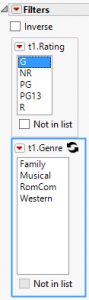
 Este símbolo indica que el filtro es condicional. Solo filtros para columnas. de la misma mesa afectan los valores mostrados en un filtro condicional.
Generador de consultas JMP
 Después de usar el Generador de consultas, algunos usuarios nos preguntan: “¿Qué pasa si tengo una carpeta llena de tablas de datos JMP? ¿Puedo usar el Generador de consultas en ellos? ”En JMP 13, la respuesta es un rotundo "¡Sí!" O tal vez use ODBC Query Builder, Text Import o el Excel Import Wizard para importar varias tablas. Sería bueno poder utilizar el Generador de consultas para unir los resultados. Con JMP 13, puedes!
Para usar el Generador de consultas en las tablas de datos JMP, primero abra las tablas y luego seleccione Generador de consultas JMP desde el Mesas menú.

Por ejemplo, JMP tiene dos tablas de datos de muestra, SATByYear.jmp y CrimeData.jmp, que ambos tienen Estado y Año columnas Otra tabla de muestra, US Demographics.jmp , tiene un Estado columna. Puedo unir fácilmente estas tres tablas con JMP Query Builder:
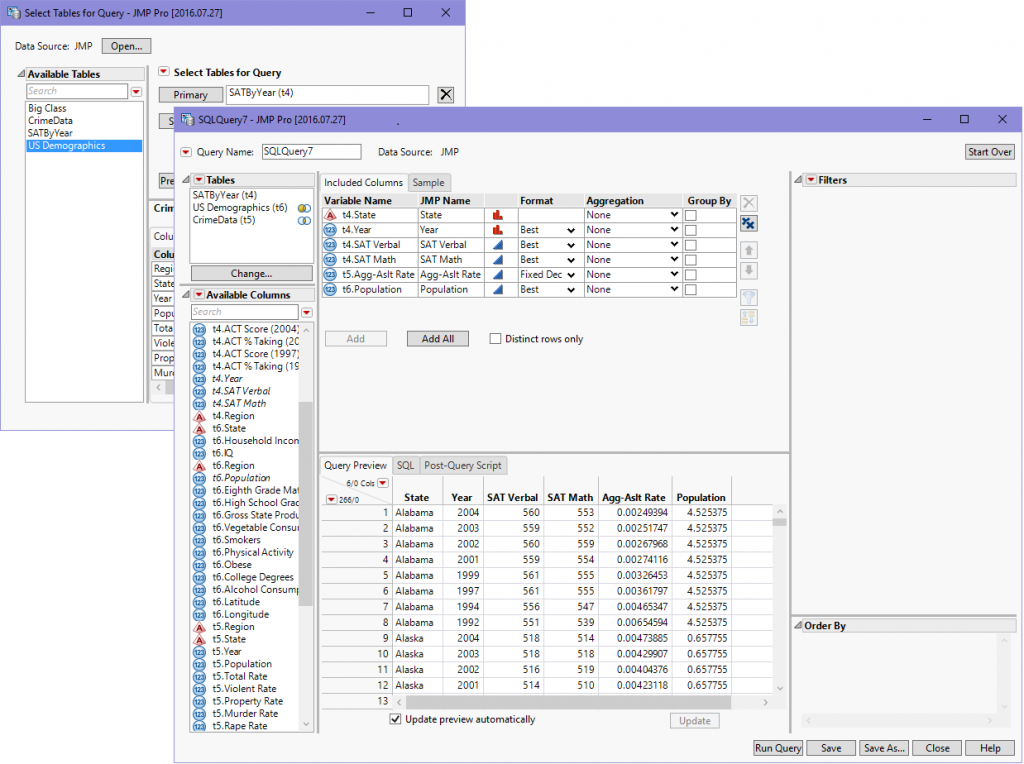 JMP Query Builder permite hasta 64 Mesas para unir. Si alguna vez reúne tantas tablas en una consulta, envíeme una captura de pantalla.
Todas las otras características de Consultor de construcción , como filtros y avisos, también están disponibles con JMP Query Builder.
Query () Función JSL
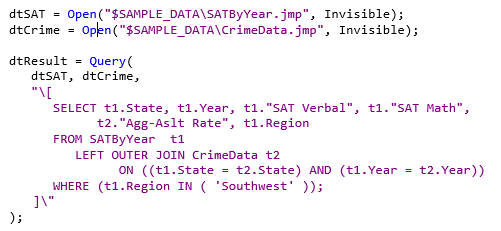
 Construimos un motor SQL en JMP para permitir que Query Builder funcione en tablas de datos JMP. Una nueva función JSL, Consulta() , te da acceso directo a ese motor SQL. Puedes usar el Consulta() Función para manipular tablas de datos JMP usando sentencias de SQL. Aquí hay un ejemplo usando SATYo año y CrimeData tablas de datos de muestra:
Correr en abierto
 En JMP 13, puede configurar una consulta para ejecútelo inmediatamente cuando lo abra en lugar de abrir la ventana del Generador de consultas. Simplemente revise el Correr en abierto Opción en el menú del triángulo rojo en la parte superior de la ventana del Generador de consultas:
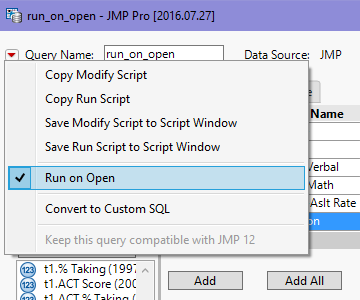 Esto es especialmente útil para consultas que tienen filtros solicitados. Puede enviar estas consultas a otros (o incorporarlas a un complemento JMP), y cuando el otro usuario las abra, solo verán el indicador del filtro. Esto les permite hacer sus selecciones de filtro sin tener que atravesar las complejidades de Query Builder.
Cuando una consulta se ha establecido en Correr en abierto , pero necesita abrirlo en el Generador de consultas para realizar cambios, tiene algunas opciones. Si mantienes presionado el Ctrl al abrir la consulta, se abrirá en la ventana del Generador de consultas. Alternativamente, puede hacer clic derecho en el archivo de consulta en la Ventana de inicio de JMP y seleccione Editar consulta .
Creando consultas que funcionarán en JMP 12
 Una advertencia a todas estas nuevas y atractivas funciones del Generador de consultas JMP 13: si creas consultas que usen estas funciones, no podrás abrirlas en JMP 12. Al mismo tiempo, puede obtener JMP 13 antes que sus compañeros de trabajo para que pueda probar otras funciones nuevas.
Para ayudar con este escenario, hemos agregado una preferencia en JMP 13 que oculta todas las características nuevas de JMP 13 de Query Builder para que las consultas que usted construya aún sean compatibles con JMP 12. La preferencia está en el Página de preferencias del generador de consultas :
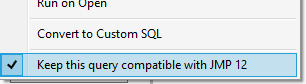
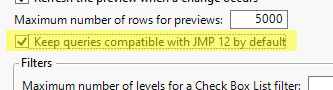 Cualquier consulta ODBC o SAS que cree después de configurar esa preferencia solo permitirá funciones compatibles con JMP 12. Si desea relajar esa regla para una consulta en particular, hay una opción en el menú del triángulo rojo del Generador de consultas que puede desactivar para permitir las funciones de JMP 13 para esa consulta:
Nuevas características en el panel Tablas
 los Mesas El panel en la ventana del Generador de consultas en JMP 12 no tenía mucha funcionalidad, aparte de mostrarle la lista de tablas en su consulta. En JMP 13, ese panel gana una serie de características:
- Seleccionando una o más tablas en el Mesas panel restringe las columnas enumeradas en el Columnas disponibles Panel a solo columnas de las tablas seleccionadas, haciendo que las columnas sean más fáciles de encontrar.
- los Mesas el panel ahora muestra el ícono del diagrama de Venn correspondiente al tipo de combinación para cada tabla, y puede editar la combinación, cambiar el alias de la tabla o eliminar la tabla de la consulta del menú de contexto.
- Al consultar tablas de datos JMP, haga doble clic en una tabla en el Mesas el panel hace que la tabla sea visible y la lleva al frente (o selecciona la Ver elemento en el menú contextual).
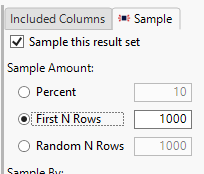
Muestreo de "Primeras N filas"
 Al consultar tablas grandes de bases de datos, a veces es útil recuperar solo las primeras mil o más filas de datos para que una consulta experimente antes de gastar el tiempo y los recursos para recuperar todos los datos.
En JMP 12, Primeras n filas muestreo fue apoyado para el Oráculo y servidor SQL bases de datos En JMP 13, se ha agregado soporte para la mayoría de las otras bases de datos, incluyendo PostgreSQL , MySQL , acceso Microsoft , SQLite , Apache Hive y Cloudera Impala .
Soporte mejorado para archivos de texto y Hadoop
 Más y más datos se almacenan en las bases de datos de "big data" en estos días. JMP 13 mejora el soporte de fecha para fuentes como Apache Hive, Cloudera Impala y HortonWorks. Además, guardando tablas con Archivo> Base de datos> Guardar tabla No funcionó bien con algunas de estas fuentes de datos. Eso se ha mejorado en JMP 13, con la advertencia de que el uso de ODBC para guardar datos en fuentes de datos basadas en Hadoop no es una forma muy eficiente de obtener datos.
Si haces mucho con archivos CSV, el soporte para el Archivos de texto de Microsoft El controlador ODBC se ha mejorado en JMP 13.
Guardar datos JMP en una base de datos es mucho más rápido
 Mantener los datos en una base de datos hace que sea conveniente proporcionar acceso a quien lo necesite. Para muchas versiones, JMP ha permitido guardar tablas de datos JMP en bases de datos a través de Archivo> Base de datos> Guardar tabla característica. Sin embargo, con el tamaño de los datos cada vez más grande, hemos recibido informes de que guardar tablas JMP en una base de datos demoraba mucho más de lo que la gente consideraba que debería. Escuchamos e investigamos, y nos complace informar que, en JMP 13, el rendimiento de guardar tablas JMP en bases de datos ha mejorado significativamente, en algunos casos de manera espectacular. Por favor, intente esta función de nuevo y háganos saber lo que experimenta.
Unirse virtual
 Con JMP, todos los datos que está analizando deben caber en la memoria. Al unir tablas de datos JMP con cualquiera Tablas> Unirse o lo nuevo Generador de consultas JMP Los datos tienden a duplicarse de tablas de "consulta" más pequeñas en el resultado de la combinación más grande. Para ayudar a prevenir esta duplicación, la Unirse virtual característica se ha añadido en JMP 13. Por ejemplo, una tienda de DVD puede tener un inventario tabla que sabe dónde están todos los DVD y una película Tabla con detalles sobre cada título. En el película mesa, puedo configurar el film_id columna para ser el ID de enlace para la mesa:
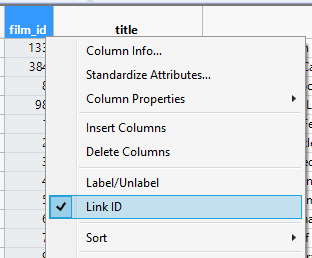
Luego, en el inventario mesa, puedo poner film_id ser un referencia de enlace al película mesa. Esta acción une efectivamente las dos tablas basadas en el film_id columna.
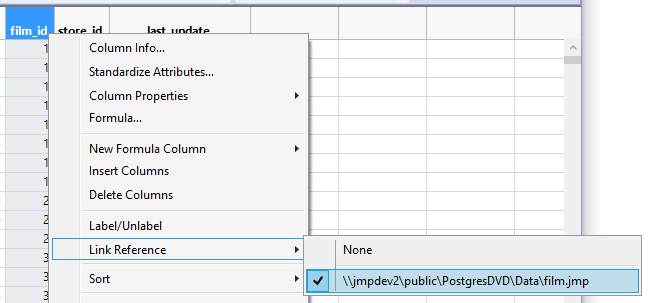
Una vez que he configurado eso, las columnas de la película tabla ahora aparece en la lista de columnas para inventario. Son designados " referenciado columnas "y están inicialmente ocultos. Puedo mostrar cualesquiera columnas quiero que aparezcan en el inventario mesa, en este caso título [film_id] :
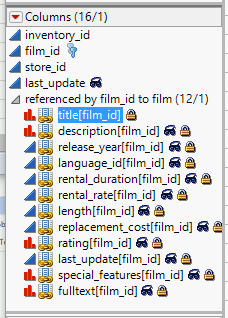
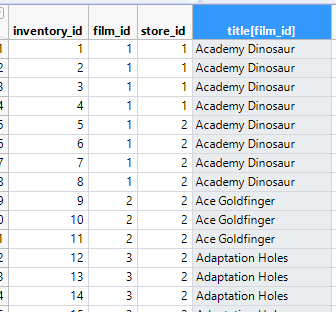 Unirse virtual me permite ver los valores de la película mesa en el inventario mesa. Sin embargo, no han sido copiados físicamente. Se miran según sea necesario, lo que ahorra memoria.
Esto solo araña la superficie de Unirse virtual , que es digno de una entrada de blog por su cuenta.
Entonces, ahí lo tienen, un vistazo a las muchas mejoras para acceder y manipular datos en JMP 13. ¿Qué característica es tu favorita? ¿Qué característica esperabas ver que no fue mencionada? Házmelo saber en los comentarios.
Para obtener más información sobre el uso de Query Builder para tablas de datos JMP, echa un vistazo a mi Presentación del cartel de Discovery Summit. en el Comunidad de usuarios de JMP . Mientras esté allí, también puede ver las diapositivas de mi tutorial de Discovery Summit titulado " Gestionando todos sus datos con Query Builder en JMP 13 . "

