Per la maggior parte di noi, i dati che analizziamo JMP inizia da qualche altra parte: in un database relazionale, Excel, un file CSV o forse SAS. La necessità di spostare questi dati senza interruzioni in JMP e prepararli all'analisi ci ha portato a introdurre il Generatore di query funzionalità in JMP 12. Generatore di query ti aiuta a selezionare più tabelle da un'origine dati esterna e unirle a loro. Quindi, è possibile filtrare in modo interattivo (creando un filtro di richiesta se desiderato), campionare e impostare nomi di colonne, formati e tipi di modelli per i dati importati.
Il feedback che abbiamo ricevuto dagli utenti Generatore di query suggerisce che lo trovi utile Abbiamo anche ricevuto suggerimenti per correzioni e miglioramenti, sia per Generatore di query e altri aspetti dell'accesso ai dati. Con JMP 13, stiamo consegnando un carico di barche di tali correzioni e miglioramenti. Di seguito sono elencate le 13 correzioni e miglioramenti più importanti.
filtraggio
I primi quattro miglioramenti riguardano tutti i dati di filtraggio.
 Attenzione, i miei dati potrebbero essere enormi - Quando si crea un filtro per una colonna categoriale, Query Builder recupera i valori da visualizzare in un elenco. Con tabelle grandi, questo può richiedere molto tempo. In JMP 12, il recupero dei valori era incondizionato, in più non c'era un modo per annullarlo. In JMP 13, abbiamo apportato diverse modifiche per evitare lunghe attese:
- Recupero di valori cancellabili - JMP 13 attiva una barra di avanzamento con a Annulla pulsante quando si recuperano i valori delle colonne categoriali. Questo è supportato per tutti i driver ODBC che abbiamo testato quando JMP è in esecuzione su Windows. Non è supportato durante la connessione a SAS o per la maggior parte dei driver ODBC disponibili per Macintosh.
 Troppo grande per tentare - Se ci sono più di 1.000.000 di righe in una tabella, JMP non tenterà nemmeno di recuperare valori di colonna univoci. Il valore 1.000.000 può essere modificato tramite una preferenza.
- Elenco più semplice - In JMP 12, il Check Box List era l'unico tipo di filtro disponibile per la selezione da un elenco di valori. In JMP 13, abbiamo aggiunto un piano Casella di riepilogo tipo di filtro. Il Casella di riepilogo filtro è meno dispendioso di risorse rispetto al Check Box List filtro. Questo lo rende più adatto per le liste più grandi. Il tipo di filtro predefinito per le colonne categoriali è il Casella di riepilogo in JMP 13.
 Nuovi tipi di filtro - Oltre al nuovo, più semplice Casella di riepilogo tipo di filtro, sono stati aggiunti altri due tipi di filtro per le colonne categoriali in JMP 13:
- contiene filter - Inserisci del testo e JMP corrisponderà a tutte le righe che contengono quel testo. Puoi anche chiedere di abbinare le righe che lo fanno non contenere il testo
 Elenco manuale filtro: consente di creare un elenco di selezioni per evitare la necessità di cercare valori.
 I filtri delle liste sono ora invertibili - Tutti i filtri di tipo lista ( Casella di riepilogo, Elenco manuale, Elenco caselle di controllo e Abbina i valori delle colonne ) ora hanno un Non in elenco casella di controllo. Questo ti permette di selezionare un paio di elementi e recuperare tutte le righe che fanno non abbinare i valori selezionati. Ad esempio, questo filtro restituirà tutti i film classificati come diversi da “G” :

 I filtri di elenco ora possono essere condizionali - Questo è un grosso problema. Usando il menu del triangolo rosso su un filtro di tipo lista, puoi impostare il filtro in modo che sia condizionale. I filtri condizionali visualizzano solo valori che corrispondono ad altri filtri che li precedono nell'elenco. Di seguito è riportato un esempio utilizzando il film Valutazione e film Genere . In questo esempio, ho chiesto il Genere filtro per essere condizionale. Quando seleziono sol nella lista per Valutazione , il Genere filtra le modifiche per elencare solo i generi che contengono almeno una pellicola con classificazione G:


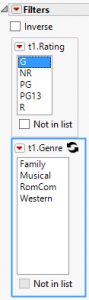
 Questo simbolo indica che il filtro è condizionale. Solo filtri per colonne dallo stesso tavolo influenzare i valori visualizzati in un filtro condizionale.
JMP Query Builder
 Dopo aver utilizzato il Query Builder, alcuni utenti ci chiedono: "Cosa succede se ho solo una cartella piena di tabelle di dati JMP. Posso usare Query Builder su di loro? "In JMP 13, la risposta è un clamoroso "Sì!" O forse si usa ODBC Query Builder, Text Import o l'Importazione guidata di Excel per importare diverse tabelle. Sarebbe bello poter usare Query Builder per unire i risultati. Con JMP 13, puoi!
Per utilizzare il generatore di query su tabelle di dati JMP, aprire prima le tabelle e quindi selezionare JMP Query Builder dal tabelle menu.

Ad esempio, JMP ha due tabelle di dati di esempio, SATByYear.jmp e CrimeData.jmp, che entrambi hanno Stato e Anno colonne. Un'altra tabella di esempio, US Demographics.jmp , ha un Stato colonna. Posso facilmente unire queste tre tabelle con JMP Query Builder:
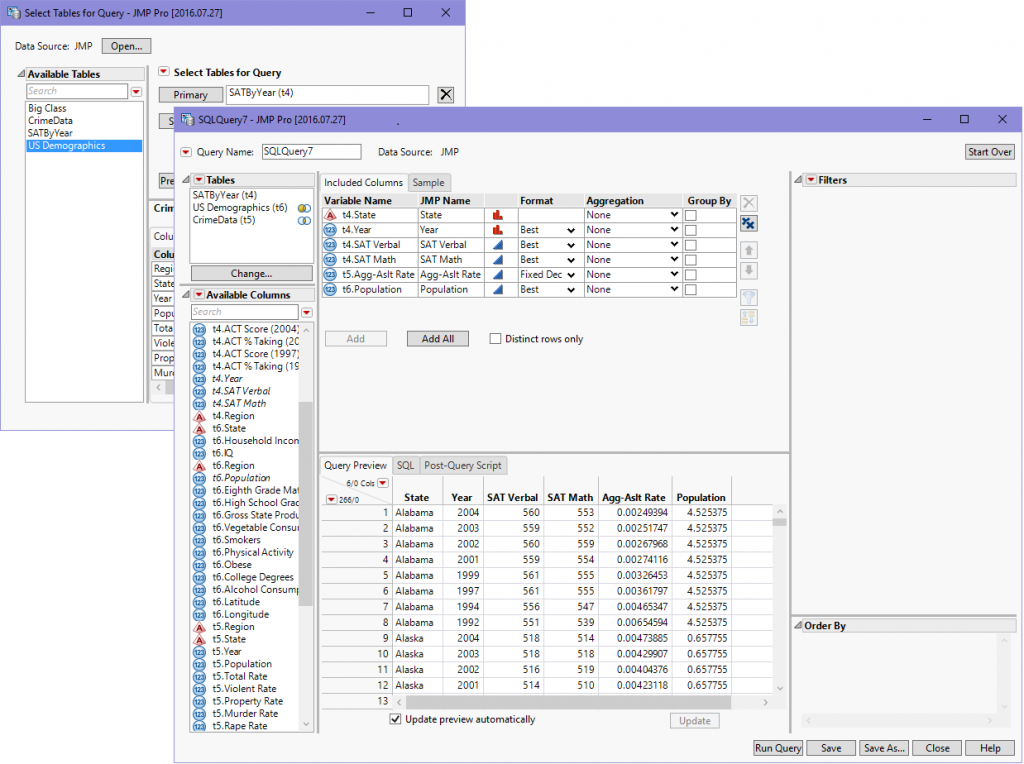 JMP Query Builder consente fino a 64 tavoli da unire insieme. Se hai mai avuto così tanti tavoli in una query, per favore mandami uno screenshot.
Tutte le altre caratteristiche di Generatore di query , come filtri e prompt, sono disponibili anche con JMP Query Builder.
Funzione JSL Query ()
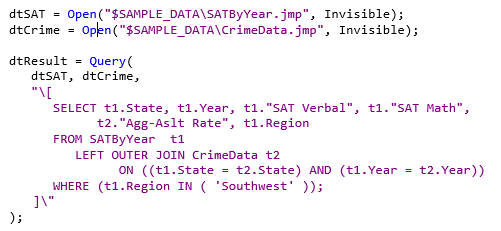
 Abbiamo creato un motore SQL in JMP per consentire a Query Builder di funzionare su tabelle di dati JMP. Una nuova funzione JSL, Query () , ti dà accesso diretto a quel motore SQL. Puoi usare il Query () funzione per manipolare tabelle di dati JMP usando istruzioni SQL. Ecco un esempio usando SATByYear e CrimeData tabelle di dati di esempio:
Esegui su Open
 In JMP 13, è possibile configurare una query su esegui immediatamente quando lo apri invece di aprire la finestra del Query Builder. Basta controllare il Esegui su Open opzione nel menu a triangolo rosso nella parte superiore della finestra del Query Builder:
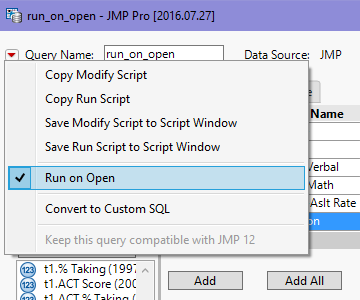 Ciò è particolarmente utile per le query che hanno richiesto i filtri. Puoi inviare queste query ad altri (o incorporarli in un componente aggiuntivo JMP) e quando l'altro utente li apre, vedranno semplicemente il prompt del filtro. Ciò consente loro di effettuare le selezioni dei filtri senza dover attraversare le complessità di Query Builder.
Quando una query è stata impostata su Esegui su Open , ma è necessario aprirlo in Query Builder per apportare modifiche, hai alcune opzioni. Se si tiene premuto il tasto Ctrl mentre si apre la query, si aprirà nella finestra del Generatore di query. In alternativa, è possibile fare clic con il pulsante destro del mouse sul file di query nel file Finestra Home di JMP e selezionare Modifica query .
Creazione di query che funzioneranno in JMP 12
 Un avvertimento a tutte queste nuove e intuitive funzionalità di creazione query di JMP 13: se crei query che utilizzano queste funzionalità, non potrai aprirle in JMP 12. Allo stesso tempo, potresti ottenere JMP 13 prima dei tuoi colleghi di lavoro in modo da poter provare altre nuove funzionalità.
Per aiutare con questo scenario, abbiamo aggiunto una preferenza in JMP 13 che nasconde tutte le nuove funzionalità di JQuery Builder di JMP 13 in modo che le query create siano ancora compatibili con JMP 12. La preferenza è sul Pagina Preferenze del generatore di query :
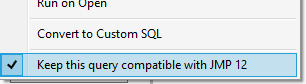
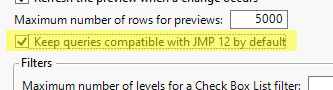 Qualsiasi query ODBC o SAS creata dopo aver impostato tale preferenza consente solo funzionalità compatibili con JMP 12. Se si desidera attenuare la regola per una determinata query, è disponibile un'opzione nel menu del triangolo rosso di Query Builder che è possibile deselezionare per consentire le funzionalità di JMP 13 per tale query:
Nuove funzionalità nel pannello Tabelle
 Il tabelle il pannello nella finestra del generatore di query in JMP 12 non aveva molte funzionalità oltre a mostrare l'elenco di tabelle nella query. In JMP 13, quel pannello acquisisce una serie di funzioni:
- Selezione di una o più tabelle in tabelle pannello limita le colonne elencate nel Colonne disponibili pannello per solo colonne dalle tabelle selezionate, rendendo più facile trovare le colonne.
- Il tabelle pannello mostra ora l'icona del diagramma di Venn corrispondente al tipo di join per ogni tabella, ed è possibile modificare il join, modificare l'alias di tabella o rimuovere la tabella dalla query dal menu di scelta rapida.
- Quando si interrogano le tabelle di dati JMP, fare doppio clic su una tabella in tabelle pannello rende visibile la tabella e la porta in primo piano (o seleziona il vista voce nel menu di scelta rapida).
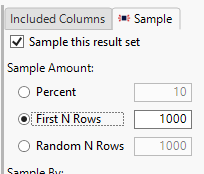
Campionamento "First N Rows"
 Quando si interrogano tabelle di grandi dimensioni dai database, a volte è utile recuperare solo le prime migliaia di righe di dati per una query da sperimentare prima di spendere tempo e risorse per recuperare tutti i dati.
In JMP 12, Prime N righe il campionamento è stato supportato per il Oracolo e server SQL banche dati. In JMP 13 è stato aggiunto il supporto per la maggior parte degli altri database, incluso PostgreSQL , MySQL , accesso Microsoft , SQLite , Apache Hive , e Cloudera Impala .
Migliorato il supporto dei file di testo e Hadoop
 Sempre più dati vengono archiviati nei database "big data" al giorno d'oggi. JMP 13 migliora il supporto della data per sorgenti come Apache Hive, Cloudera Impala e HortonWorks. Inoltre, salvando le tabelle con File> Database> Salva tabella non ha funzionato bene con alcune di queste fonti di dati. Ciò è stato migliorato in JMP 13, con l'avvertenza che l'utilizzo di ODBC per salvare i dati su origini dati basate su Hadoop non è un modo molto efficiente per ottenere dati da essi.
Se fai molto con i file CSV, il supporto per File di testo Microsoft Il driver ODBC è stato migliorato in JMP 13.
Il salvataggio dei dati JMP su un database è molto più veloce
 Mantenere i dati in un database rende conveniente fornire accesso a chiunque ne abbia bisogno. Per molte versioni, JMP ha supportato il salvataggio delle tabelle di dati JMP nei database tramite File> Database> Salva tabella caratteristica. Tuttavia, con le dimensioni dei dati sempre più grandi, abbiamo avuto rapporti sul fatto che il salvataggio delle tabelle JMP in un database richiedeva molto più tempo di quanto pensassero le persone. Abbiamo ascoltato e studiato e siamo lieti di comunicare che, in JMP 13, le prestazioni di salvataggio delle tabelle JMP nei database sono notevolmente migliorate, in alcuni casi in modo drammatico. Prova di nuovo questa funzione e facci sapere che cosa provi.
Join Virtuale
 Con JMP, tutti i dati che stai analizzando devono essere inseriti nella memoria. Quando si uniscono le tabelle di dati JMP con entrambi Tabelle> Iscriviti o il nuovo JMP Query Builder , i dati tendono a essere duplicati da tabelle di "look-up" più piccole nel risultato di join più grande. Per aiutare a prevenire questa duplicazione, il Join Virtuale funzionalità è stata aggiunta in JMP 13. Ad esempio, un negozio di DVD potrebbe avere un inventario tabella che sa dove sono tutti i DVD e a film tabella con dettagli su ciascun titolo. Nel film tavolo, posso impostare il film_id colonna per essere il ID collegamento per il tavolo:
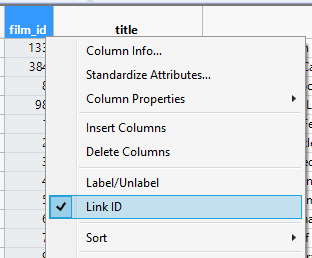
Quindi, nel inventario tavolo, posso impostare film_id essere un riferimento di collegamento al film tavolo. Questa azione unisce efficacemente le due tabelle basate sul film_id colonna.
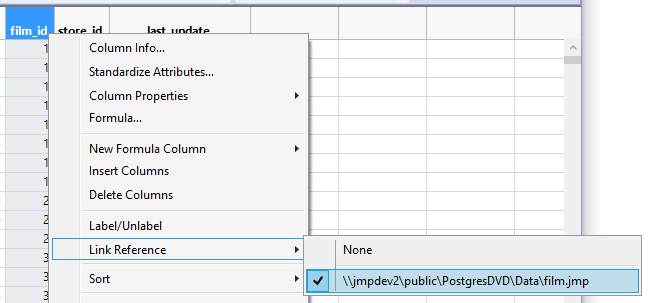
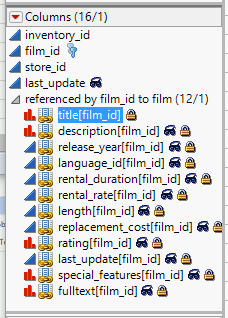
Una volta impostato, colonne dal film tabella ora appaiono nell'elenco delle colonne per inventario. Sono designati " riferimento colonne "e sono inizialmente nascosti. Riesco a scoprire quali colonne voglio visualizzare nel inventario tabella, in questo caso titolo [film_id] :
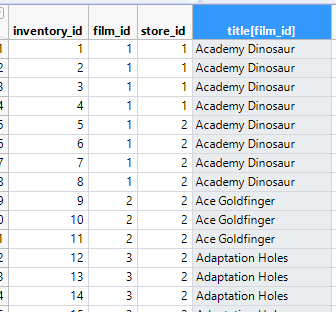 Join Virtuale mi permette di vedere i valori dal film tavolo nel inventario tavolo. Tuttavia, non sono stati copiati fisicamente. Vengono cercati secondo necessità, il che risparmia memoria.
Questo graffia la superficie di Join Virtuale , che è degno di un post sul blog tutto da solo.
Quindi, ecco qua - uno sguardo ai numerosi miglioramenti per l'accesso e la manipolazione dei dati in JMP 13. Quale caratteristica è la tua preferita? Quale funzione speravi di vedere che non è stato menzionato? Fatemi sapere nei commenti.
Per ulteriori informazioni sull'utilizzo di Query Builder per le tabelle di dati JMP, controlla le mie Presentazione del poster Discovery Summit nel Community utente JMP . Mentre sei lì, puoi anche vedere le diapositive del mio tutorial Discovery Summit intitolato, " Wrangling All Your Data con Query Builder in JMP 13 ".

