Für die meisten von uns sind die Daten, die wir analysieren JMP fängt woanders an: in einer relationalen Datenbank, Excel, einer CSV-Datei oder vielleicht SAS. Die Notwendigkeit, diese Daten nahtlos in JMP zu verschieben und für die Analyse vorzubereiten, führte uns zur Einführung des Abfrage Ersteller Funktion in JMP 12. Abfrage Ersteller hilft Ihnen, mehrere Tabellen aus einer externen Datenquelle auszuwählen und diese zu verbinden. Anschließend können Sie interaktiv filtern (ggf. einen Eingabeaufforderungsfilter erstellen), Spaltennamen, Formate und Modellierungstypen für die importierten Daten prüfen und festlegen.
Das Feedback, das wir von Nutzern erhalten haben Abfrage Ersteller schlägt vor, dass Sie es nützlich finden. Wir haben auch Vorschläge für Korrekturen und Verbesserungen erhalten Abfrage Ersteller und andere Aspekte des Datenzugriffs. Mit JMP 13 liefern wir eine Fülle von Korrekturen und Verbesserungen. Die 13 wichtigsten derartigen Korrekturen und Verbesserungen sind unten aufgeführt.
Filterung
Die ersten vier Verbesserungen beziehen sich alle auf das Filtern von Daten.
 Vorsicht, meine Daten könnten riesig sein - Wenn Sie einen Filter für eine kategoriale Spalte erstellen, ruft der Query Builder die Werte ab, die in einer Liste angezeigt werden sollen. Bei großen Tischen kann dies lange dauern. In JMP 12 war das Abrufen von Werten unbedingt und darüber hinaus gab es keine Möglichkeit, es abzubrechen. In JMP 13 haben wir einige Änderungen vorgenommen, um lange Wartezeiten zu vermeiden:
- Abrufbarer Wertabruf - JMP 13 zeigt eine Fortschrittsleiste mit einem Stornieren Schaltfläche beim Abrufen kategorialer Spaltenwerte. Dies wird für alle ODBC-Treiber unterstützt, die wir getestet haben, wenn JMP unter Windows ausgeführt wird. Es wird nicht unterstützt, wenn eine Verbindung zu SAS oder zu den meisten ODBC-Treibern für den Macintosh hergestellt wird.
 Zu groß für einen Versuch - Wenn eine Tabelle mehr als 1.000.000 Zeilen enthält, versucht JMP nicht einmal, eindeutige Spaltenwerte abzurufen. Der 1.000.000-Wert kann über eine Präferenz geändert werden.
- Einfachere Liste - In JMP 12 die Kontrollkästchenliste war der einzige Filtertyp, der aus einer Liste von Werten ausgewählt werden konnte. In JMP 13 haben wir eine Ebene hinzugefügt Listenfeld Filter Typ. Das Listenfeld Filter ist weniger ressourcenintensiv als der Kontrollkästchenliste Filter. Dies macht es für größere Listen besser geeignet. Der Standardfiltertyp für kategoriale Spalten ist der Listenfeld in JMP 13.
 Neue Filtertypen - Neben dem neuen, einfacher Listenfeld Filtertyp wurden zwei weitere Filtertypen für Kategoriespalten in JMP 13 hinzugefügt:
- Enthält filter - Geben Sie etwas Text ein und JMP stimmt mit allen Zeilen überein, die diesen Text enthalten. Sie können auch nach passenden Zeilen fragen nicht enthalten den Text.
 Manuelle Liste Filter - Ermöglicht das Erstellen einer Auswahlliste, um das Nachschlagen von Werten zu vermeiden.
 Listenfilter sind jetzt invertierbar - Alle Listentyp-Filter ( Listenfeld, Manuelle Liste, Kontrollkästchenliste und Spaltenwerte abgleichen ) habe jetzt eine Nicht in der Liste Kontrollkästchen. Auf diese Weise können Sie ein paar Elemente auswählen und alle Zeilen abrufen, die dies tun nicht passen Sie die ausgewählten Werte an. Dieser Filter gibt beispielsweise alle Filme zurück, deren Bewertung etwas anderes ist "G" :

 Listenfilter können jetzt bedingt sein - Das hier ist eine große Sache. Mit dem roten Dreieck-Menü eines Listentyp-Filters können Sie den Filter als festlegen bedingt. Bedingungsfilter zeigen nur Werte an, die mit anderen Filtern übereinstimmen, die ihnen in der Liste vorangehen. Unten ist ein Beispiel mit Film Bewertung und Film Genre . In diesem Beispiel habe ich nach dem gefragt Genre Filter bedingt sein. Wenn ich auswähle G in der Liste für Bewertung , das Genre filtert Änderungen, um nur Genres aufzulisten, die mindestens einen G-Rated Film enthalten


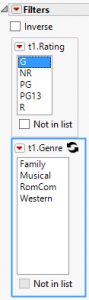
 Dieses Symbol zeigt an, dass der Filter bedingt ist. Filtert nur nach Spalten von der gleichen Tabelle wirken sich auf die in einem Bedingungsfilter angezeigten Werte aus.
JMP Query Builder
 Nach der Verwendung des Abfrage-Generators fragten uns einige Benutzer: „Was ist, wenn ich nur einen Ordner mit JMP-Datentabellen habe? Kann ich den Query Builder für sie verwenden? “In JMP 13 ist die Antwort eindeutig "Ja!" Oder Sie verwenden ODBC Query Builder, Text Import oder den Excel-Import-Assistenten, um mehrere Tabellen zu importieren. Es wäre schön, Query Builder verwenden zu können, um die Ergebnisse zu verbinden. Mit JMP 13 können Sie!
Um den Abfrage-Generator für JMP-Datentabellen zu verwenden, öffnen Sie zuerst die Tabellen und wählen Sie dann aus JMP Query Builder von dem Tabellen Speisekarte.

JMP verfügt beispielsweise über zwei Beispieldatentabellen: SATByYear.jmp und CrimeData.jmp, das haben beide Zustand und Jahr Säulen. Eine weitere Probentabelle, US Demographics.jmp , hat ein Zustand Säule. Ich kann diese drei Tabellen problemlos mit dem JMP Query Builder verknüpfen:
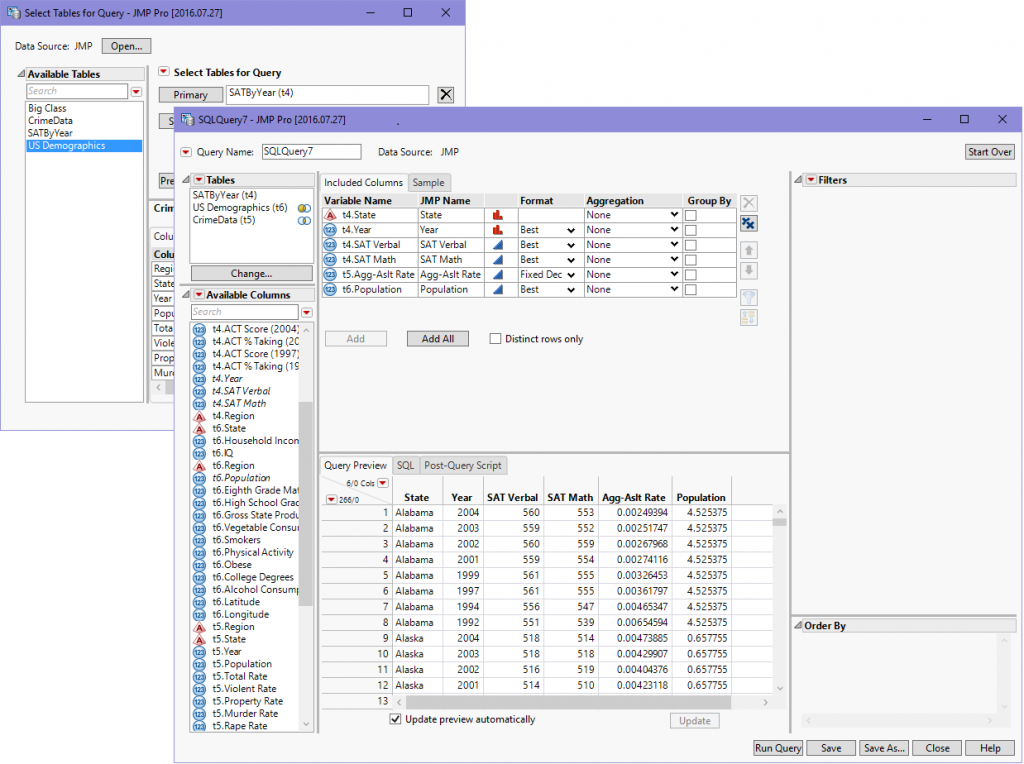 JMP Query Builder erlaubt bis zu 64 Tische, die miteinander verbunden werden sollen. Wenn Sie jemals so viele Tabellen in einer Abfrage haben, senden Sie mir bitte einen Screenshot.
Alle anderen Funktionen von Abfrage Ersteller wie Filter und Eingabeaufforderungen sind auch mit verfügbar JMP Query Builder.
Abfrage () JSL-Funktion
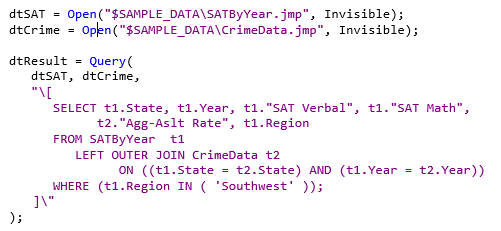
 Wir haben eine SQL-Engine in JMP integriert, damit der Query Builder mit JMP-Datentabellen arbeiten kann. Eine neue JSL-Funktion Abfrage() gibt Ihnen direkten Zugriff auf diese SQL-Engine. Du kannst den ... benutzen Abfrage() Funktion zum Bearbeiten von JMP-Datentabellen mithilfe von SQL-Anweisungen. Hier ist ein Beispiel mit SATbyyear und CrimeData Beispieldatentabellen:
Beim Öffnen ausführen
 In JMP 13 können Sie eine Abfrage konfigurieren sofort ausführen, wenn Sie es öffnen, anstatt das Abfrage-Generator-Fenster zu öffnen. Einfach das überprüfen Beim Öffnen ausführen Option im roten Dreieck-Menü oben im Abfrage-Generator-Fenster:
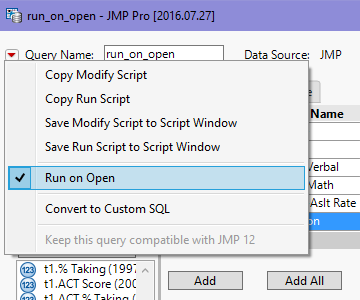 Dies ist besonders nützlich für Abfragen, bei denen Filter angezeigt wurden. Sie können diese Abfragen an andere senden (oder in ein JMP-Add-In integrieren). Wenn der andere Benutzer sie öffnet, wird nur die Filteraufforderung angezeigt. Dadurch können sie ihre Filterauswahl treffen, ohne sich durch die Komplexität des Abfrage-Generators bewegen zu müssen.
Wenn eine Abfrage auf festgelegt wurde Beim Öffnen ausführen Sie müssen es jedoch im Query Builder öffnen, um Änderungen vornehmen zu können. Sie haben einige Optionen. Wenn Sie die Taste gedrückt halten Ctrl Wenn Sie die Abfrage öffnen, wird das Fenster Abfrage-Generator geöffnet. Alternativ können Sie auch mit der rechten Maustaste auf die Abfragedatei klicken JMP-Hauptfenster und wählen Sie Abfrage bearbeiten .
Erstellen von Abfragen, die in JMP 12 funktionieren
 Eine Einschränkung für all diese neuen, praktischen Funktionen des JMP 13 Query Builder. Wenn Sie Abfragen erstellen, die diese Funktionen verwenden, können Sie sie nicht in JMP 12 öffnen. Zur gleichen Zeit erhalten Sie möglicherweise JMP 13 früher als Ihre Kollegen, sodass Sie andere neue Funktionen ausprobieren können.
Um in diesem Szenario zu helfen, haben wir in JMP 13 eine Einstellung hinzugefügt, die alle neuen JMP 13-Funktionen von Query Builder verbirgt, sodass die von Ihnen erstellten Abfragen weiterhin mit JMP 12 kompatibel sind. Die Präferenz ist auf der Seite "Abfrage-Generator-Einstellungen" :
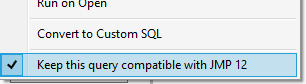
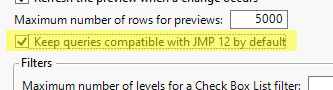 Alle ODBC- oder SAS-Abfragen, die Sie nach dem Festlegen dieser Einstellung erstellen, lassen nur Funktionen zu, die mit JMP 12 kompatibel sind. Wenn Sie diese Regel für eine bestimmte Abfrage lockern möchten, gibt es eine Option im roten Dreieck-Menü des Abfrage-Generators, die Sie deaktivieren können, um JMP 13-Funktionen für diese Abfrage zuzulassen:
Neue Funktionen im Tabellenfenster
 Das Tabellen Im Fenster "Abfrage-Generator" in JMP 12 verfügte das Fenster nur über eine Liste der Tabellen in Ihrer Abfrage. In JMP 13 erhält dieses Panel eine Reihe von Funktionen:
- Auswahl einer oder mehrerer Tabellen im Tabellen Das Bedienfeld schränkt die in der Spalte aufgeführten Spalten ein Verfügbare Spalten nur Spalten aus den ausgewählten Tabellen, so dass Spalten leichter zu finden sind.
- Das Tabellen Das Panel zeigt jetzt das Venn-Diagrammsymbol an, das dem Join-Typ für jede Tabelle entspricht. Sie können den Join bearbeiten, den Tabellenalias ändern oder die Tabelle aus der Abfrage aus dem Kontextmenü entfernen.
- Doppelklicken Sie beim Abfragen von JMP-Datentabellen auf eine Tabelle in der Tabellen Panel macht den Tisch sichtbar und bringt ihn nach vorne (oder Aussicht Element im Kontextmenü).
„Erste N-Reihen“ -Probenahme
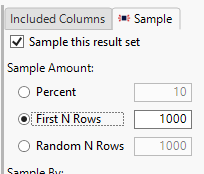
 Wenn Sie große Tabellen aus Datenbanken abfragen, ist es manchmal hilfreich, nur die ersten tausend Datenzeilen abzurufen, mit denen eine Abfrage experimentieren kann, bevor Sie Zeit und Ressourcen zum Abrufen aller Daten verwenden.
In JMP 12 Erste N-Reihen Probenahme wurde für die Orakel und SQL Server Datenbanken. In JMP 13 wurde Unterstützung für die meisten anderen Datenbanken hinzugefügt, einschließlich PostgreSQL . MySQL . Microsoft Access . SQLite . Apache-Bienenstock , und Cloudera Impala .
Verbesserte Unterstützung für Hadoop und Textdateien
 Immer mehr Daten werden heutzutage in „Big Data“ -Datenbanken gespeichert. JMP 13 verbessert die Datumsunterstützung für Quellen wie Apache Hive, Cloudera Impala und HortonWorks. Speichern von Tabellen mit Datei> Datenbank> Tabelle speichern funktionierte bei einigen dieser Datenquellen nicht gut. Dies wurde in JMP 13 verbessert, mit der Einschränkung, dass die Verwendung von ODBC zum Speichern von Daten in Hadoop-basierten Datenquellen kein sehr effizienter Weg ist, Daten an sie zu senden.
Wenn Sie viel mit CSV-Dateien tun, unterstützen Sie die Microsoft Textdateien Der ODBC-Treiber wurde in JMP 13 verbessert.
Das Speichern von JMP-Daten in einer Datenbank ist wesentlich schneller
 Das Speichern von Daten in einer Datenbank macht es bequem, den Zugriff auf die Personen zu ermöglichen, die sie benötigen. In vielen Versionen unterstützte JMP das Speichern von JMP-Datentabellen in Datenbanken über die Datei> Datenbank> Tabelle speichern Merkmal. Da die Datenmengen jedoch immer größer werden, gab es Berichte, dass das Speichern von JMP-Tabellen in einer Datenbank viel länger dauerte, als die Leute es für richtig hielten. Wir haben zugehört und recherchiert, und wir freuen uns, dass in JMP 13 die Leistung beim Speichern von JMP-Tabellen in Datenbanken erheblich verbessert wurde, in einigen Fällen sogar dramatisch. Bitte versuchen Sie es erneut und teilen Sie uns mit, was Sie erleben.
Virtual Join
 Bei JMP müssen alle Daten, die Sie analysieren, in den Speicher passen. Wenn Sie JMP-Datentabellen mit einer der beiden verknüpfen Tabellen> Verbinden oder das neue JMP Query Builder , Daten werden tendenziell von kleineren "Lookup-Tabellen" in das größere Join-Ergebnis kopiert. Um diese Doppelung zu vermeiden, können Sie die Virtual Join Funktion wurde in JMP 13 hinzugefügt. Beispielsweise kann ein DVD-Shop eine Inventar Tabelle, die weiß, wo alle DVDs sind und ein Film Tabelle mit Details zu jedem Titel. In dem Film Tisch kann ich das einstellen film_id Spalte, um die zu sein Link-ID für die Tabelle:
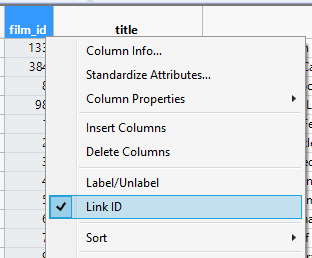
Dann in der Inventar Tisch kann ich einstellen film_id ein ... zu sein Linkreferenz zum Film Tabelle. Diese Aktion fügt die beiden Tabellen effektiv auf der Basis von zusammen film_id Säule.
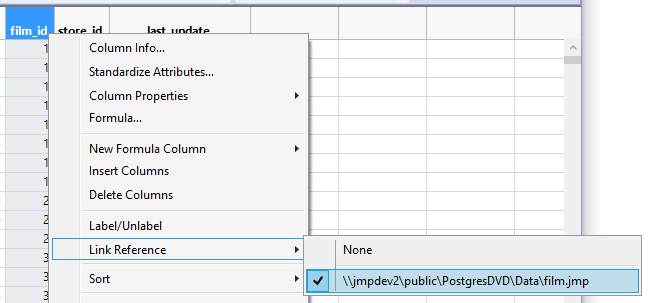
Sobald ich das eingerichtet habe, Spalten aus der Film Tabelle erscheint jetzt in der Spaltenliste für Inventar. Sie werden bezeichnet " referenziert Spalten "und sind zunächst ausgeblendet. Ich kann die Spalten, in denen ich erscheinen möchte, einblenden Inventar Tabelle in diesem Fall title [film_id] :
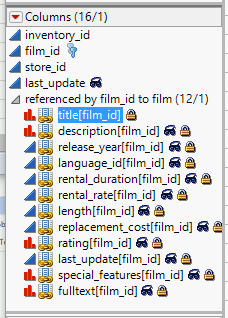
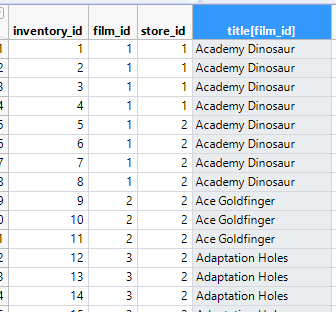 Virtual Join erlaubt mir, die Werte aus der Film Tisch in der Inventar Tabelle. Sie wurden jedoch nicht physisch kopiert. Sie werden bei Bedarf nachgeschlagen, was Speicher spart.
Dies kratzt nur die Oberfläche von Virtual Join , was einen Blog-Beitrag allein verdient.
Hier haben Sie also einen Überblick über die zahlreichen Verbesserungen für den Zugriff auf und die Bearbeitung von Daten in JMP 13. Welches Feature ist dein Favorit? Welche Funktion hofften Sie zu sehen, die nicht erwähnt wurde? Lass es mich in den Kommentaren wissen.
Weitere Informationen zur Verwendung von Query Builder für JMP-Datentabellen finden Sie unter my Posterpräsentation des Discovery Summit in dem JMP-Benutzergemeinschaft . Während Sie dort sind, können Sie auch die Folien aus meinem Discovery Summit-Tutorial mit dem Titel " Verwirrung all Ihrer Daten mit dem Query Builder in JMP 13 . "

