내 안에 마지막 블로그 게시물 , 나는 Control Chart Builder가 구형 Control Chart 플랫폼의 정밀 검사라고 언급했다. 컨트롤 차트에서 가장 많이 요구되는 기능 중 하나는 제어 불능 샘플을 플래그하는 테스트를 사용자 지정하는 방법을 제공하는 것이 었습니다. 새로운 Control Chart Builder 플랫폼이 JMP 10에는 테스트를 사용자 정의 할 수있는 옵션이 있습니다. 또한 사용자 정의를 원하는대로 저장할 수 있습니다. 따라서 테스트를 한 번만 사용자 정의하면됩니다.
시험 차트를 사용하여 시험을 실시해야하는 많은 학교가 있습니다. 버전 3에서 JMP는 Lloyd Nelson의 8 가지 테스트 세트를 제공했습니다. 그런 다음 버전 6에서는 6 개의 웨스트 가드 규칙이 추가되었습니다. 여전히 학교에서 학교로 바뀌는 가장 일반적인 테스트 중 하나는 Nelson의 8 가지 테스트 중 두 번째 테스트이며 Western Electric 핸드북의 네 번째 테스트와 매우 비슷합니다. Nelson은 "센터 라인의 한면에 9 개의 포인트를 연속적으로 9 포인트"로 테스트를 제공하지만 Western Electric 핸드북에는 테스트가 실패 할 때만 실패 할 것이라고 명시되어 있습니다 여덟 한쪽에 연속으로 점. 이제는 테스트를 사용자 정의하고 기본 설정에 저장하고 컨트롤 차트에서이 테스트를 사용하는 것이 쉽습니다.
방법은 다음과 같습니다.
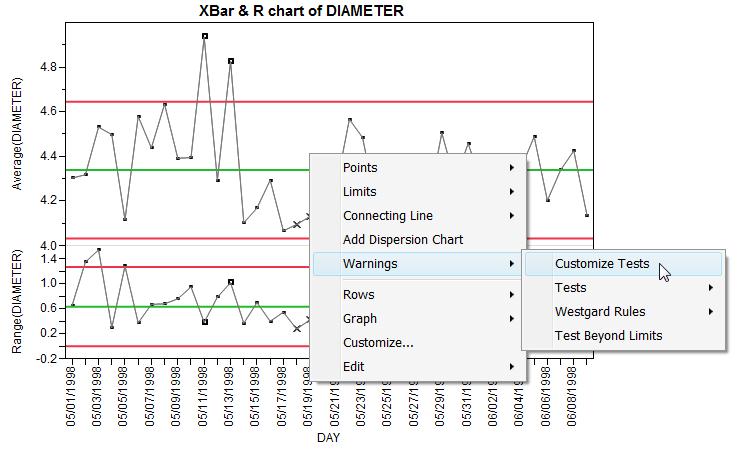
먼저 Sample Data / Quality Control 폴더에서 Diameter.jmp를 열고 "Control Chart Builder"라는 스크립트를 실행하십시오. 결과는 아래 그림 1과 같아야합니다.
이제 매일의 평균 직경을 플로팅하는 상단 또는 위치 차트를 마우스 오른쪽 버튼으로 클릭합니다. (참고 : 테스트는 위치 통계에만 적용되므로 맨 아래 또는 분산 형 차트를 마우스 오른쪽 버튼으로 클릭하면 메뉴가 표시되지 않습니다.)이 메뉴에서 "경고 -> 테스트 사용자 정의"를 선택하십시오.
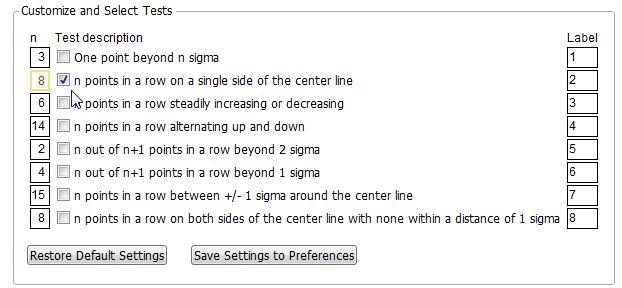
테스트 2에서는 "한 쪽면에 8 개의 점을 연속적으로"사용하기 때문에 두 번째 테스트를 확인하고 n 값을 "9"에서 "8"(그림 2 참조)로 변경할 수 있습니다. "확인"을 클릭하면 아래 그림 3과 같이 테스트 2의 새로운 정의를 사용하여 차트에서 테스트가 실행됩니다.
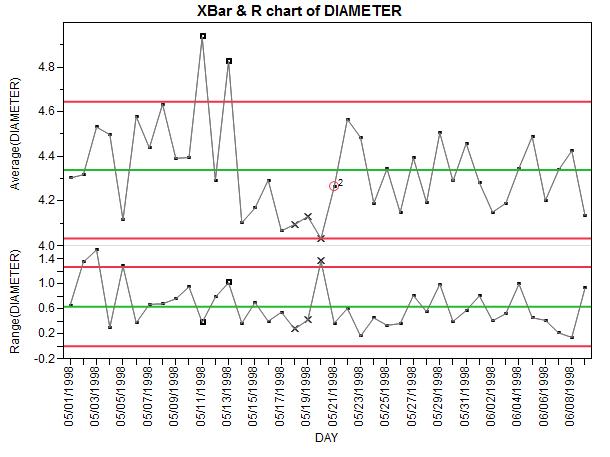
물론 2 차 테스트에서 n 값을 9로 남겨 두었다면 5 월 21 일 샘플에 플래그가 지정되지 않았을 것입니다. 사실이 데이터의 경우 테스트 2에서 플래그가 지정된 샘플이 없습니다.
