私の中で最後のブログ投稿 、私は、コントロールチャートビルダーは、古いコントロールチャートプラットフォームの見直しであることを指摘しました。管理図に最も要求される機能の1つは、管理外サンプルにフラグを立てるテストをカスタマイズする方法を提供することでした。新しいControl Chart Builderプラットフォームが JMP 10にはテストをカスタマイズするオプションがあります - さらにあなたはあなたの好みにカスタマイズを保存することができます。だからあなたは一度だけテストをカスタマイズする必要があります。
管理図の設定でどのテストを使用するべきかについては、多くの考え方があります。バージョン3では、JMPはロイドネルソンの8つのテストセットを提供しました。そしてバージョン6では、6つのWestgardの規則が追加されました。それでも、学校ごとに変わる最も一般的なテストの1つは、Nelsonの8セットの2番目のテストです。これは、Western Electricハンドブックの4番目のテストと非常によく似ています。Nelsonはテストを「中心線の片側に9つの列に並んでいる9点」としているが、Western Electricのハンドブックでは、テストがある場合にのみ失敗すると述べている。 8 片側に一列に並ぶ。これで、テストをカスタマイズして設定に保存し、これから管理図でこのテストを使用するのが簡単になりました。
方法は次のとおりです。
まず、Sample Data / Quality ControlフォルダにあるDiameter.jmpを開き、「Control Chart Builder」というスクリプトを実行します。結果は、図1のようになります。
それでは、トップチャートまたはロケーションチャートを右クリックしてください。各チャートの平均直径がプロットされています。(注:一番下のグラフまたは散布図を右クリックしてもメニューは表示されません。テストはロケーションの統計情報にのみ適用されるためです)。
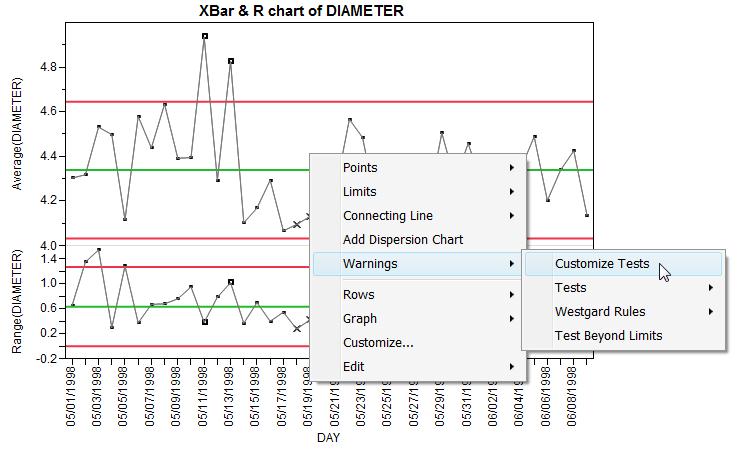
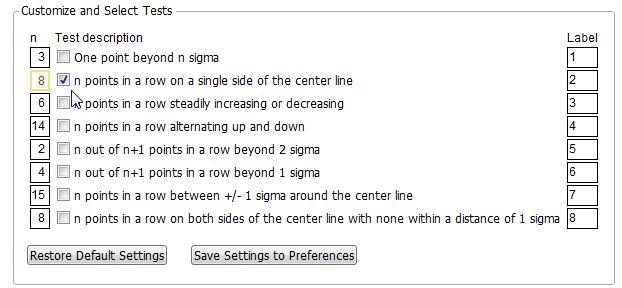
テスト2には「片側に8つの点が並ぶ」を使用したいので、2番目のテストをチェックしてn値を「9」から「8」に変更します(図2を参照)。「OK」をクリックすると、下の図3に示すように、テスト2の新しい定義を使用してチャート上でテストが実行されます。
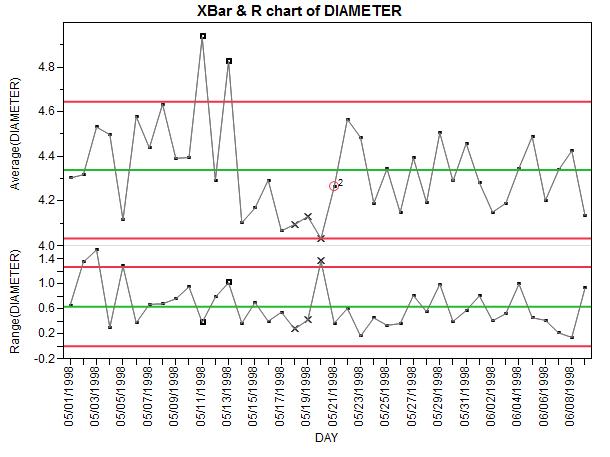
もちろん、テスト2でn値を9のままにした場合、5月21日のサンプルにはフラグが立てられませんでした。実際、このデータについては、テスト2によってフラグが立てられたサンプルはありません。
