Nel mio l'ultimo post del blog , Ho notato che il Generatore di diagrammi di controllo è una revisione della vecchia piattaforma del grafico di controllo. Una delle funzionalità più richieste per le Carte di controllo era offrire un modo per personalizzare i test che contrassegnano i campioni fuori controllo. Sono felice di segnalare che la nuova piattaforma di Generatore di grafici di controllo in JMP 10 ha un'opzione per personalizzare i test, inoltre è possibile salvare la personalizzazione in base alle proprie preferenze. Quindi hai solo bisogno di personalizzare il test una volta.
Ci sono molte scuole di pensiero su cui i test dovrebbero essere usati in una tabella di controllo. Nella versione 3, JMP ha offerto il set di otto test di Lloyd Nelson. Poi nella versione 6, sono state aggiunte sei regole di Westgard. Tuttavia, uno dei test più comuni che cambia da scuola a scuola è il secondo test nel set di otto di Nelson, che è abbastanza simile al quarto test del manuale Western Electric. Nelson dà il test come "Nove punti di fila su un solo lato della linea centrale", mentre il manuale di Western Electric afferma che il test dovrebbe fallire quando ci sono solo otto punti di fila su un lato. Ora è facile personalizzare il test, salvarlo nelle preferenze e utilizzare questo test d'ora in poi nelle tabelle di controllo.
Ecco come:
Innanzitutto, aprire Diameter.jmp nella cartella Sample Data / Quality Control ed eseguire lo script denominato "Control Chart Builder". I risultati dovrebbero apparire come nella Figura 1 di seguito.
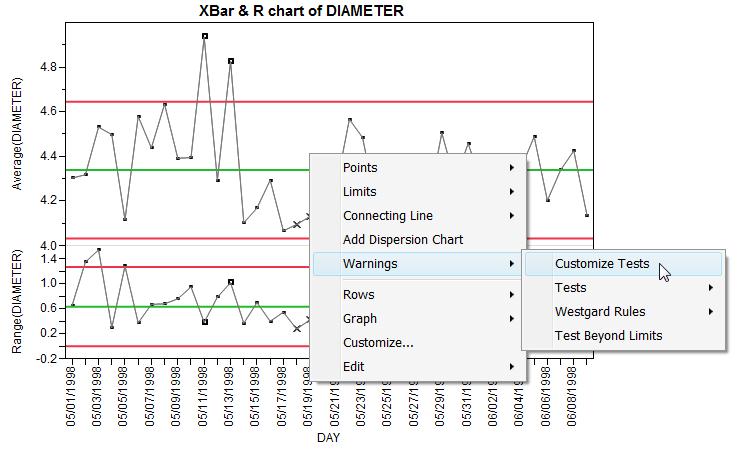
Ora, fai clic con il tasto destro del mouse sul grafico in alto o sulla posizione, che sta tracciando il diametro medio per ogni giorno. (Nota: non visualizzerai il menu se fai clic con il pulsante destro del mouse sul grafico in basso o sulla dispersione, poiché i test si applicano solo alle statistiche sulla posizione.) In questo menu, seleziona "Avvisi-> Personalizza test".
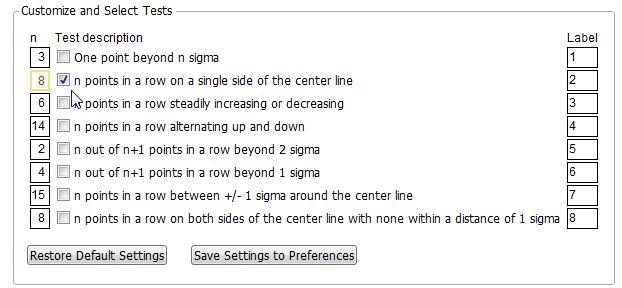
Dato che vogliamo utilizzare "Otto punti di fila su un lato" per il test 2, puoi controllare il secondo test e cambiare il valore n da un "9" a un "8" (vedi Figura 2). Quando fai clic su "OK", il test verrà eseguito sul grafico utilizzando la nuova definizione del test 2, come illustrato nella Figura 3 di seguito.
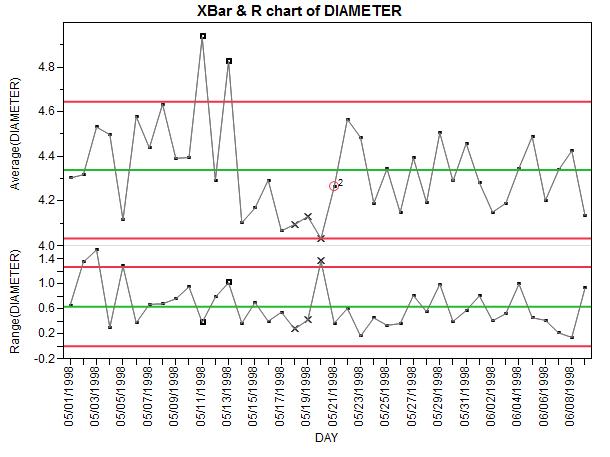
Naturalmente, se avessimo lasciato il valore n alle nove per il test 2, il campione del 21 maggio non sarebbe stato contrassegnato. In effetti, per questi dati, nessun campione sarebbe stato contrassegnato dal test 2.
