La salida del gráfico de burbujas de HTML interactivo es nueva en la última versión de JMP. Está destinado a reemplazar y mejorar la salida interactiva proporcionada por la facilidad de exportación de Flash (SWF) en versiones anteriores de JMP. Si no está familiarizado con la plataforma Bubble Plot, el Graficación esencial La guía en la Documentación JMP proporciona detalles sobre cómo usar esta plataforma.
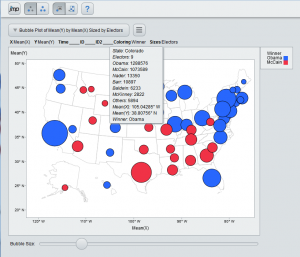
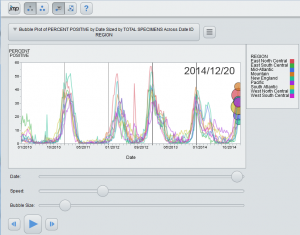
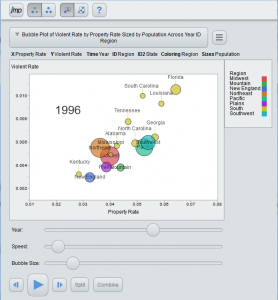
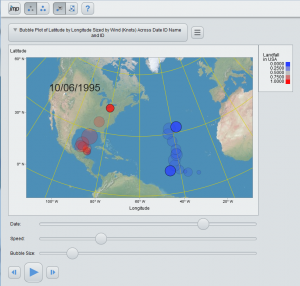
Aquí hay algunas fotos de ejemplos de gráficos de burbujas de HTML interactivos que se ejecutan en un navegador:
Pero para apreciar realmente la plataforma, necesitas interactuar con ella. Así que, por favor, prueba algunos Plataformas Bubble Plot basadas en web para ver por ti mismo
Si ya tienes JMP 12 y desea compartir sus gráficos de burbujas con alguien que no tiene JMP, o simplemente quiere interactuar con ellos usando un iPad o tableta Android, todo lo que necesita hacer es guardar como HTML interactivo. Una vez que abra el archivo en un navegador, puede interactuar con él de la siguiente manera:
Interactuando con burbujas dentro del área de la parcela.
La selección, el cepillado, la información sobre herramientas y el movimiento de la etiqueta de tiempo se proporcionan en el gráfico de burbuja de HTML interactivo. La barra de herramientas proporciona modos para hacer posible extender las selecciones de una manera amigable para dispositivos móviles donde los usuarios no tienen las teclas Ctrl y Mayús.
Seleccionando burbujas
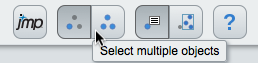
Haga clic en una burbuja para seleccionarla. Presione Ctrl y haga clic en otra burbuja para agregar a la selección o haga clic en el tercer botón de la izquierda (que se muestra debajo del cursor en la imagen de arriba) antes de hacer clic en otras burbujas. Aparecerá información sobre herramientas, que proporciona información sobre la selección. Las burbujas seleccionadas también aparecerán más brillantes que las burbujas no seleccionadas y pueden mostrarse de manera diferente durante la animación de acuerdo con la configuración de "Líneas de ruta" y "Burbujas de camino" que se encuentran en el menú de la Plataforma de trazado de burbujas.
[iframe title = "Reproductor de video de YouTube" width = "560" height = "315" src="http://www.youtube.com/embed/64QrnnQksdQ" frameborder = "0" allowfullscreen]
Cepillar las burbujas
Haga clic en el botón a la izquierda del botón de ayuda, luego haga clic en el gráfico de burbujas y arrastre un rectángulo para seleccionar las burbujas tocadas por el rectángulo. Haga clic dentro del rectángulo y arrastre para mover el rectángulo para tocar y seleccionar otras burbujas. Para agregar a las burbujas seleccionadas mientras arrastra el rectángulo, mantenga presionada la tecla Ctrl o haga clic en el tercer botón de la izquierda (si aún no está presionado) antes de arrastrar el rectángulo ("cepillar").
[iframe title = "Reproductor de video de YouTube" width = "560" height = "315" src="http://www.youtube.com/embed/aALPW3u_nXY" frameborder = "0" allowfullscreen]
Información sobre herramientas
En un navegador de escritorio, se comportan como de costumbre. En dispositivos móviles, toque una burbuja para mostrar la información sobre herramientas.
Etiqueta de tiempo
En los gráficos dinámicos de burbujas, donde se asigna un rol de tiempo, aparecerá una etiqueta de tiempo en el gráfico. Arrastre la etiqueta de tiempo dentro del trazado para evitar que oscurezca las burbujas u oculte la etiqueta de tiempo deshabilitando la opción "Mostrar etiqueta de tiempo".
[iframe title = "Reproductor de video de YouTube" width = "560" height = "315" src="http://www.youtube.com/embed/We0QLuhdYtc" frameborder = "0" allowfullscreen]
Controles bajo el área de la parcela.
Varios controles aparecen bajo el área de trazado que controlan la animación, el tamaño de burbuja y la división / combinación de grupos de burbujas.
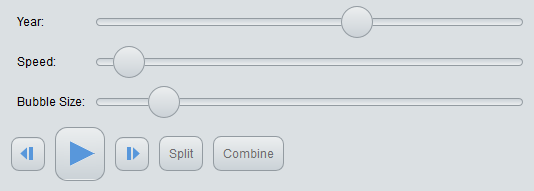
Han sido diseñados para ser más fáciles de usar en dispositivos móviles y comportarse como lo hacen en la versión de escritorio. El primer control deslizante controla el tiempo y se nombra por la columna asociada con el rol Tiempo.
Toque o haga clic en la pista del control deslizante para saltar hacia adelante o hacia atrás en el tiempo.Arrastre el pulgar del control deslizante para avanzar o rebobinar.El control deslizante "Velocidad" controla la velocidad de la animación cuando presionas el botón "Reproducir".
Toque o haga clic en la pista del control deslizante para aumentar o disminuir rápidamente la velocidad de la animación.Arrastre el pulgar del control deslizante para aumentar o disminuir la velocidad de la animación gradualmente.El control deslizante "Tamaño de burbuja" controla el tamaño de las burbujas.
Toque o haga clic en la pista del control deslizante para aumentar o disminuir rápidamente el tamaño de la burbuja.Arrastre el pulgar del control deslizante para aumentar o disminuir el tamaño de la burbuja gradualmente.Haga clic o toque el botón "Atrás"  para pasar la animación hacia atrás.
Haga clic o toque el botón "Paso"  para adelantar la animación.
Haz clic o toca el botón "Jugar"  para iniciar la animación. El botón "Pausa"
  Aparecerá para permitirte pausar la animación.
Haga clic o toque el botón "Dividir" para dividir las burbujas seleccionadas.
Haga clic o toque el botón "Combinar" para combinar las burbujas seleccionadas.
Aquí hay algunos ejemplos de los controles en acción:
Animación
[iframe title = "Reproductor de video de YouTube" width = "560" height = "315" src="http://www.youtube.com/embed/czmtlhklxew" frameborder = "0" allowfullscreen]
Dividir y combinar
[iframe title = "Reproductor de video de YouTube" width = "560" height = "315" src="http://www.youtube.com/embed/XAGg_uoYKSo" frameborder = "0" allowfullscreen]
Como en la versión de escritorio, los controles solo aparecen cuando se aplican, como se describe en la siguiente tabla:
|
| Controles de animacion |
|---|
|
| Control deslizante o botón |
| Descripción |
| Visibilidad |
|
|
| Controla qué valores de tiempo aparecen en el gráfico de burbujas. Arrastra manualmente el control deslizante para ver una progresión de tiempo. Haga clic y arrastre la variable de tiempo en el gráfico de burbujas para mover su posición. |
| Solo aparece si ha especificado una variable para Tiempo. |
|
| Velocidad |
| Ajusta la velocidad de la animación. |
| Solo aparece si ha especificado una variable para Tiempo. |
|
| Tamaño de burbuja |
| Ajusta el tamaño de las burbujas. Las burbujas mantienen su tamaño relativo, pero su tamaño absoluto puede ser ajustado. |
| Aparece en todas las parcelas de burbujas. |
|
|
| Ajusta el valor de tiempo en una unidad y muestra el valor de tiempo anterior. |
| Solo aparece si ha especificado una variable para Tiempo. |
|
|
| Pulsa play para animar el diagrama de burbujas. Se mueve a través de todos los valores de tiempo en orden, y vuelve al principio cuando se alcanza el último período de tiempo. Pulse pausa para detener la animación. |
| Solo aparece si ha especificado una variable para Tiempo. |
|
|
| Ajusta el valor del tiempo en una unidad y muestra el siguiente valor de tiempo. |
| Solo aparece si ha especificado una variable para Tiempo. |
|
| División |
| Divide las burbujas seleccionadas. |
| Solo aparece si ha especificado dos variables de ID. |
|
| Combinar |
| Combina las burbujas seleccionadas. |
| Solo aparece si ha especificado dos variables de ID. |
Interfaz de menú
El menú de gráfico de burbujas HTML interactivo proporciona elementos que controlan la visualización de burbujas, etiquetas, rastros y cómo se agregan los roles.
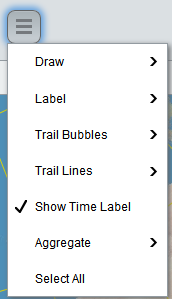
Use el menú "Dibujar" para seleccionar si las burbujas están llenas, delineadas o ambas.
Use el menú "Etiqueta" para seleccionar si las etiquetas se muestran en todas las burbujas, burbujas seleccionadas o ninguna.
Use el menú "Burbujas de camino" para seleccionar si todas las burbujas, las burbujas seleccionadas o ninguna burbuja deja burbujas a medida que se animan con el tiempo.
Use el menú "Líneas de camino" para seleccionar si todas las burbujas, burbujas seleccionadas o ninguna burbuja dejan líneas al final mientras se animan con el tiempo.
Utilice "Mostrar etiqueta de tiempo" para mostrar u ocultar la etiqueta de tiempo.
Use el menú "Agregado" para seleccionar si los roles X, Y, Color o Tamaño representan sumas o valores medios.
Utilice "Seleccionar todo" para seleccionar todas las burbujas.
Aquí hay algunos ejemplos usando el menú:
Senderos de línea
[iframe title = "Reproductor de video de YouTube" width = "560" height = "315" src="http://www.youtube.com/embed/tNzeb5AZn5k" frameborder = "0" allowfullscreen]
Senderos de burbujas
[iframe title = "Reproductor de video de YouTube" width = "560" height = "315" src="http://www.youtube.com/embed/IrfG1v3VOGY" frameborder = "0" allowfullscreen]
¿Qué está incluido?
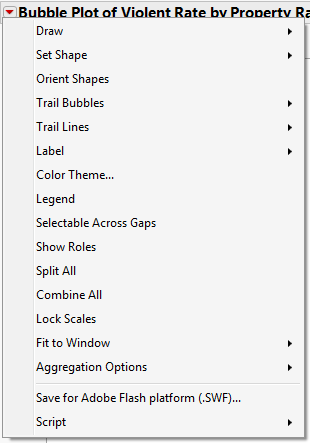
En mi post anterior, Próximamente en JMP 12: Gráfico de burbuja HTML interactivo , Mostré una comparación de la versión de escritorio y la versión interactiva de HTML, pero no cubrí la cantidad de funciones completas disponibles en la versión interactiva de HTML. Intentamos capturar las características esenciales de la plataforma Bubble Plot, muchas de las cuales aparecen en el menú del triángulo rojo de la plataforma Bubble Plot. Así que aquí hay una comparación del menú del triángulo rojo y el menú de la versión interactiva de HTML.
Esperamos que le gusten las funciones que elegimos para ser compatibles con la plataforma de HTML Bubble Plot interactiva. Por favor, háganos saber si nos perdimos algo que realmente le gustaría ver incluido.