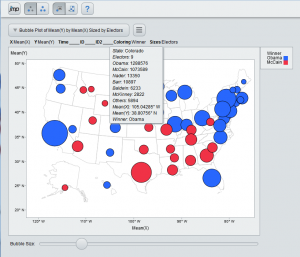
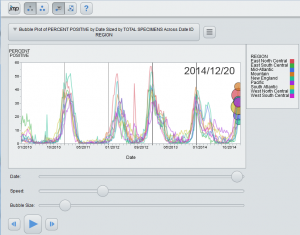
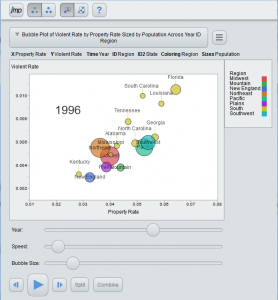
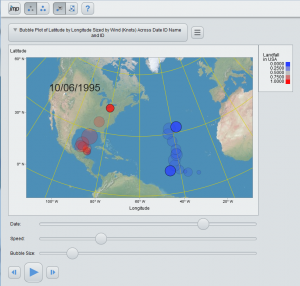
대화 형 HTML 버블 플롯 출력은 JMP의 최신 버전을 처음 사용합니다. 이전 버전의 JMP에서 Flash (SWF) 내보내기 기능이 제공하는 대화 형 출력을 대체하고 개선하기위한 것입니다. Bubble Plot 플랫폼에 익숙하지 않은 사용자는 필수 그래픽 JMP 설명서는이 플랫폼을 사용하는 방법에 대한 세부 정보를 제공합니다.
다음은 브라우저에서 실행되는 대화 형 HTML 버블 플롯 예제의 일부 사진입니다.
그러나 플랫폼을 제대로 이해하려면 플랫폼과 상호 작용해야합니다. 그래서, 몇 가지 시도해보십시오 웹 기반 버블 플롯 플랫폼 너 자신을 위해.
이미 JMP 12가있는 경우 버블 플롯을 JMP가없는 사람과 공유하고 싶거나 iPad 또는 Android 태블릿을 사용하여 직접 대화하고 싶다면 대화 형 HTML로 저장하면됩니다. 브라우저에서 파일을 열면 다음과 같이 파일과 상호 작용할 수 있습니다.
플롯 영역 내의 거품과 상호 작용
선택, 솔질, 툴팁 및 시간 레이블 이동은 모두 대화식 HTML 버블 플롯에 제공됩니다. 도구 모음에는 Ctrl 및 Shift 키가없는 모바일 친화적 인 방식으로 선택 항목을 확장 할 수있는 모드가 있습니다.
거품 선택
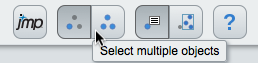
거품을 클릭하여 선택하십시오. 다른 거품을 Ctrl- 클릭하여 선택 항목에 추가하거나 다른 거품을 클릭하기 전에 왼쪽에서 세 번째 단추 (위의 그림에서 커서 아래에 있음)를 클릭하십시오. 선택에 대한 정보를 제공하는 툴팁이 나타납니다. 선택한 거품은 선택되지 않은 거품보다 더 밝게 표시되며 거품 플롯 플랫폼 메뉴에있는 "트레일 라인"및 "트레일 거품"설정에 따라 애니메이션 중에 다르게 표시 될 수 있습니다.
[iframe title = "YouTube 동영상 플레이어"width = "560"height = "315"src="http://www.youtube.com/embed/64QrnnQksdQ"frameborder = "0"allowfullscreen]
거품 칫솔질
도움말 버튼의 왼쪽에있는 버튼을 클릭 한 다음 버블 플롯을 클릭하고 직사각형을 드래그하여 직사각형에 접촉 된 거품을 선택하십시오. 직사각형 내를 클릭하고 드래그하여 사각형을 터치하여 다른 거품을 터치하여 선택하십시오. 사각형을 드래그하는 동안 선택한 거품에 추가하려면 사각형을 드래그하기 전에 Ctrl 키를 누른 채로 왼쪽에서 세 번째 버튼을 클릭합니다 (아직 눌려 있지 않은 경우).
[iframe title = "YouTube 동영상 플레이어"width = "560"height = "315"src="http://www.youtube.com/embed/aALPW3u_nXY"frameborder = "0"allowfullscreen]
툴팁
데스크톱 브라우저에서는 평소와 같이 작동합니다. 휴대 기기에서 거품을 탭하면 툴팁이 표시됩니다.
시간 레이블
시간 역할이 지정된 동적 거품 플롯에서 시간 레이블이 플롯에 나타납니다. 플롯 내에서 시간 레이블을 드래그하여 거품이 흐려 지거나 "시간 레이블 표시"메뉴 항목을 비활성화하여 시간 레이블을 숨 깁니다.
[iframe title = "YouTube 동영상 플레이어"width = "560"height = "315"src="http://www.youtube.com/embed/We0QLuhdYtc"frameborder = "0"allowfullscreen]
플롯 영역 아래의 컨트롤
플롯 영역 아래에는 애니메이션, 거품 크기 및 거품 그룹의 분리 / 결합을 제어하는 여러 컨트롤이 나타납니다.
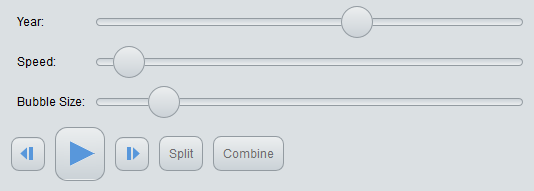
모바일 장치에서 사용하기 쉽도록 스타일이 지정되었으며 데스크톱 버전에서 사용하는 방식대로 작동합니다. 첫 번째 슬라이더는 시간을 제어하며 시간 역할과 연관된 열의 이름이 지정됩니다.
슬라이더 트랙을 가볍게 누르거나 클릭하면 정방향 또는 역방향으로 점프 할 수 있습니다.슬라이더의 엄지 손가락을 끌어 앞으로 이동하거나 되감기하십시오."속도"슬라이더는 "재생"버튼을 누를 때의 애니메이션 속도를 제어합니다.
슬라이더 트랙을 가볍게 누르거나 클릭하여 애니메이션 속도를 빠르게 높이거나 낮 춥니 다.슬라이더의 엄지 손가락을 드래그하여 점차적으로 애니메이션 속도를 높이거나 낮 춥니 다."거품 크기"슬라이더는 거품의 크기를 제어합니다.
풍선 크기를 빠르게 늘리거나 줄이려면 슬라이더 트랙을 누르거나 클릭하십시오.슬라이더의 엄지 손가락을 드래그하여 서서히 버블 크기를 늘리거나 줄입니다.'뒤로'버튼을 클릭하거나 살짝 누르십시오.  애니메이션을 뒤로 이동합니다.
'단계'버튼을 클릭하거나 탭합니다.  애니메이션 앞으로 이동합니다.
'재생'버튼을 클릭하거나 살짝 누르십시오.  애니메이션을 시작합니다. '일시 중지'버튼
  애니메이션을 일시 중지 할 수 있도록 표시됩니다.
선택한 거품을 나누려면 "나누기"버튼을 클릭하거나 살짝 누르십시오.
선택한 거품을 결합하려면 '결합'버튼을 클릭하거나 탭하십시오.
다음은 작동중인 컨트롤의 몇 가지 예입니다.
생기
[iframe title = "YouTube 동영상 플레이어"width = "560"height = "315"src="http://www.youtube.com/embed/czmtlhklxew"frameborder = "0"allowfullscreen]
분할 및 결합
[iframe title = "YouTube 동영상 플레이어"width = "560"height = "315"src="http://www.youtube.com/embed/XAGg_uoYKSo"frameborder = "0"allowfullscreen]
데스크톱 버전에서와 마찬가지로 컨트롤은 다음 표에 설명 된 것처럼 적용될 때만 나타납니다.
|
| 애니메이션 컨트롤 |
|---|
|
| 슬라이더 또는 버튼 |
| 기술 |
| 시계 |
|
| <시간 변수> |
| 버블 플롯에 표시 할 시간 값을 제어합니다. 슬라이더를 수동으로 드래그하여 시간 진행을 확인합니다. 버블 플롯에서 시간 변수를 클릭하고 드래그하여 위치를 이동합니다. |
| 시간에 대한 변수를 지정한 경우에만 나타납니다. |
|
| 속도 |
| 애니메이션의 속도를 조정합니다. |
| 시간에 대한 변수를 지정한 경우에만 나타납니다. |
|
| 버블 크기 |
| 거품의 크기를 조정합니다. 거품은 상대 크기를 유지하지만 절대 크기는 조정할 수 있습니다. |
| 모든 버블 플롯에 나타납니다. |
|
|
| 시간 값을 하나의 단위로 조정하고 이전 시간 값을 표시합니다. |
| 시간에 대한 변수를 지정한 경우에만 나타납니다. |
|
|
| 거품 플롯에 애니메이션을 적용하려면 재생을 누릅니다. 모든 시간 값을 순서대로 이동하고 마지막 시간 간격에 도달하면 처음으로 돌아갑니다. 일시 정지를 누르면 애니메이션이 중지됩니다. |
| 시간에 대한 변수를 지정한 경우에만 나타납니다. |
|
|
| 시간 값을 하나의 단위로 조정하고 다음 시간 값을 표시합니다. |
| 시간에 대한 변수를 지정한 경우에만 나타납니다. |
|
| 스플릿 |
| 선택한 거품을 분할합니다. |
| 두 개의 ID 변수를 지정한 경우에만 나타납니다. |
|
| 콤바인 |
| 선택한 거품을 결합합니다. |
| 두 개의 ID 변수를 지정한 경우에만 나타납니다. |
메뉴 인터페이스
대화식 HTML 거품 플롯 메뉴에는 거품, 레이블, 산책로 및 역할이 집계되는 방식을 제어하는 항목이 있습니다.
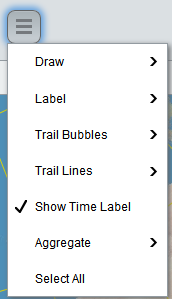
"그리기"메뉴를 사용하여 거품이 채워지는지, 외곽선이 찍히는 지, 또는 둘 다 선택하십시오.
"라벨"메뉴를 사용하여 모든 버블에 라벨을 표시할지, 선택한 버블에 라벨을 표시할지 여부를 선택하십시오.
"트레일 버블 (Trail Bubbles)"메뉴를 사용하여 모든 거품, 선택된 거품 또는 아무 거품도 그들이 시간이 지남에 따라 움직일 때 마지막 거품을 남길 것인지 여부를 선택하십시오.
"트레일 라인"메뉴를 사용하여 모든 거품, 선택된 거품 또는 아무 거품도 그들이 시간이 지남에 따라 움직일 때 후행을 남길 것인지 여부를 선택하십시오.
시간 레이블을 표시하거나 숨기려면 "시간 레이블 표시"를 사용하십시오.
"집계"메뉴를 사용하여 X, Y, 색상 또는 크기 역할이 합계 또는 평균값을 나타내는 지 여부를 선택합니다.
"모두 선택"을 사용하여 모든 거품을 선택하십시오.
다음은 메뉴를 사용하는 몇 가지 예입니다.
라인 트레일
[iframe title = "YouTube 동영상 플레이어"width = "560"height = "315"src="http://www.youtube.com/embed/tNzeb5AZn5k"frameborder = "0"allowfullscreen]
버블 트레일
[iframe title = "YouTube 동영상 플레이어"width = "560"height = "315"src="http://www.youtube.com/embed/IrfG1v3VOGY"frameborder = "0"allowfullscreen]
무엇이 포함되어 있습니까?
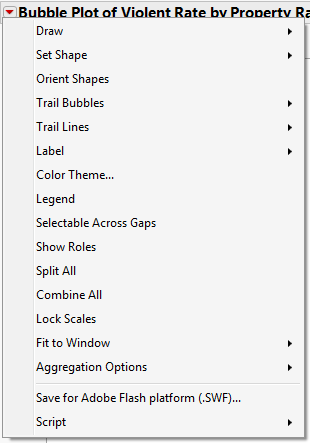
이전 게시물에서, 오는 JMP 12 : 인터랙티브 HTML 버블 플롯 , 데스크톱 버전과 대화 형 HTML 버전을 비교해 보았지만 대화 형 HTML 버전에서 사용할 수있는 다양한 기능 세트의 양은 다루지 않았습니다. 우리는 Bubble Plot 플랫폼의 필수 기능을 포착하려했는데, 대부분 Bubble Plot 플랫폼의 빨간색 삼각형 메뉴에 나타납니다. 레드 트라이앵글 메뉴와 인터렉티브 HTML 버전 메뉴를 비교해 보겠습니다.
대화 형 HTML 버블 플롯 플랫폼에서 지원하기로 선택한 기능을 사용하기를 바랍니다. 우리가 정말로보고 싶어하는 것을 놓친 경우 저희에게 알려주십시오.