Interactive HTML Bubble Plotの出力は、最新バージョンのJMPの新機能です。これは、以前のバージョンのJMPのFlash(SWF)エクスポート機能によって提供されていた対話式出力を置き換えて改良することを目的としています。あなたがバブルプロットプラットフォームに慣れていない場合は、本質的なグラフこのプラットフォームの使用方法の詳細については、JMPドキュメントのガイドを参照してください。
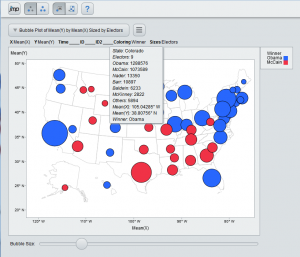
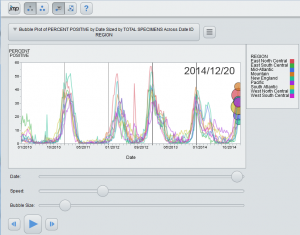
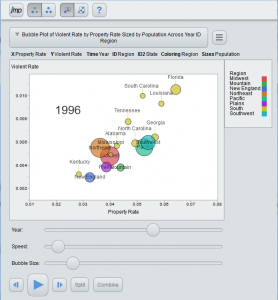
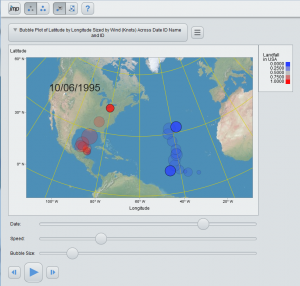
これは、ブラウザで実行されているインタラクティブHTMLバブルプロットの例です。
しかし、プラットフォームを本当に理解するためには、それと対話する必要があります。 だから、いくつか試してみてください Webベースのバブルプロットプラットフォーム自分の目で確かめるために。
JMP 12をすでにお持ちの場合バブルプロットをJMPを持っていない人、またはiPadやAndroidタブレットを使用して自分でやり取りしたい人と共有したい場合は、インタラクティブHTMLとして保存するだけです。ブラウザでファイルを開くと、次のようにしてそのファイルと対話できます。
プロット領域内で気泡と対話する
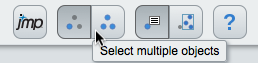
選択、ブラッシング、ツールチップ、タイムラベルの移動はすべてインタラクティブHTMLバブルプロットで提供されています。ツールバーには、ユーザーがCtrlキーとShiftキーを持っていないモバイル対応の方法で選択を拡張できるようにするモードがあります。
泡を選択する
泡をクリックして選択します。他のバブルをCtrl-クリックして選択に追加するか、左から3番目のボタン(上の画像のカーソルの下に表示)をクリックしてから他のバブルをクリックします。ツールチップが表示され、選択に関する情報が提供されます。選択したバブルは、選択していないバブルよりも明るく表示され、Bubble Plot Platformメニューの "Trail Lines"と "Trail Bubbles"の設定によっては、アニメーション中の表示が異なる場合があります。
[iframeタイトル= "YouTubeビデオプレーヤー"幅= "560"高さ= "315" src="http://www.youtube.com/embed/64QrnnQksdQ" frameborder = "0" allowfullscreen]
泡をブラッシング
ヘルプボタンの左側にあるボタンをクリックしてから、バブルプロット内をクリックし、四角形をドラッグして四角形に触れた泡を選択します。四角形内をクリックしてドラッグし、四角形を移動して他の泡に触れて選択します。四角形をドラッグしながら選択したバブルに追加するには、四角形をドラッグする前にCtrlキーを押すか、左から3番目のボタンをクリックします(まだ押されていない場合)。
[iframeタイトル= "YouTubeビデオプレーヤー"幅= "560"高さ= "315" src="http://www.youtube.com/embed/aALPW3u_nXY" frameborder = "0" allowfullscreen]
ツールチップ
デスクトップブラウザでは、通常どおりに動作します。モバイルデバイスでは、バブルをタップしてツールチップを表示します。
タイムラベル
時間ロールが割り当てられている動的バブルプロットでは、時間ラベルがプロットに表示されます。プロット内でタイムラベルをドラッグしてバブルが隠れないようにするか、[タイムラベルを表示]メニュー項目を無効にしてタイムラベルを非表示にします。
[iframe title = "YouTubeビデオプレーヤー" width = "560" height = "315" src="http://www.youtube.com/embed/We0QLuhdYtc" frameborder = "0" allowfullscreen]
プロット領域の下にあるコントロール
アニメーション、バブルサイズ、およびバブルグループの分割/結合を制御するいくつかのコントロールがプロット領域の下に表示されます。
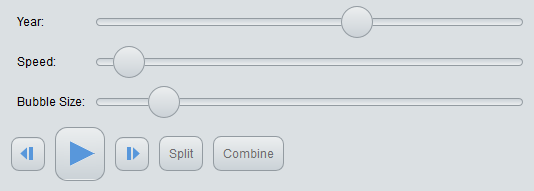
彼らは、モバイルデバイス上で使いやすく、デスクトップ版のように振る舞うように動作するように設計されています。最初のスライダは時間を制御し、時間ロールに関連付けられた列によって名前が付けられます。
スライダートラックをタップまたはクリックすると、時間を前後にジャンプできます。スライダのつまみをドラッグすると、早送りまたは巻き戻しができます。「速度」スライダは、「再生」ボタンを押したときのアニメーションの速度を制御します。
スライダートラックをタップまたはクリックして、アニメーションの速度をすばやく増減します。スライダーのつまみをドラッグして、アニメーションの速度を徐々に増減します。「バブルサイズ」スライダは、バブルのサイズを制御します。
スライダのトラックをタップまたはクリックして、バブルサイズをすばやく増減します。スライダのつまみをドラッグして、バブルサイズを徐々に増減します。「戻る」ボタンをクリックまたはタップします アニメーションを後退させます。
「Step」ボタンをクリックまたはタップします アニメーションを進めます。
「再生」ボタンをクリックまたはタップします アニメーションを開始します。「一時停止」ボタン
 アニメーションを一時停止できるように表示されます。
選択したバブルを分割するには、[分割]ボタンをクリックまたはタップします。
選択したバブルを結合するには、[結合]ボタンをクリックまたはタップします。
実行中のコントロールの例をいくつか示します。
アニメーション
[iframe title = "YouTubeビデオプレーヤー" width = "560" height = "315" src="http://www.youtube.com/embed/czmtlhklxew" frameborder = "0" allowfullscreen]
分割して結合
[iframe title = "YouTubeビデオプレーヤー" width = "560" height = "315" src="http://www.youtube.com/embed/XAGg_uoYKSo" frameborder = "0" allowfullscreen]
デスクトップ版と同様に、次の表に示すように、コントロールは適用時にのみ表示されます。
|
| アニメーションコントロール |
|---|
|
| スライダーまたはボタン |
| 説明 |
| 視認性 |
|
| <時間変数> |
| バブルプロットに表示する時間値を制御します。手動でスライダをドラッグして時間の経過を確認します。バブルプロットの時間変数をクリックしてドラッグし、その位置を移動します。 |
| Timeに変数を指定した場合にのみ表示されます。 |
|
| 速度 |
| アニメーションの速度を調整します。 |
| Timeに変数を指定した場合にのみ表示されます。 |
|
| バブルサイズ |
| 泡の大きさを調整します。泡はそれらの相対サイズを維持しますが、それらの絶対サイズは調整することができます。 |
| すべてのバブルプロットに表示されます。 |
|
|
| 時間値を1単位調整し、前の時間値を表示します。 |
| Timeに変数を指定した場合にのみ表示されます。 |
|
|
| バブルプロットをアニメートするには、playを押します。すべての時間値を順番に移動し、最後の期間に達すると最初に戻ります。一時停止を押すとアニメーションが停止します。 |
| Timeに変数を指定した場合にのみ表示されます。 |
|
|
| 時間値を1単位調整し、次の時間値を表示します。 |
| Timeに変数を指定した場合にのみ表示されます。 |
|
| スプリット |
| 選択した泡を分割します。 |
| 2つのID変数を指定した場合にのみ表示されます。 |
|
| 組み合わせる |
| 選択した泡を結合します。 |
| 2つのID変数を指定した場合にのみ表示されます。 |
メニューインターフェース
インタラクティブHTMLバブルプロットメニューには、バブル、ラベル、証跡の表示、およびロールの集計方法を制御する項目があります。
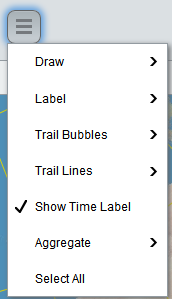
[描画]メニューを使用して、泡を塗りつぶすか、アウトラインを付けるか、またはその両方を選択します。
[ラベル]メニューを使用して、ラベルをすべての泡に表示するか、選択した泡に表示するか、または何も表示しないかを選択します。
[Trail Bubbles]メニューを使用して、時間の経過とともにアニメーション化したときにすべての泡、選択した泡、または泡がないかどうかを選択します。
[Trail Lines]メニューを使用して、時間の経過とともにアニメーション化されるときにすべての泡、選択した泡、または泡なしの行を残すかどうかを選択します。
タイムラベルを表示または非表示にするには、[Show Time Label]を使用します。
「集計」メニューを使用して、X、Y、カラー、またはサイズロールが合計または平均値のどちらを表すかを選択します。
すべての泡を選択するには、[すべて選択]を使用します。
以下はメニューを使った例です。
ライントレイル
[iframe title = "YouTubeビデオプレーヤー" width = "560" height = "315" src="http://www.youtube.com/embed/tNzeb5AZn5k" frameborder = "0" allowfullscreen]
バブルトレイル
[iframe title = "YouTubeビデオプレーヤー" width = "560" height = "315" src="http://www.youtube.com/embed/IrfG1v3VOGY" frameborder = "0" allowfullscreen]
何が含まれていますか?
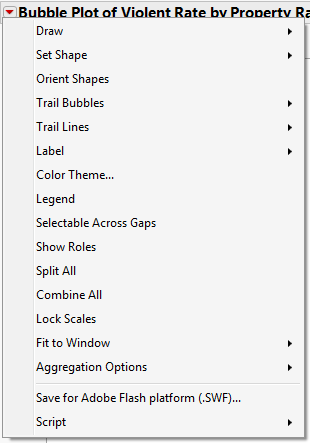
私の前の記事では、 JMP 12で登場:インタラクティブHTMLバブルプロットデスクトップ版とインタラクティブHTML版の比較を示しましたが、インタラクティブHTML版で利用可能な豊富な機能セットについては説明しませんでした。バブルプロットプラットフォームの本質的な機能を取り込もうとしました。それらの多くは、バブルプロットプラットフォームの赤い三角形のメニューに表示されます。それで、赤い三角メニューとInteractive HTML版のメニューを比較してみましょう。
Interactive HTML Bubble Plot Platformで私たちが選択した機能を気に入っていただけると幸いです。あなたが本当に見たいものを見逃したかどうか私たちに知らせてください。