L'output di Interactive Bubble Plot HTML è nuovo per l'ultima versione di JMP. È pensato per sostituire e migliorare l'output interattivo fornito dalla funzione di esportazione di Flash (SWF) nelle versioni precedenti di JMP. Se non conosci la piattaforma Bubble Plot, il Grafica essenziale guida nella documentazione JMP fornisce dettagli su come utilizzare questa piattaforma.
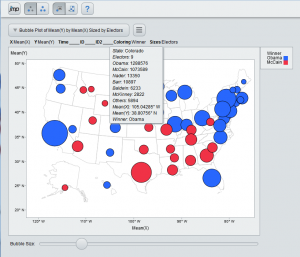
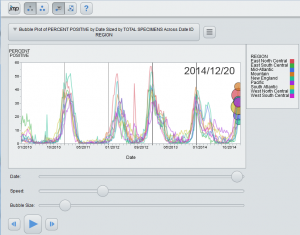
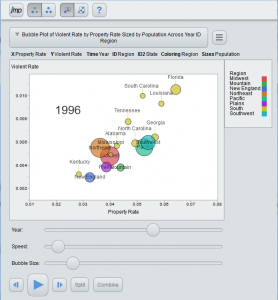
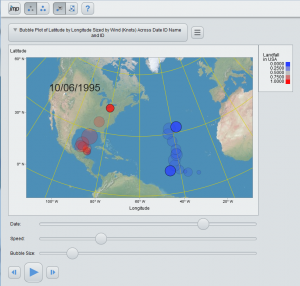
Ecco alcune immagini di esempi di grafici Bubble HTML interattivi eseguiti in un browser:
Ma per apprezzare davvero la piattaforma, è necessario interagire con essa. Quindi, per favore provane un po ' piattaforme Bubble Plot basate sul Web per vedere di persona.
Se hai già JMP 12 e vuoi condividere i tuoi grafici a bolle con qualcuno che non ha JMP, o semplicemente vuoi interagire con loro tu stesso usando un iPad o un tablet Android, tutto ciò che devi fare è salvare come HTML interattivo. Una volta aperto il file in un browser, puoi interagire con esso nel modo seguente:
Interagire con le bolle all'interno dell'area del grafico
Selezione, pennelli, descrizioni comandi e spostamento dell'etichetta temporale sono tutti forniti nel grafico a bolle HTML interattivo. La barra degli strumenti fornisce le modalità per rendere possibile estendere le selezioni in un modo mobile-friendly in cui gli utenti non hanno i tasti Ctrl e Shift.
Selezione di bolle
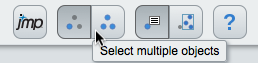
Clicca su una bolla per selezionarla. Ctrl: fare clic su un'altra bolla da aggiungere alla selezione o fare clic sul terzo pulsante da sinistra (mostrato sotto il cursore nell'immagine sopra) prima di fare clic su altre bolle. Verranno visualizzati i suggerimenti, che forniscono informazioni sulla selezione. Le bolle selezionate appariranno più luminose delle bolle non selezionate e potrebbero essere visualizzate in modo diverso durante l'animazione in base alle impostazioni "Traccia linee" e "Traccia bolle" che si trovano nel menu della piattaforma Bubble Plot.
[iframe title = "YouTube video player" width = "560" height = "315" src="http://www.youtube.com/embed/64QrnnQksdQ" frameborder = "0" allowfullscreen]
Bolle di spazzolatura
Fare clic sul pulsante a sinistra del pulsante di aiuto, quindi fare clic sul grafico a bolle e trascinare un rettangolo per selezionare le bolle toccate dal rettangolo. Fare clic all'interno del rettangolo e trascinare per spostare il rettangolo da toccare e selezionare altre bolle. Per aggiungere alle bolle selezionate mentre si trascina il rettangolo, tenere premuto il tasto Ctrl o fare clic sul terzo pulsante da sinistra (se non è già premuto) prima di trascinare il rettangolo ("spazzolamento").
[iframe title = "YouTube video player" width = "560" height = "315" src="http://www.youtube.com/embed/aALPW3u_nXY" frameborder = "0" allowfullscreen]
Tooltips
Su un browser desktop, si comportano come al solito. Sui dispositivi mobili, tocca una bolla per visualizzare il suggerimento.
Etichetta del tempo
Nei grafici a bolle dinamici, in cui viene assegnato un ruolo temporale, un'etichetta temporale verrà visualizzata nel grafico. Trascina l'etichetta del tempo all'interno del grafico per impedirgli di oscurare le bolle o nascondere l'etichetta del tempo disabilitando la voce di menu "Mostra etichetta dell'ora".
[iframe title = "YouTube video player" width = "560" height = "315" src="http://www.youtube.com/embed/We0QLuhdYtc" frameborder = "0" allowfullscreen]
Controlli sotto l'area del grafico
Diversi controlli appaiono sotto l'area del grafico che controlla l'animazione, le dimensioni delle bolle e la suddivisione / combinazione di gruppi di bolle.
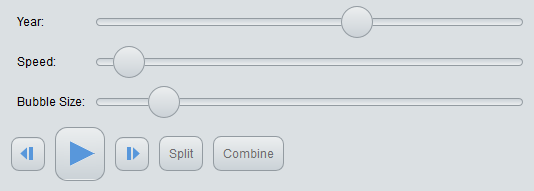
Sono stati progettati per essere più facili da usare sui dispositivi mobili e si comportano come fanno nella versione desktop. Il primo cursore controlla il tempo ed è denominato dalla colonna associata al ruolo Time.
Tocca o fai clic sulla traccia di scorrimento per saltare avanti o indietro nel tempo.Trascina il pollice del dispositivo di scorrimento per avanzare o riavvolgere.Il cursore "Velocità" controlla la velocità dell'animazione quando si preme il pulsante "Riproduci".
Tocca o fai clic sulla traccia di scorrimento per aumentare o diminuire rapidamente la velocità di animazione.Trascina il pollice del dispositivo di scorrimento per aumentare o ridurre gradualmente la velocità di animazione.Il cursore "Dimensione bolla" controlla la dimensione delle bolle.
Tocca o fai clic sulla traccia di scorrimento per aumentare o ridurre rapidamente le dimensioni della bolla.Trascina il pollice del dispositivo di scorrimento per aumentare o ridurre gradualmente le dimensioni della bolla.Fare clic o toccare il pulsante "Indietro"  per retrocedere all'animazione.
Fare clic o toccare il pulsante "Step"  per far avanzare l'animazione.
Fai clic o tocca il pulsante "Riproduci"  per avviare l'animazione. Il pulsante "Pausa"
  apparirà per consentire di mettere in pausa l'animazione.
Fare clic o toccare il pulsante "Dividi" per dividere le bolle selezionate.
Fare clic o toccare il pulsante "Combina" per combinare le bolle selezionate.
Ecco alcuni esempi dei controlli in azione:
Animazione
[iframe title = "YouTube video player" width = "560" height = "315" src="http://www.youtube.com/embed/czmtlhklxew" frameborder = "0" allowfullscreen]
Dividere e combinare
[iframe title = "YouTube video player" width = "560" height = "315" src="http://www.youtube.com/embed/XAGg_uoYKSo" frameborder = "0" allowfullscreen]
Come nella versione desktop, i controlli appaiono solo quando si applicano, come descritto nella seguente tabella:
|
| Controlli di animazione |
|---|
|
| Slider o pulsante |
| Descrizione |
| Visibilità |
|
|
| Controlla quali valori temporali appaiono nel grafico a bolle. Trascina manualmente il cursore per vedere una progressione di tempo. Fare clic e trascinare la variabile temporale nel grafico a bolle per spostarne la posizione. |
| Appare solo se è stata specificata una variabile per Tempo. |
|
| Velocità |
| Regola la velocità dell'animazione. |
| Appare solo se è stata specificata una variabile per Tempo. |
|
| Dimensione della bolla |
| Regola la dimensione delle bolle. Le bolle mantengono la loro dimensione relativa, ma la loro dimensione assoluta può essere regolata. |
| Appare su tutti i grafici a bolle. |
|
|
| Regola il valore temporale di un'unità e mostra il valore temporale precedente. |
| Appare solo se è stata specificata una variabile per Tempo. |
|
|
| Premi play per animare il grafico a bolle. Sposta tutti i valori temporali in ordine e torna all'inizio quando viene raggiunto l'ultimo periodo di tempo. Premere pause per interrompere l'animazione. |
| Appare solo se è stata specificata una variabile per Tempo. |
|
|
| Regola il valore temporale di un'unità e mostra il valore dell'ora successiva. |
| Appare solo se è stata specificata una variabile per Tempo. |
|
| Diviso |
| Divide le bolle selezionate. |
| Appare solo se sono state specificate due variabili ID. |
|
| combinare |
| Combina le bolle selezionate. |
| Appare solo se sono state specificate due variabili ID. |
Interfaccia del menu
Il menu grafico interattivo della bolla HTML fornisce elementi che controllano la visualizzazione di bolle, etichette, tracce e la modalità di aggregazione dei ruoli.
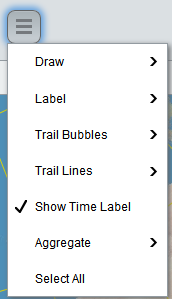
Usa il menu "Disegna" per selezionare se le bolle sono piene, delineate o entrambe.
Usa il menu "Etichetta" per selezionare se le etichette sono mostrate su tutte le bolle, bolle selezionate o nessuna.
Usa il menu "Trail Bubbles" per selezionare se tutte le bolle, le bolle selezionate o le non bolle lasciano le bolle finali mentre si animano nel tempo.
Utilizza il menu "Traccia linee" per selezionare se tutte le bolle, le bolle selezionate o le non bolle lasciano linee discendenti mentre si animano nel tempo.
Usa "Mostra etichetta del tempo" per mostrare o nascondere l'etichetta del tempo.
Utilizza il menu "Aggrega" per selezionare se i ruoli X, Y, Colore o Dimensione rappresentano somme o valori medi.
Usa "Seleziona tutto" per selezionare tutte le bolle.
Ecco alcuni esempi usando il menu:
Tracce di linea
[iframe title = "YouTube video player" width = "560" height = "315" src="http://www.youtube.com/embed/tNzeb5AZn5k" frameborder = "0" allowfullscreen]
Bolla sentieri
[iframe title = "YouTube video player" width = "560" height = "315" src="http://www.youtube.com/embed/IrfG1v3VOGY" frameborder = "0" allowfullscreen]
Cosa è incluso?
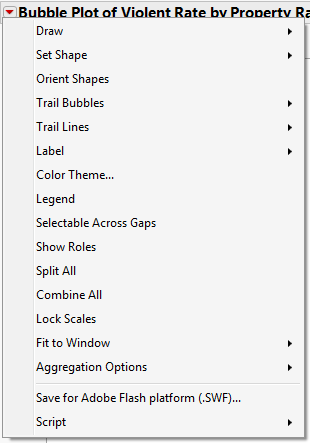
Nel mio post precedente, In arrivo in JMP 12: grafico a bolle HTML interattivo , Ho mostrato un confronto tra la versione desktop e la versione HTML interattiva, ma non ho trattato quanto del ricco set di funzionalità sia disponibile nella versione HTML interattiva. Abbiamo cercato di catturare le funzionalità essenziali della piattaforma Bubble Plot, molte delle quali appaiono nel menu del triangolo rosso della piattaforma Bubble Plot. Quindi, ecco un confronto tra il menu del triangolo rosso e il menu della versione di Interactive HTML.
Ci auguriamo che ti piacciano le funzionalità che abbiamo scelto di supportare nella piattaforma Plot Bubble HTML interattiva. Fateci sapere se ci siamo persi qualcosa che vi piacerebbe davvero vedere incluso.