Die Interactive HTML Bubble Plot-Ausgabe ist neu in der neuesten Version von JMP. Es soll die interaktive Ausgabe ersetzen, die von der Flash-Exportfunktion (SWF) in früheren Versionen von JMP bereitgestellt wird. Wenn Sie mit der Bubble-Plot-Plattform nicht vertraut sind, können Sie die Wesentliche grafische Darstellung Das Handbuch in der JMP-Dokumentation enthält Informationen zur Verwendung dieser Plattform.
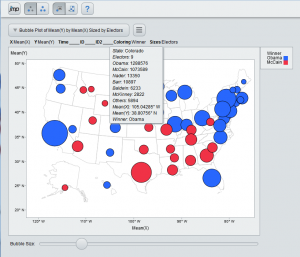
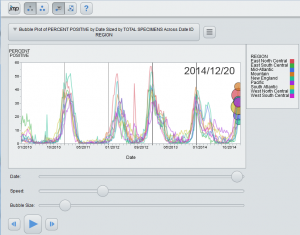
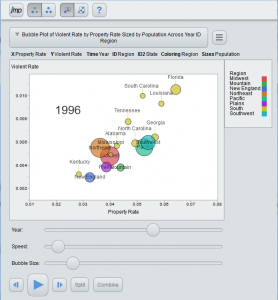
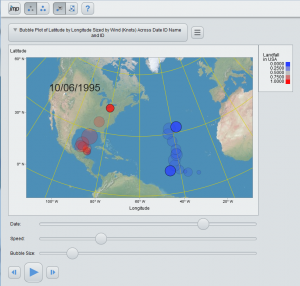
Hier einige Bilder von interaktiven HTML-Blasendiagrammen, die in einem Browser ausgeführt werden:
Aber um die Plattform wirklich zu schätzen, müssen Sie mit ihr interagieren. Also, bitte probieren Sie es aus Web-basierte Bubble-Plot-Plattformen um selbst zu sehen.
Wenn Sie bereits JMP 12 haben Sie möchten Ihre Blasendiagramme mit jemandem teilen, der nicht über JMP verfügt, oder einfach selbst mit einem iPad oder Android-Tablet mit ihnen interagieren möchten. Alles, was Sie tun müssen, ist das Speichern als interaktives HTML. Wenn Sie die Datei in einem Browser öffnen, können Sie wie folgt damit interagieren:
Interaktion mit Blasen im Plotbereich
Auswahl, Pinsel, QuickInfos und Verschieben der Zeitbeschriftung werden im Interactive HTML Bubble Plot bereitgestellt. Die Symbolleiste bietet Modi, die es ermöglichen, die Auswahl mobil zu erweitern, ohne dass Benutzer über die Tasten Strg und Umschalt verfügen.
Blasen auswählen
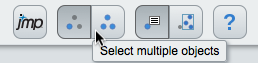
Klicken Sie auf eine Blase, um sie auszuwählen. Klicken Sie bei gedrückter Strg-Taste auf eine andere Blase, um sie zur Auswahl hinzuzufügen, oder klicken Sie auf die dritte Schaltfläche von links (unter dem Cursor im Bild oben gezeigt), bevor Sie auf andere Bläschen klicken. Es werden QuickInfos mit Informationen zur Auswahl angezeigt. Ausgewählte Blasen erscheinen auch heller als nicht ausgewählte Blasen und können während der Animation je nach den Einstellungen für „Trail Lines“ und „Trail Bubbles“ im Bubble Plot Platform-Menü unterschiedlich angezeigt werden.
[iframe title = "YouTube-Videoplayer" width = "560" height = "315" src="http://www.youtube.com/embed/64QrnnQksdQ" frameborder = "0" allowfullscreen]
Blasen putzen
Klicken Sie auf die Schaltfläche links neben der Hilfeschaltfläche, klicken Sie dann in das Blasendiagramm und ziehen Sie ein Rechteck heraus, um die vom Rechteck berührten Blasen auszuwählen. Klicken Sie in das Rechteck und ziehen Sie, um das Rechteck zu berühren, und berühren Sie andere Blasen. Um die ausgewählten Blasen hinzuzufügen, während Sie das Rechteck ziehen, halten Sie die Strg-Taste gedrückt, oder klicken Sie auf die dritte Schaltfläche von links (falls noch nicht gedrückt), bevor Sie das Rechteck ziehen („Bürsten“).
[iframe title = "YouTube-Videoplayer" width = "560" height = "315" src="http://www.youtube.com/embed/aALPW3u_nXY" frameborder = "0" allowfullscreen]
Tooltips
In einem Desktop-Browser verhalten sie sich wie gewohnt. Tippen Sie auf mobilen Geräten auf eine Blase, um die QuickInfo anzuzeigen.
Zeitbeschriftung
In dynamischen Blasendiagrammen, denen eine Zeitrolle zugewiesen ist, wird in der Grafik eine Zeitbezeichnung angezeigt. Ziehen Sie die Zeitbeschriftung in der Zeichnung, um zu verhindern, dass Blasen eingeblendet werden, oder blenden Sie die Zeitbeschriftung aus, indem Sie den Menüpunkt "Zeitbeschriftung anzeigen" deaktivieren.
[iframe title = "YouTube-Videoplayer" width = "560" height = "315" src="http://www.youtube.com/embed/We0QLuhdYtc" frameborder = "0" allowfullscreen]
Steuert unter dem Plotbereich
Unter dem Plotbereich werden mehrere Steuerelemente angezeigt, die die Animation, die Blasengröße und das Aufteilen / Kombinieren von Blasengruppen steuern.
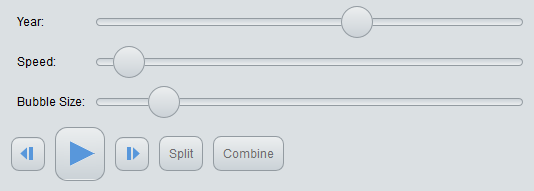
Sie wurden so gestaltet, dass sie auf mobilen Geräten einfacher zu verwenden sind und sich wie in der Desktop-Version verhalten. Der erste Schieberegler steuert die Zeit und wird nach der Spalte benannt, die der Zeitrolle zugeordnet ist.
Tippen oder klicken Sie auf die Schieberegler-Spur, um in der Zeit vorwärts oder rückwärts zu springen.Ziehen Sie den Daumen des Schiebereglers, um vor- oder zurückzuspulen.Der "Speed" -Schieberegler steuert die Animationsgeschwindigkeit, wenn Sie die "Play" -Taste drücken.
Tippen oder klicken Sie auf die Schieberegler-Spur, um die Animationsgeschwindigkeit schnell zu erhöhen oder zu verringern.Ziehen Sie den Daumen des Schiebereglers, um die Animationsgeschwindigkeit schrittweise zu erhöhen oder zu verringern.Der Schieberegler "Blasengröße" steuert die Größe der Blasen.
Tippen oder klicken Sie auf den Schieberegler, um die Blasengröße schnell zu vergrößern oder zu verkleinern.Ziehen Sie den Daumen des Schiebereglers, um die Blasengröße schrittweise zu erhöhen oder zu verringern.Klicken oder tippen Sie auf die Schaltfläche "Zurück"  um die Animation zurückzuschalten.
Klicken oder tippen Sie auf die Schaltfläche "Schritt"  um die Animation vorwärts zu bewegen.
Klicken oder tippen Sie auf die Schaltfläche "Play"  um die Animation zu starten. Die "Pause" -Taste
  erscheint, um die Animation anzuhalten.
Klicken oder tippen Sie auf die Schaltfläche "Teilen", um die ausgewählten Blasen zu teilen.
Klicken oder tippen Sie auf die Schaltfläche "Kombinieren", um ausgewählte Blasen zu kombinieren.
Hier einige Beispiele für die Steuerelemente in Aktion:
Animation
[iframe title = "YouTube-Videoplayer" width = "560" height = "315" src="http://www.youtube.com/embed/czmtlhklxew" frameborder = "0" allowfullscreen]
Aufteilen und kombinieren
[iframe title = "YouTube Video Player" width = "560" height = "315" src="http://www.youtube.com/embed/XAGg_uoYKSo" frameborder = "0" allowfullscreen]
Wie in der Desktopversion werden die Steuerelemente nur angezeigt, wenn sie gelten, wie in der folgenden Tabelle beschrieben:
|
| Animationssteuerelemente |
|---|
|
| Schieberegler oder Schaltfläche |
| Beschreibung |
| Sichtweite |
|
|
| Steuert, welche Zeitwerte im Blasendiagramm angezeigt werden. Sie können den Schieberegler manuell ziehen, um einen Zeitverlauf anzuzeigen. Klicken Sie auf die Zeitvariable im Blasendiagramm, und ziehen Sie sie, um ihre Position zu verschieben. |
| Wird nur angezeigt, wenn Sie eine Variable für Zeit angegeben haben. |
|
| Geschwindigkeit |
| Passt die Geschwindigkeit der Animation an. |
| Wird nur angezeigt, wenn Sie eine Variable für Zeit angegeben haben. |
|
| Blasengröße |
| Passt die Größe der Blasen an. Die Blasen behalten ihre relative Größe bei, aber ihre absolute Größe kann eingestellt werden. |
| Erscheint auf allen Blasendiagrammen. |
|
|
| Passt den Zeitwert um eine Einheit an und zeigt den vorherigen Zeitwert an. |
| Wird nur angezeigt, wenn Sie eine Variable für Zeit angegeben haben. |
|
|
| Drücken Sie play, um die Sprechblase zu animieren. Führt alle Zeitwerte der Reihe nach durch und springt an den Anfang zurück, wenn der letzte Zeitraum erreicht ist. Drücken Sie auf Pause, um die Animation zu stoppen. |
| Wird nur angezeigt, wenn Sie eine Variable für Zeit angegeben haben. |
|
|
| Passt den Zeitwert um eine Einheit an und zeigt den nächsten Zeitwert an. |
| Wird nur angezeigt, wenn Sie eine Variable für Zeit angegeben haben. |
|
| Teilt |
| Teilt ausgewählte Blasen auf. |
| Wird nur angezeigt, wenn Sie zwei ID-Variablen angegeben haben. |
|
| Kombinieren |
| Kombiniert ausgewählte Blasen. |
| Wird nur angezeigt, wenn Sie zwei ID-Variablen angegeben haben. |
Menüoberfläche
Das interaktive HTML-Blasendiagramm-Menü enthält Elemente, die die Anzeige von Blasen, Beschriftungen, Spuren und die Aggregation von Rollen steuern.
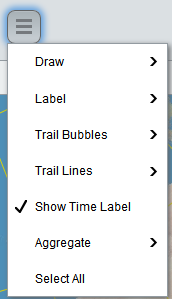
Verwenden Sie das Menü "Zeichnen", um auszuwählen, ob Blasen gefüllt, umrandet oder beides sind.
Verwenden Sie das Menü "Beschriftung", um auszuwählen, ob Beschriftungen für alle Blasen, ausgewählte Blasen oder keine angezeigt werden sollen.
Verwenden Sie das "Trail Bubbles" -Menü, um auszuwählen, ob alle Blasen, ausgewählte Blasen oder keine Blasen Blasen hinterlassen, wenn sie mit der Zeit animieren.
Verwenden Sie das Menü "Spurlinien", um auszuwählen, ob alle Blasen, ausgewählte Blasen oder keine Blasen nachlaufende Linien hinterlassen, wenn sie mit der Zeit animieren.
Verwenden Sie "Zeitmarke anzeigen", um die Zeitmarke ein- oder auszublenden.
Verwenden Sie das Menü "Aggregat", um auszuwählen, ob die Rollen X, Y, Farbe oder Größe Summen oder Mittelwerte darstellen.
Verwenden Sie "Alle auswählen", um alle Blasen auszuwählen.
Hier einige Beispiele für das Menü:
Line Trails
[iframe title = "YouTube video player" width = "560" height = "315" src="http://www.youtube.com/embed/tNzeb5AZn5k" frameborder = "0" allowfullscreen]
Bubble-Spuren
[iframe title = "YouTube Video Player" width = "560" height = "315" src="http://www.youtube.com/embed/IrfG1v3VOGY" frameborder = "0" allowfullscreen]
Was ist inbegriffen?
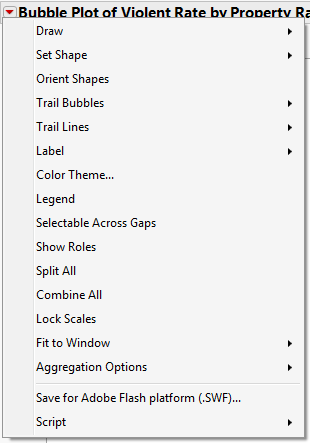
In meinem vorherigen Beitrag Kommt in JMP 12: Interaktives HTML-Blasendiagramm , Ich habe einen Vergleich der Desktop-Version mit der Interactive HTML-Version gezeigt, aber ich habe nicht darüber nachgedacht, wie viel des umfangreichen Funktionsumfangs in der Interactive HTML-Version verfügbar ist. Wir haben versucht, die wesentlichen Funktionen der Bubble Plot-Plattform zu erfassen, von denen viele im roten Dreieck-Menü der Bubble Plot-Plattform erscheinen. Hier ist ein Vergleich des Menüs mit dem roten Dreieck und dem Menü der interaktiven HTML-Version.
Wir hoffen, dass Ihnen die von der Interactive HTML Bubble Plot-Plattform unterstützten Funktionen gefallen. Bitte lassen Sie uns wissen, wenn wir etwas verpasst haben, was Sie gerne sehen würden.