La sortie Interactive Bubble Plot HTML est nouvelle dans la dernière version de JMP. Il est conçu pour remplacer et améliorer la sortie interactive fournie par la fonction d'exportation Flash (SWF) des versions précédentes de JMP. Si vous ne connaissez pas la plateforme Bubble Plot, le Graphique essentiel Le guide de la documentation JMP explique comment utiliser cette plate-forme.
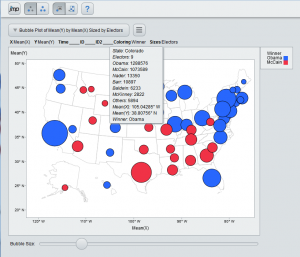
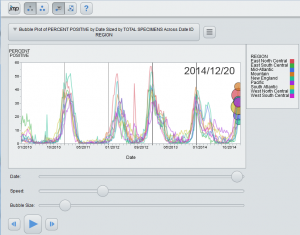
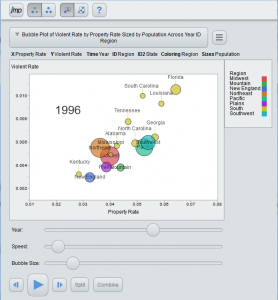
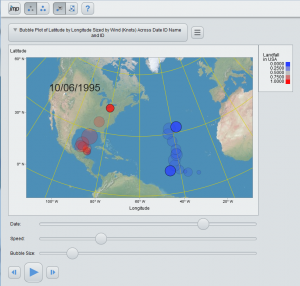
Voici quelques images d'exemples de tracés à bulles interactifs HTML s'exécutant dans un navigateur:
Mais pour vraiment apprécier la plate-forme, vous devez interagir avec elle. Alors, s'il vous plaît essayer quelques plates-formes Bubble Plot basées sur le Web pour voir par vous-même.
Si vous avez déjà JMP 12 et vous souhaitez partager vos graphiques en bulles avec une personne ne disposant pas de JMP ou souhaitant simplement interagir avec eux-mêmes à l'aide d'un iPad ou d'une tablette Android, il vous suffit de sauvegarder en HTML interactif. Une fois le fichier ouvert dans un navigateur, vous pouvez y interagir de la manière suivante:
Interaction avec des bulles dans la zone de tracé
La sélection, le brossage, les info-bulles et le déplacement de l'étiquette temporelle sont tous fournis dans le diagramme à bulles HTML interactif. La barre d’outils propose des modes permettant d’étendre les sélections de manière conviviale pour les utilisateurs mobiles sans touches Ctrl et Maj.
Sélection des bulles
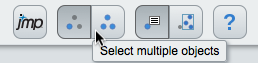
Cliquez sur une bulle pour la sélectionner. Ctrl-Clic sur une autre bulle à ajouter à la sélection ou cliquez sur le troisième bouton en partant de la gauche (affiché sous le curseur dans l'image ci-dessus) avant de cliquer sur d'autres bulles. Des info-bulles s'afficheront, fournissant des informations sur la sélection. Les bulles sélectionnées apparaissent également plus lumineuses que les bulles non sélectionnées et peuvent s'afficher différemment pendant l'animation en fonction des paramètres «Lignes de traînée» et «Bulles de traînée» trouvés dans le menu Plate-forme de tracé de bulles.
[iframe title = "Lecteur vidéo YouTube" width = "560" height = "315" src="http://www.youtube.com/embed/64QrnnQksdQ" frameborder = "0" allowfullscreen]
Bulles de brossage
Cliquez sur le bouton situé à gauche du bouton d’aide, puis cliquez dans le tracé à bulles et faites glisser un rectangle pour sélectionner les bulles touchées par le rectangle. Cliquez dans le rectangle et faites glisser pour déplacer le rectangle pour toucher et sélectionner d'autres bulles. Pour ajouter aux bulles sélectionnées tout en faisant glisser le rectangle, maintenez la touche Ctrl enfoncée ou cliquez sur le troisième bouton de gauche (s'il n'est pas déjà enfoncé) avant de faire glisser le rectangle («brossage»).
[iframe title = "Lecteur vidéo YouTube" width = "560" height = "315" src="http://www.youtube.com/embed/aALPW3u_nXY" frameborder = "0" allowfullscreen]
Info-bulles
Sur un navigateur de bureau, ils se comportent comme d'habitude. Sur les appareils mobiles, appuyez sur une bulle pour afficher l'info-bulle.
Étiquette de temps
Dans les graphiques à bulles dynamiques, où un rôle Heure est attribué, une étiquette de temps apparaît dans le graphique. Faites glisser l'étiquette temporelle dans le tracé pour l'empêcher de masquer les bulles ou masquer l'étiquette temporelle en désactivant l'élément de menu "Afficher l'étiquette temporelle".
[iframe title = "Lecteur vidéo YouTube" width = "560" height = "315" src="http://www.youtube.com/embed/We0QLuhdYtc" frameborder = "0" allowfullscreen]
Contrôles sous la parcelle
Plusieurs contrôles apparaissent sous la zone de tracé qui contrôlent l'animation, la taille de la bulle et la division / combinaison de groupes de bulles.
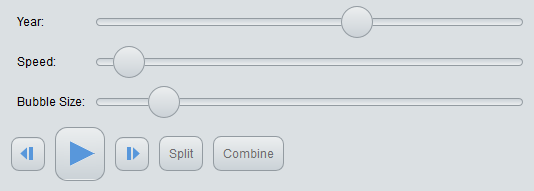
Ils ont été conçus pour être plus faciles à utiliser sur les appareils mobiles et se comportent comme ils le font dans la version de bureau. Le premier curseur contrôle l'heure et est nommé par la colonne associée au rôle Heure.
Appuyez ou cliquez sur le curseur pour avancer ou reculer dans le temps.Faites glisser le curseur du curseur pour avancer ou revenir en arrière.Le curseur "Vitesse" contrôle la vitesse d'animation lorsque vous appuyez sur le bouton "Lecture".
Appuyez ou cliquez sur la piste du curseur pour augmenter ou réduire rapidement la vitesse d'animation.Faites glisser le curseur du curseur pour augmenter ou diminuer progressivement la vitesse de l'animation.Le curseur "Taille de la bulle" contrôle la taille des bulles.
Appuyez ou cliquez sur la piste du curseur pour augmenter ou réduire rapidement la taille de la bulle.Faites glisser le curseur du curseur pour augmenter ou diminuer progressivement la taille de la bulle.Cliquez ou appuyez sur le bouton "Retour"  faire avancer l'animation en arrière.
Cliquez ou appuyez sur le bouton "Step"  faire avancer l'animation.
Cliquez ou appuyez sur le bouton "Play"  pour lancer l'animation. Le bouton "Pause"
  apparaîtra pour vous permettre de mettre l'animation en pause.
Cliquez ou appuyez sur le bouton "Diviser" pour diviser les bulles sélectionnées.
Cliquez ou appuyez sur le bouton "Combiner" pour combiner les bulles sélectionnées.
Voici quelques exemples de contrôles en action:
Animation
[iframe title = "Lecteur vidéo YouTube" width = "560" height = "315" src="http://www.youtube.com/embed/czmtlhklxew" frameborder = "0" allowfullscreen]
Split et combiner
[iframe title = "Lecteur vidéo YouTube" width = "560" height = "315" src="http://www.youtube.com/embed/XAGg_uoYKSo" frameborder = "0" allowfullscreen]
Comme dans la version de bureau, les contrôles apparaissent uniquement lorsqu'ils s'appliquent, comme décrit dans le tableau suivant:
|
| Commandes d'animation |
|---|
|
| Curseur ou bouton |
| La description |
| Visibilité |
|
|
| Contrôle les valeurs de temps qui apparaissent dans le graphique à bulles. Vous faites glisser le curseur manuellement pour voir une progression dans le temps. Cliquez et faites glisser la variable de temps dans le graphique à bulles pour déplacer sa position. |
| Apparaît uniquement si vous avez spécifié une variable pour Time. |
|
| La vitesse |
| Règle la vitesse de l'animation. |
| Apparaît uniquement si vous avez spécifié une variable pour Time. |
|
| Taille de bulle |
| Ajuste la taille des bulles. Les bulles conservent leur taille relative, mais leur taille absolue peut être ajustée. |
| Apparaît sur tous les graphiques à bulles. |
|
|
| Ajuste la valeur temporelle d'une unité et affiche la valeur temporelle précédente. |
| Apparaît uniquement si vous avez spécifié une variable pour Time. |
|
|
| Appuyez sur play pour animer le tracé à bulles. Parcourt toutes les valeurs temporelles dans l'ordre et revient au début lorsque la dernière période est atteinte. Appuyez sur pause pour arrêter l'animation. |
| Apparaît uniquement si vous avez spécifié une variable pour Time. |
|
|
| Ajuste la valeur temporelle d'une unité et affiche la valeur temporelle suivante. |
| Apparaît uniquement si vous avez spécifié une variable pour Time. |
|
| Divisé |
| Divise les bulles sélectionnées. |
| Apparaît uniquement si vous avez spécifié deux variables ID. |
|
| Combiner |
| Combine les bulles sélectionnées. |
| Apparaît uniquement si vous avez spécifié deux variables ID. |
Interface de menu
Le menu de tracé à bulles HTML interactif fournit des éléments qui contrôlent l'affichage des bulles, des étiquettes, des pistes et la manière dont les rôles sont agrégés.
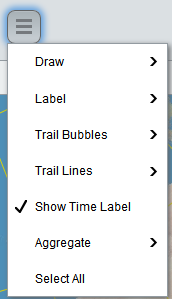
Utilisez le menu "Dessiner" pour choisir si les bulles sont remplies, décrites ou les deux.
Utilisez le menu "Etiquette" pour sélectionner si les étiquettes doivent être affichées sur toutes les bulles, sélectionnées ou non.
Utilisez le menu "Bulles de trace" pour sélectionner si toutes les bulles, les bulles sélectionnées ou aucune bulle laissent des bulles de fuite à mesure qu'elles s'animent dans le temps.
Utilisez le menu "Lignes de suivi" pour sélectionner si toutes les bulles, les bulles sélectionnées ou l'absence de bulles laissent des lignes de fuite à mesure qu'elles s'animent dans le temps.
Utilisez "Afficher l'étiquette du temps" pour afficher ou masquer l'étiquette du temps.
Utilisez le menu "Agrégat" pour sélectionner si les rôles X, Y, Couleur ou Taille représentent des sommes ou des valeurs moyennes.
Utilisez "Sélectionner tout" pour sélectionner toutes les bulles.
Voici quelques exemples utilisant le menu:
Sentiers de ligne
[iframe title = "Lecteur vidéo YouTube" width = "560" height = "315" src="http://www.youtube.com/embed/tNzeb5AZn5k" frameborder = "0" allowfullscreen]
Sentiers à bulles
[iframe title = "Lecteur vidéo YouTube" width = "560" height = "315" src="http://www.youtube.com/embed/IrfG1v3VOGY" frameborder = "0" allowfullscreen]
Ce qui est inclu?
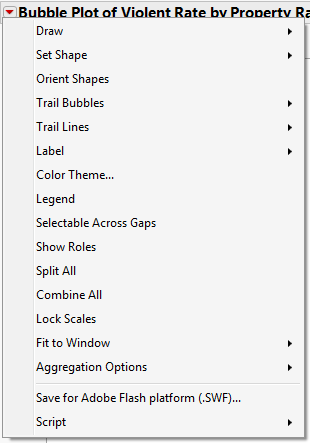
Dans mon post précédent, À venir dans JMP 12: Graphique à bulles HTML interactif , J'ai comparé la version de bureau et la version HTML interactive, mais je n’ai pas expliqué dans quelle mesure le jeu de fonctionnalités riches est disponible dans la version HTML interactive. Nous avons essayé de saisir les caractéristiques essentielles de la plate-forme Bubble Plot, dont beaucoup apparaissent dans le menu triangle rouge de la plate-forme Bubble Plot. Alors, voici une comparaison du menu triangle rouge et du menu de la version HTML interactive.
Nous espérons que vous apprécierez les fonctionnalités que nous avons choisi de prendre en charge dans la plate-forme Interactive HTML Bubble Plot. S'il vous plaît laissez-nous savoir si nous avons manqué quelque chose que vous aimeriez vraiment voir inclus.