Interactive HTML Bubble Plot輸出是最新版本JMP的新增功能。它旨在替換和改進以前版本的JMP中由Flash(SWF)導出工具提供的交互式輸出。如果您不熟悉Bubble Plot平台,那麼基本圖形 JMP文檔中的指南提供了有關如何使用此平台的詳細信息。
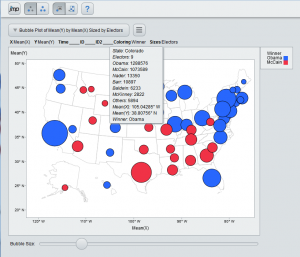
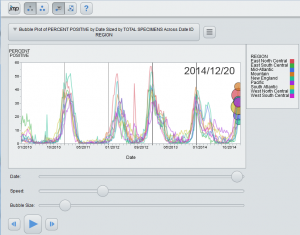
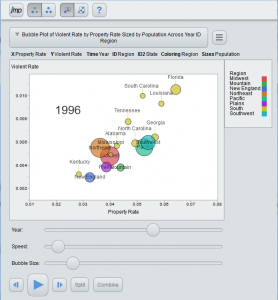
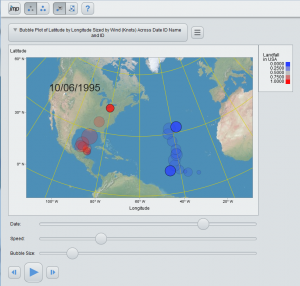
以下是在瀏覽器中運行的交互式HTML Bubble Plot示例的一些圖片:
但要真正欣賞平台,您需要與之互動。 所以,請嘗試一些基於網絡的Bubble Plot平台親眼看看。
如果你已經有JMP 12 並希望與沒有JMP的人分享您的泡泡圖,或者只是想使用iPad或Android平板電腦自己與他們互動,您只需將其另存為交互式HTML。在瀏覽器中打開文件後,您可以按如下方式與其進行交互:
與繪圖區域內的氣泡交互
選擇,刷牙,工具提示和移動時間標籤都在交互式HTML氣泡圖中提供。工具欄提供的模式使得可以以用戶無法使用Ctrl和Shift鍵的移動設備方式擴展選擇。
選擇氣泡
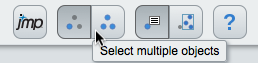
單擊氣泡以選擇它。按住Ctrl鍵並單擊另一個氣泡以添加到選擇中,或單擊左側的第三個按鈕(在上圖中顯示在光標下方),然後單擊其他氣泡。將出現工具提示,提供有關選擇的信息。選定的氣泡也會比未選擇的氣泡更亮,並且在動畫期間可能會根據氣泡圖平台菜單中的“Trail Lines”和“Trail Bubbles”設置顯示不同的氣泡。
[iframe title =“YouTube視頻播放器”width =“560”height =“315”src=“http://www.youtube.com/embed/64QrnnQksdQ”frameborder =“0”allowfullscreen]
刷泡泡
單擊幫助按鈕左側的按鈕,然後單擊氣泡圖並拖出一個矩形以選擇矩形觸摸的氣泡。在矩形內單擊並拖動以移動矩形以觸摸並選擇其他氣泡。要在拖動矩形時添加到選定的氣泡,請在拖動矩形(“刷牙”)之前按住Ctrl鍵或單擊左側的第三個按鈕(如果尚未按下)。
[iframe title =“YouTube視頻播放器”width =“560”height =“315”src=“http://www.youtube.com/embed/aALPW3u_nXY”frameborder =“0”allowfullscreen]
提示
在桌面瀏覽器上,它們的行為與往常一樣。在移動設備上,點按氣泡以顯示工具提示。
時間標籤
在分配了時間角色的動態氣泡圖中,時間標籤將顯示在圖中。拖動繪圖中的時間標籤以防止其遮擋氣泡或通過禁用“顯示時間標籤”菜單項隱藏時間標籤。
[iframe title =“YouTube視頻播放器”width =“560”height =“315”src=“http://www.youtube.com/embed/We0QLuhdYtc”frameborder =“0”allowfullscreen]
繪圖區域下的控件
在繪圖區域下方會出現幾個控件,用於控制動畫,氣泡大小以及氣泡組的分割/組合。
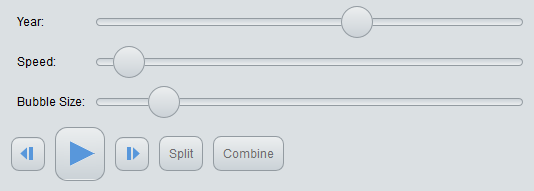
它們的設計風格更易於在移動設備上使用,並且在桌面版中的行為方式也是如此。第一個滑塊控制時間,並由與時間角色關聯的列命名。
點擊或單擊滑塊軌道可以及時向前或向後跳躍。拖動滑塊的拇指可前進或後退。按“播放”按鈕時,“速度”滑塊控制動畫速度。
點擊或單擊滑塊軌道可快速增加或降低動畫速度。拖動滑塊的拇指可逐漸增加或減少動畫速度。“氣泡大小”滑塊控制氣泡的大小。
點擊或單擊滑塊軌道可快速增大或減小氣泡大小。拖動滑塊的拇指可逐漸增大或減小氣泡大小。單擊或點擊“返回”按鈕 向後步進動畫。
單擊或點擊“步驟”按鈕 向前推進動畫。
單擊或點擊“播放”按鈕 開始動畫。“暫停”按鈕
 將顯示允許您暫停動畫。
單擊或點擊“拆分”按鈕以拆分選定的氣泡。
單擊或點擊“組合”按鈕以組合選定的氣泡。
以下是一些控件的實例:
動畫
[iframe title =“YouTube視頻播放器”width =“560”height =“315”src=“http://www.youtube.com/embed/czmtlhklxew”frameborder =“0”allowfullscreen]
分裂和結合
[iframe title =“YouTube視頻播放器”width =“560”height =“315”src=“http://www.youtube.com/embed/XAGg_uoYKSo”frameborder =“0”allowfullscreen]
與桌面版本一樣,控件僅在應用時顯示,如下表所述:
|
| 動畫控件 |
|---|
|
| 滑塊或按鈕 |
| 描述 |
| 能見度 |
|
| <時間變量> |
| 控制氣泡圖中顯示的時間值。您手動拖動滑塊以查看時間的進展。單擊並拖動氣泡圖中的時間變量以移動其位置。 |
| 僅在為時間指定變量時才會出現。 |
|
| 速度 |
| 調整動畫的速度。 |
| 僅在為時間指定變量時才會出現。 |
|
| 氣泡大小 |
| 調整氣泡的大小。氣泡保持相對大小,但可以調整其絕對大小。 |
| 出現在所有氣泡圖上。 |
|
|
| 將時間值調整一個單位並顯示上一個時間值。 |
| 僅在為時間指定變量時才會出現。 |
|
|
| 按播放為氣泡圖設置動畫。按順序移動所有時間值,並在到達最後一個時間段時循環回到開頭。按暫停可停止動畫。 |
| 僅在為時間指定變量時才會出現。 |
|
|
| 將時間值調整一個單位並顯示下一個時間值。 |
| 僅在為時間指定變量時才會出現。 |
|
| 分裂 |
| 拆分選定的氣泡。 |
| 僅在指定了兩個ID變量時才會出現。 |
|
| 結合 |
| 合併選定的氣泡。 |
| 僅在指定了兩個ID變量時才會出現。 |
菜單界面
交互式HTML氣泡圖菜單提供控制氣泡,標籤,軌跡以及如何聚合角色的顯示的項目。
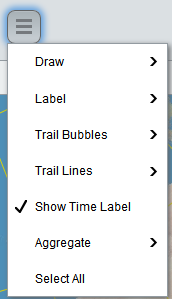
使用“繪圖”菜單選擇是否填充氣泡,概述氣泡或兩者。
使用“標籤”菜單選擇是否在所有氣泡,選定氣泡或無氣泡上顯示標籤。
使用“Trail Bubbles”菜單選擇是否所有氣泡,選定的氣泡或沒有氣泡隨著時間的推移動畫留下尾隨氣泡。
使用“Trail Lines”菜單選擇所有氣泡,選定的氣泡或沒有氣泡隨著時間的推移動畫是否留下尾隨線。
使用“顯示時間標籤”顯示或隱藏時間標籤。
使用“Aggregate”菜單選擇X,Y,Color或Size角色是表示總和還是平均值。
使用“全選”選擇所有氣泡。
以下是使用菜單的一些示例:
線路
[iframe title =“YouTube視頻播放器”width =“560”height =“315”src=“http://www.youtube.com/embed/tNzeb5AZn5k”frameborder =“0”allowfullscreen]
泡泡小徑
[iframe title =“YouTube視頻播放器”width =“560”height =“315”src=“http://www.youtube.com/embed/IrfG1v3VOGY”frameborder =“0”allowfullscreen]
什麼包括在內?
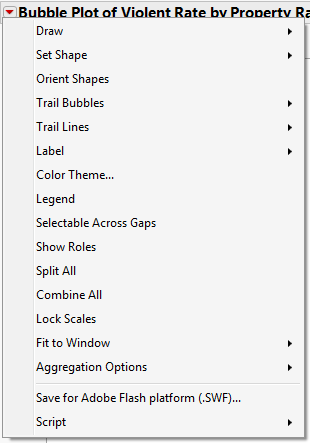
在我以前的帖子中,進入JMP 12:交互式HTML泡泡圖 ,我展示了桌面版和交互式HTML版的比較,但我沒有介紹交互式HTML版本中有多少豐富的功能集可用。我們嘗試捕捉Bubble Plot平台的基本功能,其中許多都出現在Bubble Plot平台的紅色三角形菜單中。所以這裡是紅色三角形菜單和交互式HTML版本菜單的比較。
我們希望您喜歡我們選擇在Interactive HTML Bubble Plot Platform中支持的功能。如果我們錯過了您真正想要包含的內容,請告訴我們。