¡Bienvenido a casa! Permítame presentarle la ventana de inicio de JMP para Mac OS X.
Cuando el desarrollo comenzó en JMP 11 , el equipo de desarrollo del host de Mac OS X comenzó el proceso de investigar las diferencias entre nuestra plataforma y el producto JMP en Windows. Queríamos comenzar a cerrar las brechas entre los dos productos, al mismo tiempo que conservamos la gran apariencia que las aplicaciones de Mac tienen. Este es un primer vistazo a algunas de las nuevas características de JMP en la Mac que comienzan a eliminar esas diferencias.
Comenzando con la ventana de inicio de Mac
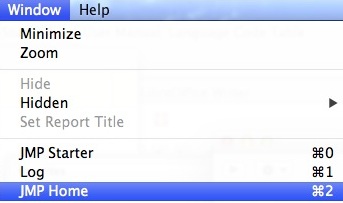
La ventana de inicio de JMP para Mac aparecerá automáticamente en el inicio con JMP 11. Hay una casilla de verificación para establecer la preferencia en el Menú de aplicaciones JMP-> Preferencias-> General (consulte la Figura 1a). También puede iniciar la ventana de inicio manualmente a través de la opción Ventana del menú de aplicación-> Inicio de JMP (ver Figura 1b). Una combinación de teclas de acceso rápido del Comando-2 también funcionará.

Una experiencia de Home Window para Mac
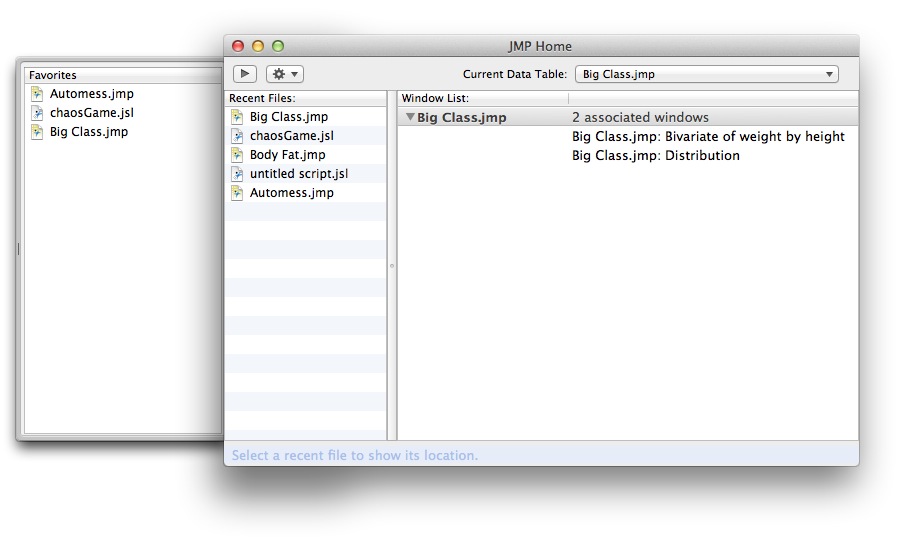
La nueva ventana de inicio de JMP en la Mac utiliza una interfaz de usuario rica y nativa para presentar a los practicantes de JMP un entorno centralizado desde el cual controlar y navegar por una sesión de JMP. La figura 2 muestra la vista completa presentada al usuario. Antes de profundizar en los detalles, describamos algunos de los controles y regiones disponibles.
La vista más a la izquierda es en realidad un control de "cajón" que se puede deslizar debajo de la ventana principal a través de un botón de alternar. En este control de cajón (etiquetado como "Favoritos"), los usuarios pueden agregar archivos de uso frecuente de su lista de Archivos recientes. Esto refleja el acto de fijar un archivo en la ventana de inicio de Windows. La vista de Archivos recientes es simplemente eso: una lista de archivos abiertos por JMP. El número de archivos en la lista está determinado por la configuración del sistema de Mac OS X.
La vista más a la derecha contiene una representación jerárquica de las ventanas abiertas actualmente por JMP. El nodo plegable contiene una tabla de datos e informes asociados a esa tabla de datos. También existen varios controles a lo largo de la parte superior de la ventana principal, de izquierda a derecha: un botón de alternar para mostrar / ocultar el cajón de favoritos, un icono desplegable para eliminar la lista de archivos recientes y un menú desplegable para seleccionar y configurar La tabla de datos activa en JMP.
Archivos de uso frecuente - Favoritos
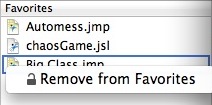
El cajón de favoritos se activa al hacer clic en el botón de alternar en la esquina superior izquierda de la ventana de inicio (consulte la Figura 2). Los usuarios pueden abrir favoritos haciendo doble clic en el archivo. Al pasar el cursor sobre el nombre del archivo se mostrará su ruta completa. Los elementos se eliminan del cajón de favoritos mediante un elemento de menú contextual / clic derecho "Eliminar de favoritos" (Figura 3).
Trabajando con archivos recientes en JMP
La lista de archivos recientes les permite a los usuarios una funcionalidad similar a la de los favoritos (haga doble clic para abrir), pero se coordina con Mac OS X para mostrar los archivos que JMP ha abierto anteriormente. Los elementos de esta lista se pueden guardar en Favoritos con un menú contextual, haga clic en "Agregar a Favoritos". El número de elementos de la lista también está controlado por el sistema operativo a través de una configuración proporcionada en las preferencias del sistema Mac (Preferencias del sistema-> General- > Artículos recientes). Un elemento que será útil para los usuarios de Mac es un control de ruta completamente funcional ubicado en la barra azul inferior de la ventana de inicio. Esto proporciona una ruta de navegación a un elemento seleccionado en la lista de archivos recientes (consulte la Figura 4) y permite la apertura de carpetas o archivos con un solo clic que se muestra a lo largo de la ruta. Por lo tanto, si sabe que tiene más tablas JMP en un directorio compartido como uno de sus archivos recientemente abiertos, simplemente puede hacer clic en el elemento y hacer clic en su carpeta desde el control de ruta.

La vista de Windows abierta
Quizás la característica más útil en la ventana de inicio de Mac es el navegador de sesión de navegación conocido como la vista Abrir de Windows. Etiquetada como "Lista de ventanas", esta vista contiene una lista jerárquica y plegable de ventanas JMP abiertas en la sesión JMP actualmente activa. Como se ve en la Figura 2, un nodo principal o ventana principal (en este caso, nuestra tabla de datos "Clase Grande") está resaltado por una barra gris con una notación del lado derecho que indica el recuento de ventanas asociado cuando corresponda. Si las ventanas asociadas con la ventana principal están abiertas, se encuentran debajo de la ventana principal. La Figura 1 muestra los hijos anidados debajo de nuestro ejemplo de tabla de datos, pero también se pueden ocultar simplemente haciendo clic en el triángulo de información al lado del nodo principal (consulte la Figura 5).

Hay dos acciones del botón del mouse asociadas con la vista de la Lista de ventanas para ayudar a navegar una sesión JMP. Un doble clic invocará una acción que lleva la ventana del elemento en el que se hace clic al primer plano, mientras que un solo clic o selección de un elemento cambiará la selección de la "Tabla de datos actual" para que se corresponda con los datos asociados de la ventana principal o secundaria. Al igual que con todas las vistas de la ventana de inicio, la Lista de ventanas también tiene un menú de contexto asociado que desencadena una acción de cierre (consulte la Figura 6). Si un usuario controla / hace clic con el botón derecho en un solo elemento (o un elemento primario sin ventanas asociadas), la ventana se cierra en JMP, suponiendo que no se hayan producido cambios en el archivo desde la apertura. Sin embargo, si un usuario selecciona una acción de "Cerrar" en un nodo principal, recibe el cuadro de diálogo estándar de JMP que les alerta sobre las ventanas asociadas que están abiertas y en las que pueden realizar la acción apropiada.

Más por venir: en la segunda parte analizaré las mejoras de la ventana de inicio disponibles en JMP 11.1, además de tocar el cuadro de diálogo "Combinar ventanas" y la acción "Mostrar tabla de datos".
