환영 홈! Mac OS X 용 JMP 홈 윈도우를 소개합니다.
개발이 시작되었을 때 JMP 11 Mac OS X 호스트 개발 팀은 Windows 플랫폼과 JMP 제품 간의 차이점을 조사하기 시작했습니다. 우리는 두 제품 간 격차를 해소하기를 원했고 동시에 Mac 응용 프로그램의 멋진 모습과 느낌을 유지했습니다. Mac에서 JMP의 새로운 기능 중 일부를 먼저 살펴보고 이러한 차이점을 제거하기 시작했습니다.
Mac 홈 시작하기 윈도우
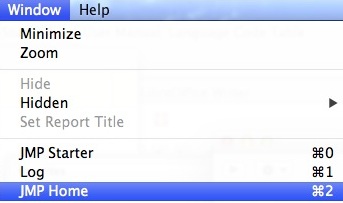
Mac 용 JMP Home Window는 JMP 11을 시작할 때 자동으로 나타납니다. JMP 응용 프로그램 메뉴 -> 환경 설정 -> 일반 (그림 1a 참조)에서 환경 설정을 설정하는 확인란이 있습니다. 응용 프로그램 메뉴 항목 Window-> JMP Home (그림 1b 참조)을 통해 홈 창을 수동으로 시작할 수도 있습니다. Command-2의 단축키 조합도 사용할 수 있습니다.

Mac을위한 홈 윈도우 경험
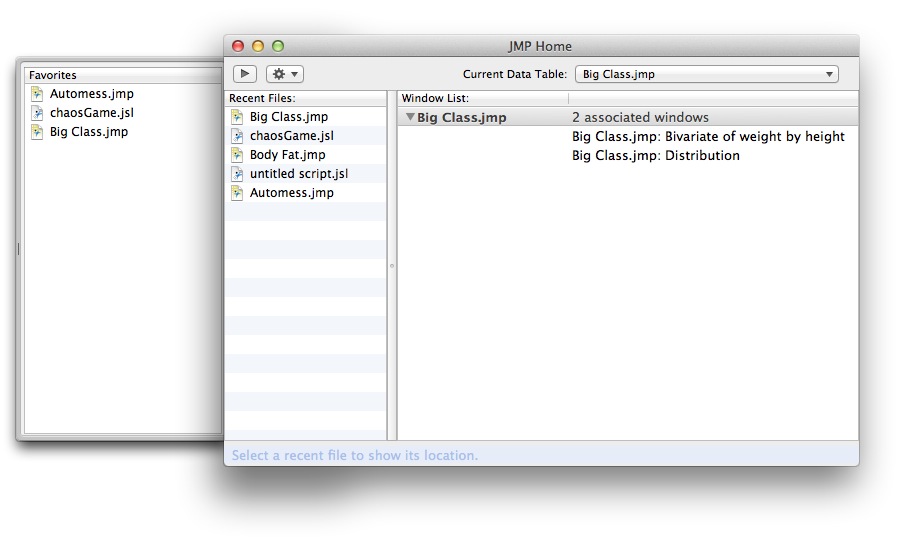
Mac의 새로운 JMP Home Window는 풍부한 네이티브 사용자 인터페이스를 사용하여 JMP 실무자에게 JMP 세션을 제어하고 탐색 할 수있는 중앙 집중식 환경을 제공합니다. 그림 2는 사용자에게 제시된 전체보기를 보여줍니다. 자세한 내용을 살펴보기 전에 사용할 수있는 컨트롤과 영역을 간략하게 설명하겠습니다.
맨 왼쪽보기는 실제로 토글 단추를 통해 주 창 아래로 밀어 넣을 수있는 "서랍"컨트롤입니다. 이 서랍 컨트롤 ( "즐겨 찾기"라고 표시됨)에서 사용자는 최근 파일 목록에서 자주 사용하는 파일을 추가 할 수 있습니다. 이것은 Windows 홈 창에서 파일을 고정하는 작업을 반영합니다. 최근 파일보기는 JMP에서 연 파일 목록입니다. 목록에있는 파일 수는 Mac OS X 시스템 설정에 따라 결정됩니다.
맨 오른쪽보기에는 JMP에 의해 현재 열려있는 창의 계층 적 표현이 포함됩니다. 접을 수있는 노드에는 데이터 테이블과 해당 데이터 테이블과 관련된 보고서가 들어 있습니다. 주 창의 상단에는 왼쪽에서 오른쪽으로, 즐겨 찾기 창을 표시 / 숨기기위한 토글 버튼, 최근 파일 목록을 지우는 톱니 바퀴 아이콘 드롭 다운, 선택 및 설정을위한 드롭 다운이 있습니다. JMP의 활성 데이터 테이블
자주 사용하는 파일 - 즐겨 찾기
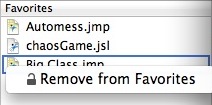
즐겨 찾기 서랍은 홈 윈도우의 왼쪽 상단 모서리에있는 토글 버튼을 클릭하여 활성화됩니다 (그림 2 참조). 사용자는 파일을 두 번 클릭하여 즐겨 찾기를 열 수 있습니다. 파일 이름 위로 마우스를 가져 가면 전체 경로가 표시됩니다. 컨텍스트 클릭 / 마우스 오른쪽 버튼 메뉴 항목 "즐겨 찾기에서 제거"(그림 3)를 통해 항목이 즐겨 찾기 드로어에서 제거됩니다.
JMP에서 최근 파일 작업
최근 파일 목록을 통해 사용자는 즐겨 찾기 (두 번 클릭하여 항목을 열 수 있음)와 유사한 기능을 사용할 수 있지만 Mac OS X과 조화를 이루어 JMP에서 이전에 열었던 파일을 표시합니다. 이 목록의 항목은 상황에 맞는 메뉴를 사용하여 즐겨 찾기에 저장할 수 있습니다. "즐겨 찾기에 추가"를 클릭하십시오. 목록에있는 항목의 수는 Mac 시스템 환경 설정 (시스템 환경 설정 -> 일반 - > 최근 항목). Mac 사용자에게 유용한 항목 중 하나는 홈 윈도우의 하단 파란색 막대에있는 완벽한 기능의 경로 제어입니다. 이렇게하면 최근 파일 목록 (그림 4 참조)에서 선택된 항목으로 이동할 수있는 경로가 제공되며 경로를 따라 표시된 폴더 또는 파일을 한 번 클릭하여 열 수 있습니다. 따라서 최근 열어 본 파일 중 하나 인 JMP 테이블이 공유 디렉토리에있는 경우 항목을 클릭하고 경로 컨트롤에서 해당 폴더를 한 번 클릭하면됩니다.

열린 Windows보기
아마도 Mac Home Window에서 가장 유용한 기능은 Open Windows보기로 알려진 탐색 세션 브라우저입니다. 이 창에는 현재 활성 JMP 세션에 열려있는 JMP 창에 대한 계층 적 및 축소 가능 목록이 포함되어 있습니다. 그림 2에서 볼 수 있듯이 주 노드 또는 상위 창 (이 경우 Google의 데이터 테이블 "Big Class")은 적용 가능한 경우 관련 창 수를 나타내는 오른쪽 표기법이있는 회색 막대로 강조 표시됩니다. 상위 창과 연결된 창은 열려있는 경우 주 창 아래에 있습니다. 그림 1은 데이터 테이블 예제에 중첩 된 하위 노드를 보여 주지만 상위 노드 옆에있는 펼침 삼각형을 클릭하면 숨길 수 있습니다 (그림 5 참조).

JMP 세션을 탐색하는 데 도움이되는 창 목록보기와 연관된 두 개의 마우스 버튼 동작입니다. 두 번 클릭하면 클릭 한 항목 창을 포 그라운드로 가져 오는 작업이 호출되고 항목을 한 번 클릭하거나 선택하면 부모 또는 하위 창 관련 데이터에 해당하는 "현재 데이터 테이블"선택 항목이 변경됩니다. 모든 홈 창보기와 마찬가지로 창 목록에는 닫는 동작을 트리거하는 컨텍스트 메뉴가 있습니다 (그림 6 참조). 사용자가 단일 항목 (또는 관련 창이없는 상위 항목)을 제어 / 오른쪽 클릭하면 JMP에서 창이 닫히고 파일을 열어도 변경된 내용이없는 것으로 가정합니다. 그러나 사용자가 부모 노드에서 "닫기"작업을 선택하면 표준 JMP 대화 상자를 수신하여 적절한 작업을 수행 할 수있는 연결된 창에 경고합니다.

앞으로 2 부에서는 "Windows 결합"대화 상자와 "데이터 테이블 표시"작업을 다루는 것뿐만 아니라 JMP 11.1에서 사용할 수있는 홈 윈도우의 향상된 기능에 대해서도 논의 할 것입니다.
