おかえりなさい!Mac OS X用のJMPホームウィンドウを紹介しましょう。
開発が始まったとき JMP 11 Mac OS Xのホスト開発チームは、私たちのプラットフォームとWindows上のJMP製品の違いを調査するプロセスを開始しました。私たちは、2つの製品の間のギャップを埋めることを始めたが、同時にMacアプリケーションの見栄えと雰囲気を維持したいと思っていました。これは、Mac上のJMPの新機能のいくつかを初めて見たもので、これらの違いが解消され始めています。
Macのホームウィンドウを使う
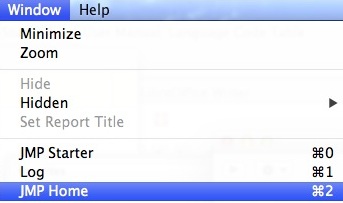
Mac用のJMPホームウィンドウはJMP 11で起動時に自動的に表示されます。「JMPアプリケーションメニュー」 - >「設定」 - >「一般」の下に設定を設定するためのチェックボックスがあります(図1aを参照)。アプリケーションメニューの[ウィンドウ] - > [JMPホーム]を選択して、ホームウィンドウを手動で起動することもできます(図1bを参照)。Command-2のホットキーの組み合わせも同様に機能します。

Mac用のホームウィンドウ体験
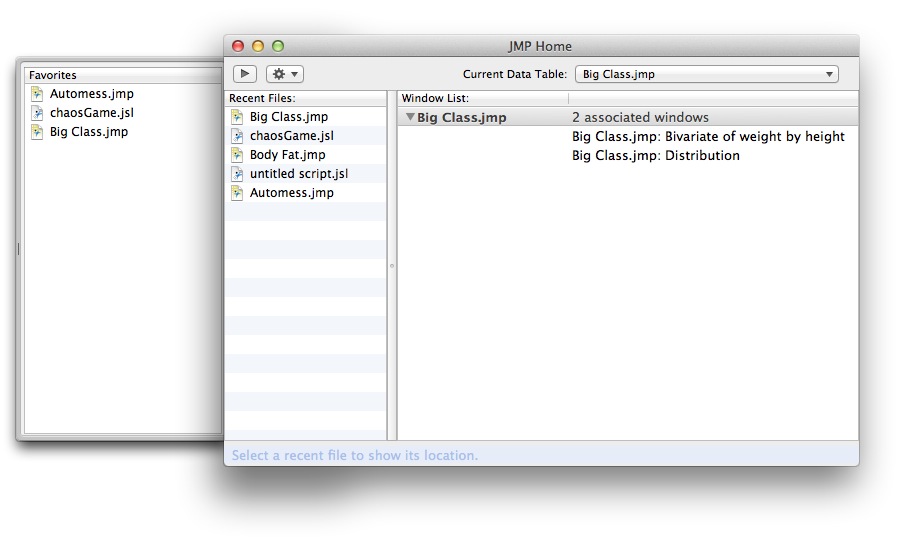
Mac上の新しいJMPホームウィンドウは、JMP実践者にJMPセッションを制御およびナビゲートするための集中環境を提示するために、豊富なネイティブユーザーインターフェースを使用します。図2は、ユーザーに表示される全体像を示しています。詳細に入る前に、利用可能なコントロールと領域のいくつかを概説しましょう。
一番左のビューは、実際にはトグルボタンを使ってメインウィンドウの下にスライドできる「引き出し」コントロールです。この引き出しコントロール(「お気に入り」と表示されています)では、ユーザーは最近使ったファイルの一覧からよく使うファイルを追加できます。これは、Windowsのホームウィンドウにファイルを固定する動作を反映しています。「最近のファイル」ビューはそれだけです - JMPによって開かれたファイルのリスト。リスト内のファイル数は、Mac OS Xのシステム設定によって決まります。
一番右のビューには、JMPによって現在開かれているウィンドウの階層表現が含まれています。折りたたみ可能ノードには、データテーブルとそのデータテーブルに関連付けられたレポートが含まれています。メインウィンドウの上部には、左から右にさまざまなコントロールもあります。お気に入りの引き出しを表示/非表示にするためのトグルボタン、最近のファイルリストをクリアするための歯車アイコンのドロップダウン、および選択および設定のためのドロップダウンJMPのアクティブデータテーブル
よく使われるファイル - お気に入り
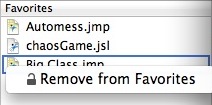
お気に入りパネルは、ホームウィンドウの左上隅にあるトグルボタンをクリックするとアクティブになります(図2に戻ります)。ユーザーはファイルをダブルクリックしてお気に入りを開くことができます。ファイル名の上にカーソルを置くと、その完全パスが表示されます。コンテキストクリック/右クリックメニュー項目「お気に入りから削除」を使って、項目をお気に入りパネルから削除します(図3)。
JMPでの最近のファイルの操作
最近のファイルリストでは、お気に入り(ダブルクリックして開くアイテム)と同様の機能をユーザーに提供しながら、JMPが以前に開いたファイルを表示することができます。このリストの項目は、コンテキストメニューで「お気に入りに追加」をクリックしてお気に入りに保存できます。リストの項目数は、Macのシステム環境設定(「システム環境設定」 - >「一般」 - )で設定できます。>最近の商品 Macユーザーにとって便利な項目の1つは、ホームウィンドウの一番下の青いバーにある、機能的なパスコントロールです。これにより、最近のファイルリストで選択された項目へのナビゲート可能なパスが提供され(図4を参照)、パスに沿って表示されているフォルダまたはファイルをシングルクリックで開くことができます。そのため、最近開いたファイルの1つとして共有ディレクトリにJMPテーブルがもっとあることがわかっている場合は、項目をクリックしてパスコントロールからそのフォルダをシングルクリックするだけで済みます。

オープンウィンドウズビュー
おそらく、Macのホームウィンドウで最も便利な機能は、ウィンドウを開くビューと呼ばれるナビゲーションセッションブラウザです。「ウィンドウリスト」と表示されたこのビューには、現在アクティブなJMPセッションで開いているJMPウィンドウの階層的で折りたたみ可能なリストが含まれています。図2に示すように、メインノード、つまり親ウィンドウ(この場合は「Big Class」のデータテーブル)が灰色のバーで強調表示され、該当する場合は右側の表記で関連するウィンドウ数が示されます。親ウィンドウに関連付けられているウィンドウが開いている場合、それらはメインウィンドウの下にあります。図1は、データテーブルの例の下にネストされている子を示していますが、親ノードの横にある開閉用三角ボタンをクリックするだけで非表示にすることもできます(図5を参照)。

JMPセッションをナビゲートするのを助けるためにウィンドウリストビューに関連付けられている2つのマウスボタンアクションです。ダブルクリックすると、クリックしたアイテムウィンドウが前面に表示されます。シングルクリックまたはアイテムを選択すると、[現在のデータテーブル]の選択が親ウィンドウまたは子ウィンドウの関連データに対応するように変更されます。他のすべてのホームウィンドウビューと同様に、ウィンドウリストにはコンテキストメニューが関連付けられていて、閉じるアクションがトリガーされます(図6を参照)。ユーザーが単一のアイテム(またはウィンドウが関連付けられていない親)を右クリックすると、JMPではウィンドウを開いてからファイルに変更が加えられていないとみなされ、ウィンドウが閉じます。ただし、親ノードで「閉じる」アクションを選択すると、関連するウィンドウが開いていることを知らせる標準のJMPダイアログが表示され、そこで適切なアクションを実行できます。

今後の予定 - 第2部では、JMP 11.1で使用可能なホームウィンドウの機能強化について説明します。また、[ウィンドウの結合]ダイアログと[データテーブルの表示]アクションについても説明します。
