Benvenuto a casa! Permettetemi di presentarvi JMP Home Window per Mac OS X.
Quando lo sviluppo è iniziato JMP 11 , il team di sviluppo host di Mac OS X ha avviato il processo di analisi delle differenze tra la nostra piattaforma e il prodotto JMP su Windows. Volevamo iniziare a colmare le lacune tra i due prodotti, mantenendo allo stesso tempo l'aspetto e le sensazioni che le applicazioni Mac hanno. Questa è una prima occhiata ad alcune delle nuove funzionalità di JMP sul Mac che iniziano ad eliminare tali differenze.
Guida introduttiva alla finestra Home di Mac
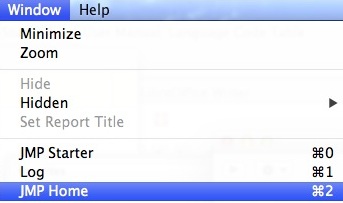
JMP Home Window per Mac apparirà automaticamente all'avvio con JMP 11. C'è una casella di controllo per impostare la preferenza sotto il menu dell'applicazione JMP-> Preferenze-> Generale (vedi Figura 1a). È inoltre possibile avviare manualmente la finestra iniziale tramite la voce Menu dell'applicazione Finestra-> Home JMP (vedere Figura 1b). Funzionerà anche una combinazione hot-key di Command-2.

Un'esperienza finestra per il Mac
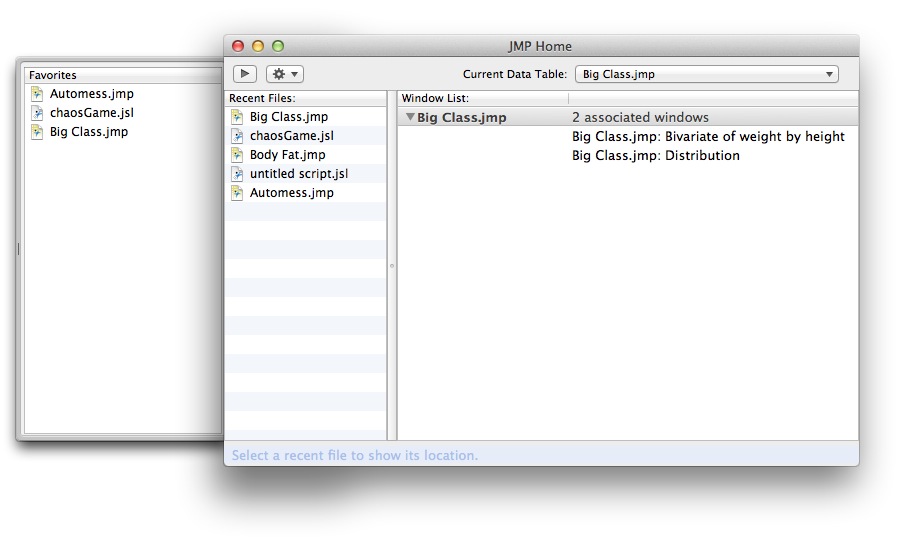
La nuova Home Window di JMP sul Mac utilizza un'interfaccia utente nativa ricca per presentare ai professionisti JMP un ambiente centralizzato da cui controllare e navigare in una sessione JMP. La Figura 2 mostra l'intera vista presentata all'utente. Prima di approfondire i dettagli, illustriamo alcuni dei controlli e delle aree disponibili.
La vista più a sinistra è in realtà un controllo "cassetto" che può essere fatto scorrere sotto la finestra principale tramite un pulsante di attivazione / disattivazione. In questo controllo del cassetto (con l'etichetta "Preferiti"), gli utenti possono aggiungere file usati di frequente dall'elenco File recenti. Ciò rispecchia l'atto di bloccare un file nella finestra principale di Windows. La vista File recenti è semplicemente quella - una lista di file aperti da JMP. Il numero di file nell'elenco è determinato dalle impostazioni di sistema di Mac OS X.
La vista all'estrema destra contiene una rappresentazione gerarchica delle finestre attualmente aperte da JMP. Il nodo comprimibile contiene una tabella di dati e report associati a tale tabella di dati. Nella parte superiore della finestra principale sono presenti anche vari controlli: da sinistra a destra: un pulsante di attivazione / disattivazione per visualizzare / nascondere il cassetto dei preferiti, un menu a discesa dell'icona a forma di ingranaggio per cancellare l'elenco dei file recenti e un menu a discesa per selezionare e impostare la tabella di dati attivi in JMP.
File usati frequentemente - Preferiti
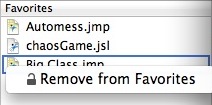
Il cassetto dei preferiti si attiva facendo clic sul pulsante di attivazione nell'angolo in alto a sinistra della finestra Home (fare riferimento alla Figura 2). Gli utenti possono aprire i preferiti facendo doppio clic sul file. Passando il mouse sul nome del file verrà visualizzato il suo percorso completo. Gli elementi vengono rimossi dal cassetto dei preferiti tramite un clic di contesto / tasto destro del mouse sulla voce di menu "Rimuovi dai preferiti" (Figura 3).
Lavorare con i file recenti in JMP
L'elenco dei file recenti consente agli utenti di utilizzare funzionalità simili ai preferiti (fare doppio clic sull'elemento da aprire) e coordinare con Mac OS X per visualizzare i file aperti in precedenza da JMP. Le voci di questo elenco possono essere salvate nei preferiti con un menu di scelta rapida fare clic su "Aggiungi a Preferiti". Il numero di elementi nell'elenco è controllato dal sistema operativo e tramite un'impostazione fornita nelle preferenze di sistema Mac (Preferenze di sistema-> Generale- > Articoli recenti). Un elemento che sarà utile agli utenti Mac è un controllo di percorso completamente funzionale situato nella barra blu in basso della finestra Home. Ciò fornisce un percorso navigabile per un elemento selezionato nell'elenco dei file recenti (vedere la Figura 4) e consente l'apertura con un solo clic di cartelle o file visualizzati lungo il percorso. Quindi, se sai di avere più tabelle JMP in una directory condivisa come uno dei tuoi file aperti di recente, puoi semplicemente fare clic sull'elemento e fare un solo clic sulla sua cartella dal controllo del percorso!

La vista Windows aperta
Forse la funzione più utile in Mac Home Window è il browser di sessione di navigazione noto come la visualizzazione Windows aperta. Etichettato "Elenco finestre", questa vista contiene un elenco gerarchico e comprimibile di finestre JMP aperte nella sessione JMP correntemente attiva. Come si vede in Figura 2, un nodo principale, o finestra madre (in questo caso la nostra tabella di dati "Big Class") è evidenziato da una barra grigia con una notazione sul lato destro che indica il conteggio delle finestre associato quando applicabile. Se le finestre associate alla finestra principale sono aperte, si trovano sotto la finestra principale. La Figura 1 mostra i bambini nidificati sotto l'esempio della nostra tabella di dati, ma possono anche essere nascosti semplicemente facendo clic sul triangolo di apertura accanto al nodo genitore (vedi Figura 5).

Sono due le azioni del pulsante del mouse associate alla vista Elenco finestre per facilitare la navigazione in una sessione JMP. Un doppio clic invocherà un'azione che porta in primo piano la finestra dell'elemento su cui si fa clic, mentre un singolo clic o una selezione di un elemento modificherà la selezione "Tabella dati corrente" per corrispondere ai dati associati della finestra principale o secondaria. Come con tutte le viste della finestra Home, anche l'Elenco finestre ha un menu contestuale associato che attiva un'azione chiusa (vedere la Figura 6). Se un utente controlla / fa clic con il pulsante destro del mouse su un singolo elemento (o un genitore senza finestre associate), la finestra si chiude in JMP, assumendo che non si siano verificate modifiche al file dall'apertura. Tuttavia, se un utente seleziona un'azione "Chiudi" su un nodo genitore, riceve la finestra di dialogo JMP standard avvisandoli delle finestre associate aperte in cui possono prendere l'azione appropriata.

Più a venire - nella seconda parte discuterò i miglioramenti alla finestra Home disponibile in JMP 11.1, oltre a toccare la finestra di dialogo "Combina Windows" e l'azione "Mostra tabella dati".
