Willkommen zuhause! Ich möchte Ihnen das JMP Home Window für Mac OS X vorstellen.
Als die Entwicklung begann JMP 11 Das Mac OS X Host-Entwicklungsteam hat mit der Untersuchung der Unterschiede zwischen unserer Plattform und dem JMP-Produkt unter Windows begonnen. Wir wollten damit anfangen, die Lücken zwischen den beiden Produkten zu überbrücken und gleichzeitig das großartige Aussehen und Verhalten von Mac-Anwendungen zu erhalten. Dies ist ein erster Blick auf einige der neuen Funktionen von JMP auf dem Mac, die diese Unterschiede zu beseitigen beginnen.
Erste Schritte mit dem Mac Home-Fenster
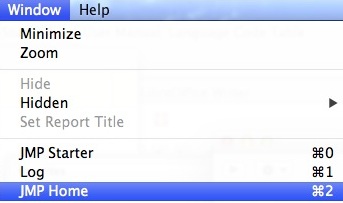
Das JMP Home-Fenster für Mac wird beim Starten von JMP 11 automatisch angezeigt. Es gibt ein Kontrollkästchen, um die Einstellungen unter JMP Application Menu-> Preferences-> General festzulegen (siehe Abbildung 1a). Sie können das Startfenster auch manuell über den Anwendungsmenüpunkt Fenster-> JMP-Start (siehe Abbildung 1b) starten. Eine Tastenkombination von Command-2 funktioniert ebenfalls.

Ein Home Window-Erlebnis für den Mac
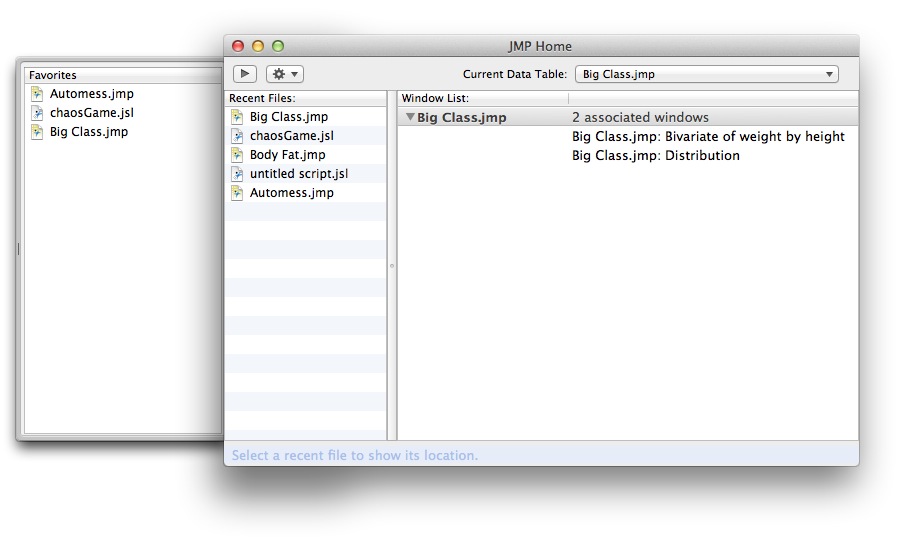
Das neue JMP Home-Fenster auf dem Mac verwendet eine umfassende, native Benutzeroberfläche, um JMP-Anwendern eine zentralisierte Umgebung zu bieten, von der aus sie eine JMP-Sitzung steuern und navigieren können. Abbildung 2 zeigt die gesamte Ansicht, die dem Benutzer angezeigt wird. Bevor wir in die Details eintauchen, wollen wir einige der verfügbaren Steuerelemente und Regionen beschreiben.
Die linke Ansicht ist eigentlich ein "Schubladen" -Regler, der über einen Umschaltknopf unter das Hauptfenster geschoben werden kann. In diesem Schubladensteuerelement (mit der Bezeichnung „Favoriten“) können Benutzer häufig verwendete Dateien aus der Liste Zuletzt verwendete Dateien hinzufügen. Dies spiegelt den Vorgang des Fixierens einer Datei im Windows-Startfenster wider. Die Ansicht "Zuletzt geöffnete Dateien" ist einfach eine Liste der von JMP geöffneten Dateien. Die Anzahl der Dateien in der Liste wird von den Mac OS X-Systemeinstellungen bestimmt.
Die rechte Ansicht enthält eine hierarchische Darstellung der aktuell von JMP geöffneten Fenster. Der reduzierbare Knoten enthält eine Datentabelle und Berichte, die dieser Datentabelle zugeordnet sind. Am oberen Rand des Hauptfensters gibt es auch verschiedene Steuerelemente: Von links nach rechts: Ein Umschaltknopf zum Anzeigen / Ausblenden der Favoriten-Schublade, ein Zahnradsymbol zum Löschen der Liste der zuletzt verwendeten Dateien und ein Dropdown zum Auswählen und Einstellen die aktive Datentabelle in JMP.
Häufig verwendete Dateien - Favoriten
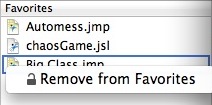
Die Favoriten-Schublade wird aktiviert, indem Sie auf die Umschaltfläche in der oberen linken Ecke des Hauptfensters klicken (siehe Abbildung 2). Benutzer können Favoriten durch Doppelklick auf die Datei öffnen. Wenn Sie über den Dateinamen fahren, wird der vollständige Pfad angezeigt. Elemente werden über einen Kontext- / Rechtsklick-Menüpunkt „Aus Favoriten entfernen“ aus der Favoritenliste entfernt (Abbildung 3).
Arbeiten mit letzten Dateien in JMP
Die Liste der zuletzt verwendeten Dateien bietet Benutzern ähnliche Funktionen wie die Favoriten (doppelklicken Sie auf das zu öffnende Element), koordiniert sie jedoch mit Mac OS X, um Dateien anzuzeigen, die JMP zuvor geöffnet hat. Elemente in dieser Liste können als Favoriten gespeichert werden, indem Sie im Kontextmenü auf "Zu Favoriten hinzufügen" klicken. Die Anzahl der Elemente in der Liste wird sowohl vom Betriebssystem als auch über eine Einstellung in den Mac-Systemeinstellungen (Systemeinstellungen -> Allgemein- > Letzte Artikel). Ein Element, das für Mac-Benutzer nützlich ist, ist eine voll funktionsfähige Pfadsteuerung in der unteren blauen Leiste des Hauptfensters. Dies bietet einen navigierbaren Pfad zu einem ausgewählten Element in der Liste der letzten Dateien (siehe Abbildung 4) und ermöglicht das Öffnen von Ordnern oder Dateien, die entlang des Pfads angezeigt werden, mit einem Klick. Wenn Sie also wissen, dass sich mehrere JMP-Tabellen in einem freigegebenen Verzeichnis als eine der kürzlich geöffneten Dateien befinden, können Sie einfach auf ein Element klicken und dessen Ordner in der Pfadsteuerung mit einem einzigen Klick anklicken!

Die geöffnete Windows-Ansicht
Die nützlichste Funktion im Mac Home-Fenster ist möglicherweise der Navigationssitzungsbrowser, der als Open Windows-Ansicht bezeichnet wird. Diese Ansicht wird als "Fensterliste" bezeichnet und enthält eine hierarchische und reduzierbare Liste der offenen JMP-Fenster in der derzeit aktiven JMP-Sitzung. Wie in Abbildung 2 zu sehen ist, wird ein Hauptknoten oder ein übergeordnetes Fenster (in diesem Fall unsere Datentabelle „Große Klasse“) durch eine graue Leiste mit einer Notation auf der rechten Seite hervorgehoben, die gegebenenfalls die zugehörige Fensteranzahl angibt. Wenn Fenster, die dem übergeordneten Fenster zugeordnet sind, geöffnet sind, werden sie unter dem Hauptfenster angezeigt. Abbildung 1 zeigt die unter unserem Datentabellenbeispiel verschachtelten Kinder. Sie können jedoch auch ausgeblendet werden, indem Sie einfach auf das Dreiecksymbol neben dem übergeordneten Knoten klicken (siehe Abbildung 5).

Es gibt zwei Maustastenaktionen, die der Fensterlistenansicht zugeordnet sind, um die Navigation in einer JMP-Sitzung zu erleichtern. Ein Doppelklick ruft eine Aktion auf, durch die das angeklickte Elementfenster in den Vordergrund gerückt wird, während ein einzelner Klick oder die Auswahl eines Elements die Auswahl "Current Data Table" ändert, um den zugehörigen Daten des übergeordneten oder untergeordneten Fensters zu entsprechen. Wie bei allen Ansichten des Hauptfensters ist der Fensterliste auch ein Kontextmenü zugeordnet, das eine Schließaktion auslöst (siehe Abbildung 6). Wenn ein Benutzersteuerelement mit der rechten Maustaste auf ein einzelnes Element klickt (oder ein übergeordnetes Objekt ohne zugeordnete Fenster), wird das Fenster in JMP geschlossen, vorausgesetzt, dass seit dem Öffnen keine Änderungen an der Datei vorgenommen wurden. Wenn ein Benutzer jedoch die Aktion „Schließen“ für einen übergeordneten Knoten auswählt, erhält er das Standard-JMP-Dialogfeld, in dem er auf die geöffneten zugehörigen Fenster hingewiesen wird, in denen er die entsprechende Aktion ausführen kann.

Weitere Informationen - in Teil zwei werde ich über Verbesserungen des in JMP 11.1 verfügbaren Home-Fensters sprechen sowie das Dialogfeld "Windows kombinieren" und die Aktion "Show Data Table" berühren.
