Bienvenue à la maison! Laissez-moi vous présenter la fenêtre d’accueil JMP pour Mac OS X.
Quand le développement a commencé JMP 11 , l’équipe de développement de l’hôte Mac OS X a lancé le processus d’enquête sur les différences entre notre plate-forme et le produit JMP sous Windows. Nous voulions commencer à réduire les écarts entre les deux produits tout en conservant l'aspect et la convivialité des applications Mac. Voici un aperçu des nouvelles fonctionnalités de JMP sur Mac qui commencent à éliminer ces différences.
Démarrer avec la fenêtre d'accueil Mac
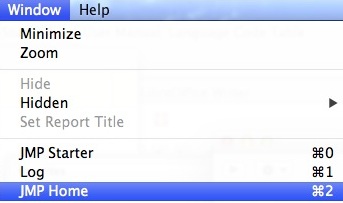
La fenêtre d’accueil JMP pour Mac apparaîtra automatiquement au démarrage avec JMP 11. Il existe une case à cocher pour définir la préférence dans le menu Application JMP-> Préférences-> Général (voir la figure 1a). Vous pouvez également démarrer la fenêtre d’accueil manuellement à l’aide de l’élément du menu Application Fenêtre-> Accueil JMP (voir la figure 1b). Une combinaison de raccourci clavier de Command-2 fonctionnera également.

Une expérience de fenêtre d'accueil pour Mac
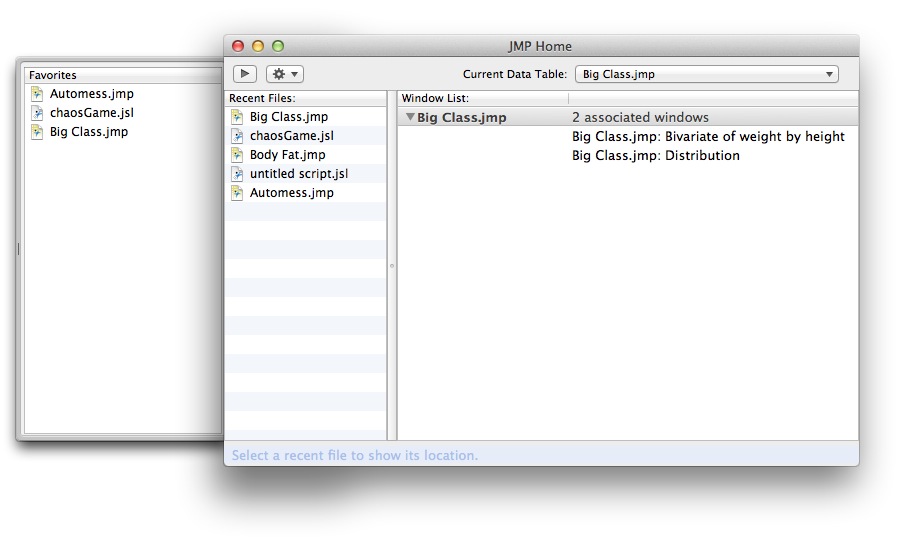
La nouvelle fenêtre d’accueil JMP sur Mac utilise une interface utilisateur riche et native pour présenter aux praticiens JMP un environnement centralisé permettant de contrôler et de naviguer dans une session JMP. La figure 2 montre la vue complète présentée à l'utilisateur. Avant de plonger dans les détails, décrivons quelques-uns des contrôles et des régions disponibles.
La vue la plus à gauche est en réalité un contrôle «tiroir» qui peut être glissé sous la fenêtre principale via un bouton bascule. Dans ce contrôle de tiroir (intitulé «Favoris»), les utilisateurs peuvent ajouter des fichiers fréquemment utilisés à partir de leur liste Fichiers récents. Cela reflète le fait d'épingler un fichier sur la fenêtre d'accueil de Windows. La vue Fichiers récents est tout simplement une liste de fichiers ouverts par JMP. Le nombre de fichiers dans la liste est déterminé par les paramètres système de Mac OS X.
La vue la plus à droite contient une représentation hiérarchique des fenêtres actuellement ouvertes par JMP. Le nœud compressible contient une table de données et des rapports associés à cette table de données. Divers contrôles existent également en haut de la fenêtre principale - de gauche à droite: un bouton bascule permettant d’afficher / masquer le tiroir de favoris, un menu déroulant en forme d’icône pour effacer la liste des fichiers récents et un menu déroulant pour sélectionner et définir des paramètres. la table de données active dans JMP.
Fichiers fréquemment utilisés - Favoris
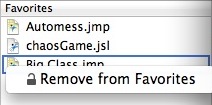
Le tiroir Favoris est activé en cliquant sur le bouton bascule situé dans le coin supérieur gauche de la fenêtre d'accueil (reportez-vous à la Figure 2). Les utilisateurs peuvent ouvrir des favoris en double-cliquant sur le fichier. En survolant le nom du fichier, vous verrez son chemin complet. Les éléments sont supprimés du tiroir de favoris via un élément de menu «Supprimer des favoris» (Figure 3).
Utilisation de fichiers récents dans JMP
La liste des fichiers récents offre aux utilisateurs une fonctionnalité similaire à celle des favoris (double-clic sur un élément à ouvrir), mais coordonnée avec Mac OS X pour afficher les fichiers ouverts précédemment par JMP. Les éléments de cette liste peuvent être sauvegardés dans les favoris avec un menu contextuel, cliquez sur «Ajouter aux favoris». Le nombre d’éléments de la liste est également contrôlé par le système d’exploitation via un paramètre fourni dans les préférences système Mac (Préférences Système-> Général- > Articles récents). Un élément qui sera utile aux utilisateurs Mac est un contrôle de chemin d'accès entièrement fonctionnel situé dans la barre bleue inférieure de la fenêtre d'accueil. Cela fournit un chemin navigable vers un élément sélectionné dans la liste des fichiers récents (voir la figure 4) et permet d'ouvrir en un seul clic des dossiers ou des fichiers affichés le long du chemin. Donc, si vous savez que vous avez plus de tables JMP dans un répertoire partagé comme l'un de vos fichiers récemment ouverts, vous pouvez simplement cliquer sur un élément et cliquer une fois sur son dossier à partir du contrôle de chemin!

La vue Windows ouverte
La fonctionnalité la plus utile de la fenêtre d’accueil du Mac est sans doute le navigateur de session de navigation appelé vue Ouvrir Windows. Intitulée «Liste des fenêtres», cette vue contient une liste hiérarchique et réductible des fenêtres JMP ouvertes de la session JMP actuellement active. Comme le montre la figure 2, un nœud principal ou une fenêtre parente (dans ce cas notre table de données «Grande classe») est mis en évidence par une barre grise avec une notation à droite indiquant le nombre de fenêtres associé le cas échéant. Si les fenêtres associées à la fenêtre parente sont ouvertes, elles se trouvent sous la fenêtre principale. La figure 1 montre les enfants imbriqués dans notre exemple de tableau de données, mais ils peuvent également être masqués en cliquant simplement sur le triangle d'affichage en regard du nœud parent (voir la figure 5).

Deux actions du bouton de la souris sont associées à la vue Liste de fenêtres pour faciliter la navigation dans une session JMP. Un double-clic invoque une action qui amène la fenêtre de l'élément cliqué au premier plan, tandis qu'un simple clic ou la sélection d'un élément modifie la sélection du «Tableau de données actuel» pour correspondre aux données associées de la fenêtre parent ou enfant. Comme pour toutes les vues de la fenêtre d'accueil, la liste des fenêtres est associée à un menu contextuel qui déclenche une action de fermeture (voir la figure 6). Si un utilisateur contrôle / clique avec le bouton droit de la souris sur un seul élément (ou un parent auquel aucune fenêtre n'est associée), la fenêtre se ferme dans JMP, en supposant qu'aucune modification n'a été apportée au fichier depuis son ouverture. Toutefois, si un utilisateur sélectionne une action «Fermer» sur un nœud parent, il reçoit la boîte de dialogue JMP standard l'avertissant que les fenêtres associées ouvertes sont dans lesquelles il peut effectuer l'action appropriée.

Dans la deuxième partie, je discuterai des améliorations apportées à la fenêtre d’accueil disponible dans JMP 11.1, ainsi que de la boîte de dialogue «Combiner les fenêtres» et de l’action «Afficher le tableau de données».
