歡迎回家!我將向您介紹適用於Mac OS X的JMP Home Window。
當開發開始時 JMP 11 ,Mac OS X主機開發團隊開始調查我們的平台與Windows上的JMP產品之間的差異。我們希望開始縮小兩種產品之間的差距,同時保留Mac應用程序的出色外觀和感覺。這是對Mac上JMP的一些新功能的初步了解,這些功能開始消除這些差異。
Mac Home Window入門
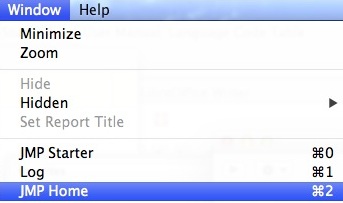
用於Mac的JMP Home Window將在啟動時自動顯示JMP 11。在JMP應用程序菜單 - >首選項 - >常規下有一個用於設置首選項的複選框(參見圖1a)。您也可以通過應用程序菜單項Window-> JMP Home手動啟動主窗口(參見圖1b)。Command-2的熱鍵組合也可以使用。

Mac的主窗口體驗
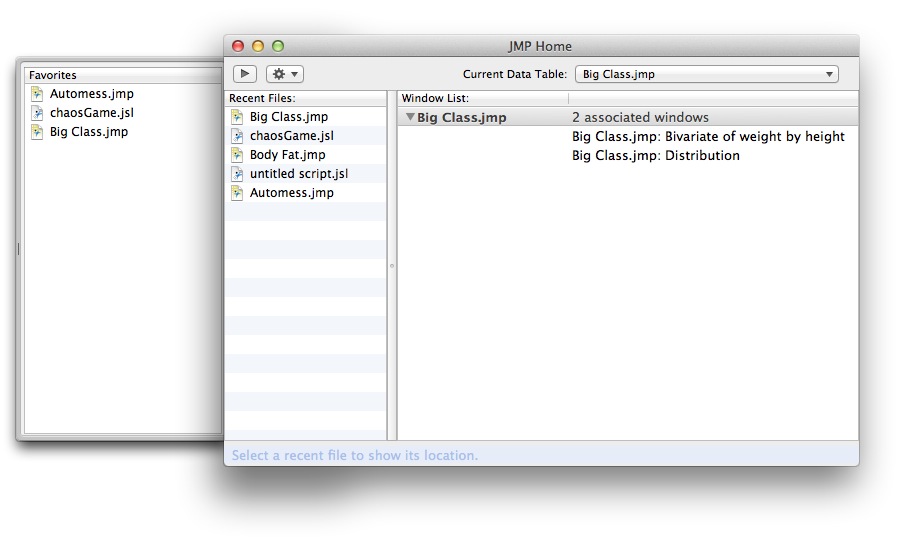
Mac上新的JMP Home Window使用豐富的本機用戶界面,為JMP從業者提供了一個集中環境,可以從中控制和導航JMP會話。圖2顯示了呈現給用戶的整個視圖。在我們深入了解細節之前,讓我們概述一些可用的控件和區域。
最左側的視圖實際上是一個“抽屜”控件,可以通過切換按鈕在主窗口下方滑動。在此抽屜控件(標記為“收藏夾”)中,用戶可以從“最近的文件”列表中添加常用文件。這反映了在Windows主窗口上固定文件的行為。最近文件視圖就是 - 由JMP打開的文件列表。列表中的文件數由Mac OS X系統設置決定。
最右側視圖包含JMP當前打開的窗口的分層表示。可折疊節點包含數據表和與該數據表關聯的報告。主窗口頂部還存在各種控件 - 從左到右:用於顯示/隱藏收藏夾抽屜的切換按鈕,用於清除最近文件列表的齒輪圖標下拉菜單以及用於選擇和設置的下拉菜單JMP中的活動數據表。
常用文件 - 收藏夾
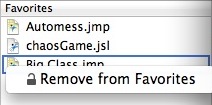
通過單擊主窗口左上角的切換按鈕激活“收藏夾”抽屜(請參見圖2)。用戶可以通過雙擊文件打開收藏夾。將鼠標懸停在文件名上將顯示完整路徑。通過上下文單擊/右鍵單擊菜單項“從收藏夾中刪除”(圖3),從收藏夾抽屜中刪除項目。
在JMP中使用最近的文件
最近的文件列表允許用戶使用與收藏夾類似的功能(雙擊項目打開),但與Mac OS X協調以顯示JMP之前打開的文件。此列表中的項目可以通過上下文菜單保存到收藏夾中單擊“添加到收藏夾”。列表中的項目數量也由操作系統控制,也可以通過Mac系統首選項中提供的設置進行控制(系統偏好設置 - >常規 - >最近的項目)。對Mac用戶有用的一個項目是位於主窗口底部藍色欄中的全功能路徑控件。這為最近文件列表中的選定項提供了可導航路徑(參見圖4),並允許單擊打開沿路徑顯示的文件夾或文件。因此,如果您知道共享目錄中有更多JMP表作為最近打開的文件之一,則只需單擊項目並從路徑控件中單擊其文件夾即可!

打開Windows視圖
也許Mac Home Window中最有用的功能是導航會話瀏覽器,稱為Open Windows視圖。標記為“窗口列表”,此視圖包含當前活動JMP會話中打開的JMP窗口的分層和可折疊列表。如圖2所示,主節點或父窗口(在本例中為我們的數據表“Big Class”)由灰色條突出顯示,右側表示法指示相關的窗口計數(如果適用)。如果與父窗口關聯的窗口打開,則可以在主窗口下找到它們。圖1顯示了嵌套在我們的數據表示例下的子項,但只需單擊父節點旁邊的顯示三角形即可隱藏它們(參見圖5)。

與窗口列表視圖關聯的兩個鼠標按鈕操作有助於導航JMP會話。雙擊將調用將單擊的項目窗口帶到前台的操作,而單擊或選擇項目將更改“當前數據表”選項以對應於父窗口或子窗口的關聯數據。與所有Home Window視圖一樣,Window List也有一個與之關聯的上下文菜單,可觸發close操作(參見圖6)。如果用戶控制/右鍵單擊單個項目(或沒有關聯窗口的父項),則窗口將在JMP中關閉,假設自打開以來未對文件進行任何更改。但是,如果用戶在父節點上選擇“關閉”操作,則他們會收到標準JMP對話框,提醒他們打開關聯的窗口,以便他們採取適當的操作。

更多內容 - 在第二部分中,我將討論JMP 11.1中可用的Home Window的增強功能,以及觸摸“Combine Windows”對話框和“Show Data Table”操作。
