En una entrada de blog anterior, di una Visión general sobre cómo acceder y manipular los datos. en JMP .

Ahora presento un caso de estudio sencillo que utiliza muchas de las funcionalidades para el acceso y la administración de datos presentadas en esa publicación anterior del blog.
Los datos para este escenario provienen de un proceso de fabricación de tabletas de la industria farmacéutica. Hay dos conjuntos de datos, el primero contiene Y o medidas de respuesta de la disolución promedio de la tableta en 90 lotes: Para cada lote, 12 tabletas se disuelven individualmente en agua según un protocolo de medición específico, y la cantidad promedio de cada tableta que se disuelve después Luego se graban 60 minutos. Esta información se almacenó en formato de texto en un archivo llamado Dissolution.txt.
El segundo conjunto de datos contiene X o medidas de predicción de las mediciones de entrada del proceso y las características del proveedor que pueden estar potencialmente relacionadas con la variación lote a lote en la disolución promedio. Este segundo conjunto de datos se almacena en formato Excel en el archivo ProcessInput.xls.
Para analizar la relación entre la disolución y los posibles predictores, necesitamos tener una tabla JMP única, integrada y limpia que contenga toda la información relevante. Esta publicación del blog debe ser bastante ilustrativa del proceso, pero te animo a que juegues con JMP usando los archivos después de leer esta publicación. Todo lo que necesitas es descargar el dos archivos del intercambio de archivos JMP y tenga JMP 9 instalado en su computadora (si no tiene JMP, puede pruébalo gratis por 30 días descargándolo desde nuestro sitio web).
En primer lugar, debe acceder e importar cada archivo a JMP. En ambos casos, puede hacer clic en Archivo -> Abrir desde la ventana de inicio de JMP, navegar a la carpeta donde se almacenan los dos archivos de datos y seleccionar cada archivo: dependiendo del tipo de archivo, recibirá diferentes indicaciones adicionales antes de importar a JMP .
Vamos a empezar con la Disolución.txt. Aquí hay una vista parcial de ella en el Bloc de notas:
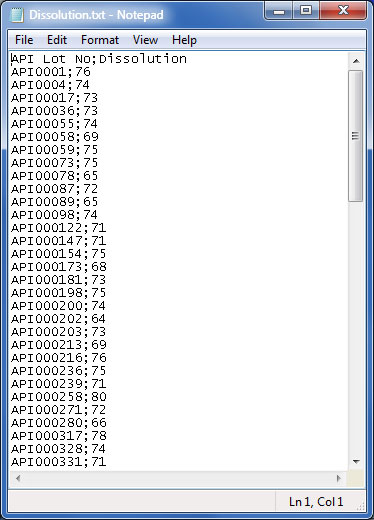
Es un archivo .txt simple con dos columnas (ID de lote y Disolución), delimitado por un punto y coma, con nombres de columna en la fila 1 y valores de la fila 2 en adelante.
Esta es una forma bastante estándar de tratar con dichos datos, y JMP proporciona una interfaz simple para importar dichos datos: hay cuatro opciones para importar datos de texto a través de Archivo> Abrir en JMP. Prefiero importar datos de texto seleccionando el botón de opción Datos con vista previa en el cuadro de diálogo Abrir archivo:

A través de Datos con vista previa, obtiene un asistente de dos pantallas en el que selecciona varias propiedades de archivo y columna. En la primera pantalla del asistente, selecciona los delimitadores de campo apropiados para importar el archivo correctamente:
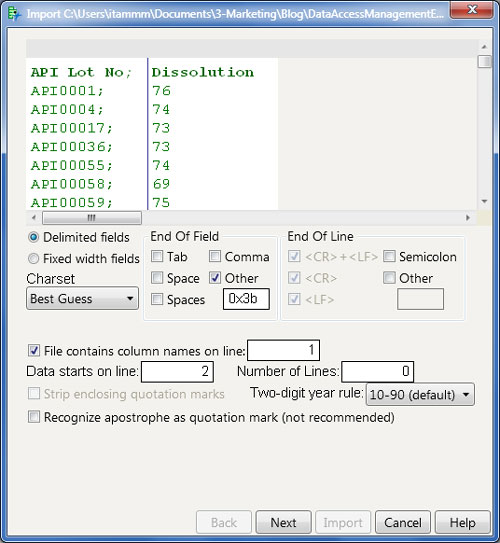
Después de seleccionar los delimitadores de campo apropiados y hacer clic en Siguiente, aparece la segunda pantalla del asistente, que le permite cambiar los nombres de las variables y cambiar el formato de la columna:
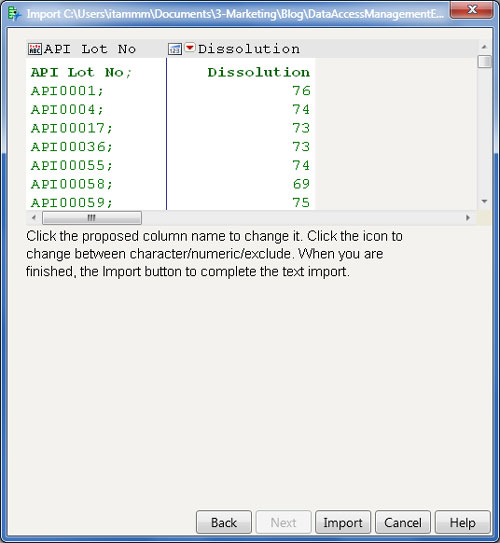
En este sencillo ejemplo, no es necesario cambiar las opciones predeterminadas que JMP reconoce automáticamente. Pero dependiendo de la situación, tiene la opción de seleccionar delimitadores de campo, conjunto de caracteres y longitud de archivo en la primera pantalla del asistente, y de cambiar el formato o tipo de columna (es decir, una variable de agrupación numérica que se configura automáticamente como Numérica pero que desea tratar como personaje) en la segunda pantalla del asistente.
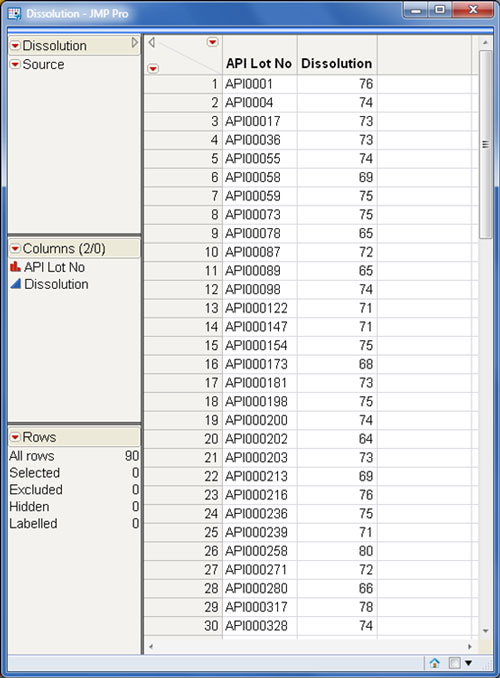
Después de tomar las selecciones predeterminadas y hacer clic en el botón Importar, obtenemos el archivo de datos en formato de tabla JMP:
El segundo archivo es un archivo de Excel con la siguiente estructura:
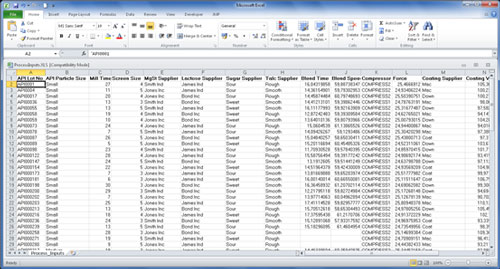
Tiene el formato estándar esperado por JMP, como expliqué en el Artículo anterior (Fila 1 para nombres de columna y filas 2 en adelante que contienen datos). En este caso, prefiero importar a JMP arrastrándolo desde la ventana del Explorador y soltando la ventana de Inicio de JMP. Alternativamente, si lo prefiere, puede usar Archivo -> Abrir en JMP y luego navegar y abrir el archivo de Excel y elegir las opciones predeterminadas.
El resultado es la tabla de datos JMP equivalente con todas las filas correctamente insertadas y las columnas convertidas al tipo de JMP correcto:
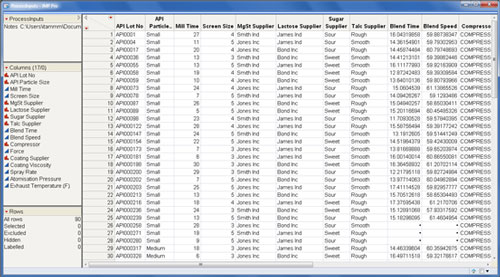
Ahora tienes ambas tablas abiertas en JMP. Actualmente, no se almacenan en ninguna parte; más bien, están contenidos en la memoria: no es necesario que los almacene de antemano, y puede guardar solo la tabla de datos integrada después de combinar los dos y limpiar los datos.
Las dos tablas, Dissolution y ProcessInputs, están vinculadas por la información API Lot Lot No, que utilizará para unirse a las tablas a través de la función Merge.
Con ProcessInputs siendo la tabla activa, seleccione Tabla -> Unir. En el cuadro de diálogo Unirse resultante, seleccione unirse a ProcessInputs con Disolución, seleccione No de lote de API de ambas fuentes como Coincidir columnas, seleccione la opción "Combinar columnas del mismo nombre" y proporcione un nombre de tabla de salida apropiado, como se muestra a continuación
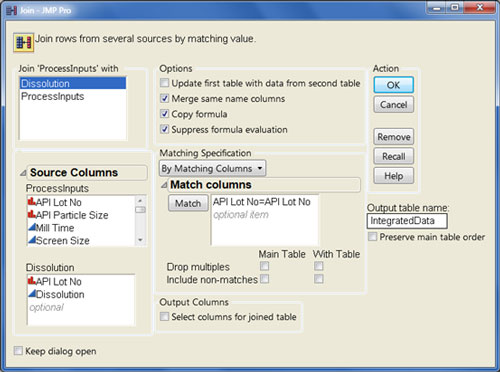
Después de hacer clic en Aceptar, se obtiene la tabla IntegratedData:

Esta tabla contiene todos los datos de origen más una columna MatchFlag adicional, que indica la información coincidente de ambas columnas. Para nuestros propósitos, esta columna se puede eliminar: selecciónela, haga clic con el botón derecho del mouse y elija Eliminar columnas.
La información de disolución ahora está vinculada con la información de proceso, pero aún no está listo para analizar esa relación. ¿Por qué? La razón es que los datos deben investigarse más a fondo y, finalmente, limpiarse y enriquecerse.
Lo primero que sugerimos en JMP como ayuda de validación antes de analizar datos es escanear visualmente los valores de datos de cada variable utilizando Analizar -> Distribución para todas las columnas. En nuestro ejemplo, al investigar visualmente todos los histogramas, encontrará esta situación en la columna Proveedor de azúcar:
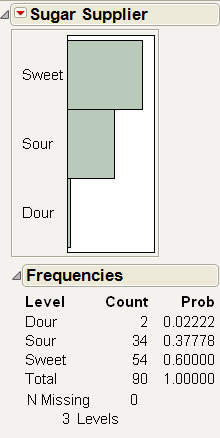
Claramente, el proveedor de azúcar Sour ha sido mal escrito como Dour dos veces en el archivo de Excel original. Puede limpiar fácilmente ese error seleccionando columnas de Proveedor de Azúcar, haciendo clic en el menú principal en Cols -> Recode y escribiendo el valor correcto en:
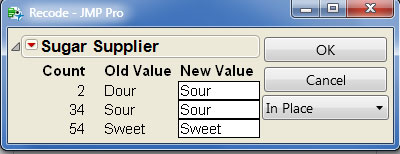
Esta vez, va a realizar la acción predeterminada "En el lugar" y simplemente hace clic en Aceptar, pero puede haber situaciones en las que deba recodificar y derivar nueva información.
En nuestro ejemplo, se necesita una nueva columna: tiene la temperatura de escape en la escala Fahrenheit, pero para poder compararla con las especificaciones estándar, debe tenerla también en formato Celsius. Puede realizar esa tarea creando una nueva columna con Cols -> Nueva columna en el menú principal de la tabla. Le asigna el nombre correcto y, después de hacer clic en el botón Propiedades de columna, selecciona Fórmula y hace clic en Editar fórmula:
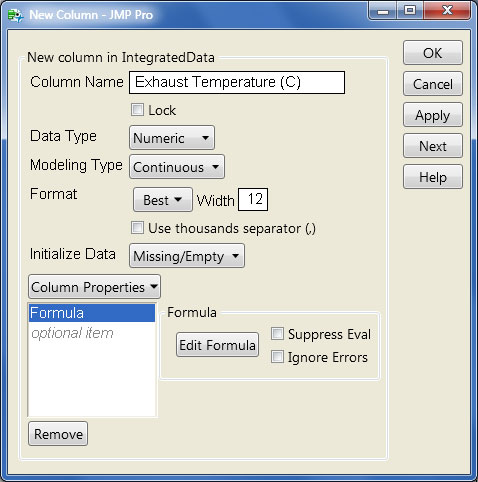
Aparece el editor de fórmulas. Para nuestros propósitos aquí, solo utiliza la variable Temperatura existente y el panel de trabajo en el medio para reproducir la conocida fórmula de conversión Fahrenheit a Celsius:

Al seleccionar variables, operadores y un gran número de funciones, en JMP puede crear fácilmente fórmulas muy complejas con un enfoque de apuntar y hacer clic, incluidas condiciones, comparaciones, estadísticas y más.
Algunos análisis en JMP requieren datos completos, es decir, se excluyen las filas con datos faltantes, mientras que muchos otros métodos pueden tratar con tablas dispersas. En cualquier caso, es útil comprender el alcance de los datos faltantes antes del análisis. Puede lograr esto haciendo clic en Tablas -> Patrones de datos faltantes en el menú de la tabla y seleccionando todas las columnas: Se crea una nueva tabla JMP, con una indicación de cuántas filas tienen valores faltantes para cualquier columna o combinación de columnas. En nuestro ejemplo:
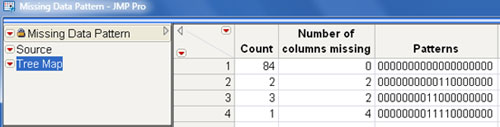
Resulta que 84 filas no tienen valores faltantes, mientras que a seis les faltan algunas columnas como se indica en el patrón. Puede decidir mantener la tabla en ese momento y usar Archivo -> Guardar para guardarla como una tabla JMP; opcionalmente, puede guardar cualquiera de las tablas intermedias.
Ahora que los datos han sido extraídos, integrados, limpiados, enriquecidos y validados, ¡puede comenzar a divertirse analizándolos!
