이전 블로그 게시물에서 나는 데이터에 액세스하고 조작하는 방법에 대한 개요 ...에서 JMP .

이제는 이전 블로그 게시물에 제시된 데이터 액세스 및 관리 기능을 활용하는 간단한 사례 연구를 제시합니다.
이 시나리오의 데이터는 제약 산업의 태블릿 제조 프로세스에서 비롯된 것입니다. 두 가지 데이터 세트가 있는데 첫 번째는 90 개의 로트에 대한 평균 태블릿 용해도의 Y 또는 반응 측정치를 포함합니다. 각 로트에 대해 12 개의 정제가 특정 측정 프로토콜에 따라 물에 개별적으로 용해되며 이후에 용해되는 각 정제의 평균 양 60 분이 기록됩니다. 이 정보는 텍스트 형식으로 Dissolution.txt라는 파일에 저장됩니다.
두 번째 데이터 세트에는 공정 투입 측정치의 X 또는 예측 지표와 잠재적으로 평균 해산의 로트 간 변동과 관련 될 수있는 공급 업체 특성이 포함됩니다. 이 두 번째 데이터 집합은 Excel 형식으로 ProcessInput.xls 파일에 저장됩니다.
해산과 잠재적 인 예측 자 사이의 관계를 분석하기 위해서는 모든 관련 정보를 담고있는 통합되고 깨끗한 단일 JMP 테이블이 필요합니다. 이 블로그 게시물은 프로세스를 잘 보여 주지만이 게시물을 읽은 후 JMP를 사용하여 파일을 재생 해 보시기 바랍니다. 필요한 것은 JMP 파일 교환의 두 파일 JMP 9가 컴퓨터에 설치되어 있어야합니다 (JMP가없는 경우 30 일 동안 무료로 사용해보십시오. 우리 웹 사이트에서 다운로드하여).
먼저, 각 파일을 액세스하고 JMP로 가져와야합니다. 두 경우 모두 JMP 홈 창에서 파일 -> 열기를 클릭하고 두 개의 데이터 파일이 저장된 폴더로 이동하여 각 파일을 선택할 수 있습니다. 파일 유형에 따라 JMP로 가져 오기 전에 다른 추가 프롬프트가 표시됩니다 .
Dissolution.txt부터 시작하겠습니다. 다음은 메모장에서 부분보기입니다.
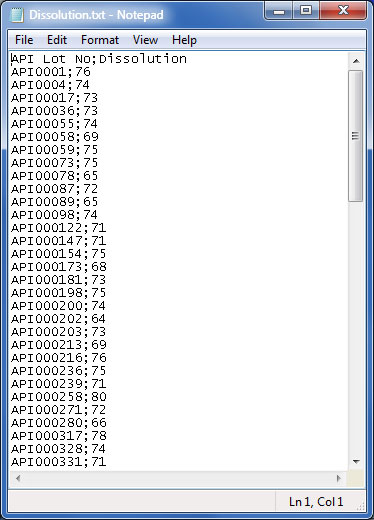
세미콜론으로 구분 된 두 개의 열 (로트 ID 및 해산)이있는 일반 .txt 파일로, 행 1에 열 이름이 있고 행 2에 다음 값이 있습니다.
JMP는 이러한 데이터를 처리하는 데 매우 표준적인 방법이며, JMP는 이러한 데이터를 가져 오기위한 간단한 인터페이스를 제공합니다. 파일> Open into JMP를 통해 텍스트 데이터를 가져 오는 네 가지 옵션이 있습니다. 파일 열기 대화 상자의 미리보기 라디오 버튼을 선택하여 텍스트 데이터를 가져 오는 것이 더 좋습니다.

미리보기가있는 데이터를 통해 다양한 파일 및 열 속성을 선택하는 2 화면 마법사를 사용할 수 있습니다. 첫 번째 마법사 화면에서 파일을 올바르게 가져 오는 데 필요한 필드 구분 기호를 선택합니다.
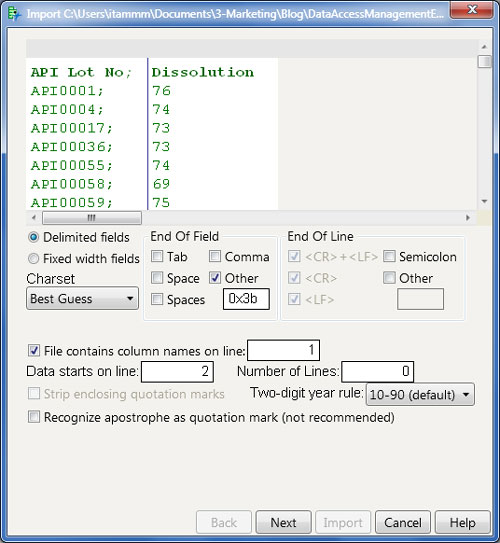
적절한 필드 구분 기호를 선택하고 다음을 클릭하면 변수 이름을 변경하고 열 형식을 변경할 수있는 두 번째 마법사 화면이 나타납니다.
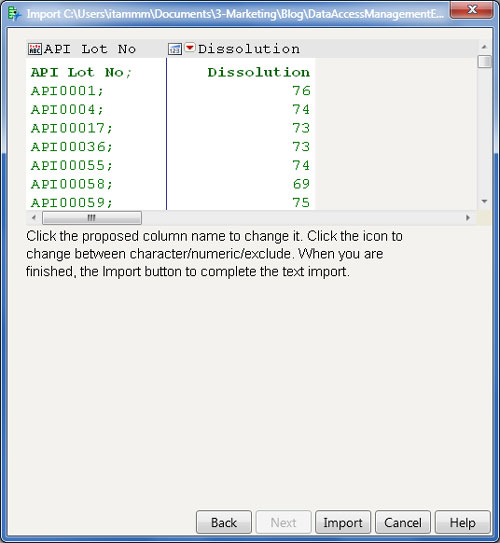
이 간단한 예제에서는 JMP가 자동으로 인식하는 기본 옵션을 변경할 필요가 없습니다. 그러나 상황에 따라 첫 번째 마법사 화면에서 필드 구분 기호, 문자 세트 및 파일 길이를 선택하고 열 형식 또는 형식을 변경할 수 있습니다 (즉, 자동으로 숫자로 설정된 숫자 그룹화 변수를 처리 할 수 있습니다. 두 번째 마법사 화면에서 문자로 표시).
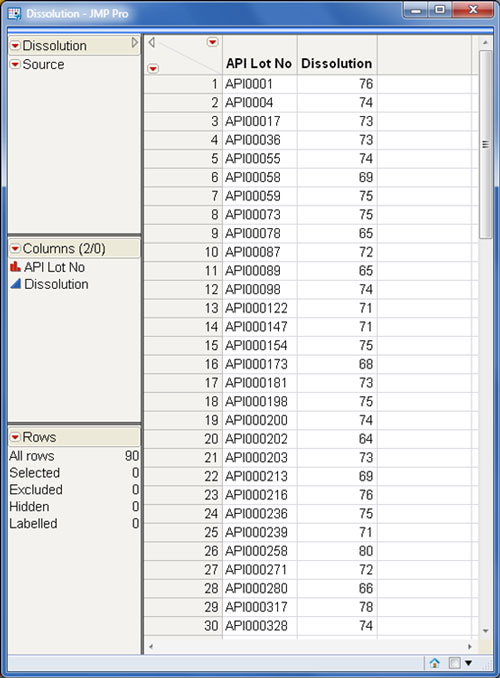
기본 선택을 가져오고 가져 오기 버튼을 클릭하면 JMP 테이블 형식으로 데이터 파일이 생성됩니다.
두 번째 파일은 다음과 같은 구조의 Excel 파일입니다.
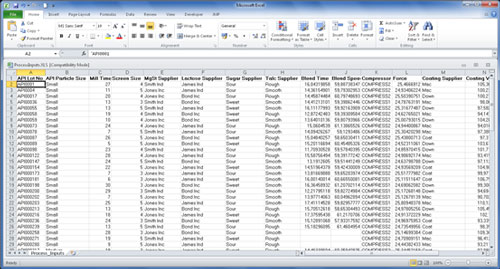
JMP에서 기대하는 표준 형식입니다. 이전 기사 (열 이름의 행 1과 데이터를 포함하는 행 2). 이 경우 Explorer 창에서 드래그하여 JMP 홈 창으로 이동하여 JMP로 가져 오는 것이 좋습니다. 또는 원하는 경우 JMP에서 파일 -> 열기를 사용하고 Excel 파일을 탐색하여 열어 기본 옵션을 선택할 수 있습니다.
결과는 모든 행이 올바르게 삽입되고 열이 올바른 JMP 유형으로 변환 된 동등한 JMP 데이터 테이블입니다.
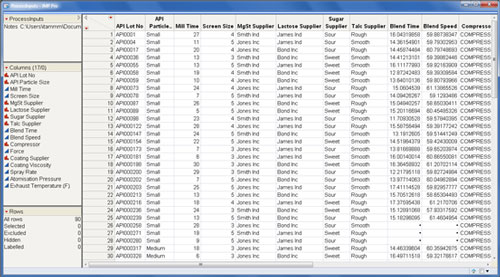
이제 JMP에서 두 테이블을 모두 열 수 있습니다. 현재는 아무 데나 저장되지 않습니다. 오히려 그것들은 메모리에 저장되어 있습니다. 사전에 저장할 필요가 없으며 둘을 결합하고 데이터를 정리 한 후에 통합 데이터 테이블 만 저장할 수 있습니다.
Dissolution과 ProcessInputs의 두 테이블은 Merge 기능을 통해 테이블을 조인하는 데 사용할 API Lot No 정보로 연결됩니다.
ProcessInputs가 활성 테이블이면, 테이블 -> 결합을 선택하십시오. 결과 조인 대화 상자에서 ProcessInputs를 Dissolution으로 조인하도록 선택하고, 두 소스 모두에서 API 로트 번호를 일 치열로 선택하고, "같은 이름 열 병합"옵션을 선택한 후 다음과 같이 적절한 출력 테이블 이름을 지정하십시오.
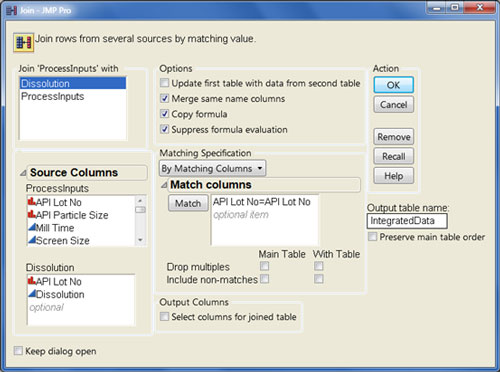
확인을 클릭하면 IntegratedData 테이블이 나타납니다.

이 테이블에는 모든 원본 데이터와 추가 MatchFlag 열이 포함되어 있으며 두 열의 일치 정보가 나와 있습니다. 우리의 목적을 위해,이 칼럼은 삭제 될 수 있습니다 : 칼럼을 선택하고 오른쪽 마우스를 클릭 한 다음 칼럼 삭제를 선택하십시오.
이제 해체 정보가 프로세스 정보와 링크되었지만 여전히 그 관계를 분석 할 준비가되지 않았습니다. 왜? 그 이유는 데이터를 더 자세히 조사하고 결국 정화되고 풍성해질 필요가 있기 때문입니다.
데이터를 분석하기 전에 JMP에서 유효성 확인 도구로 제안한 첫 번째 것은 모든 열에 대해 Analyze -> Distribution을 사용하여 모든 변수의 데이터 값을 시각적으로 검사하는 것입니다. 이 예에서는 모든 히스토그램을 시각적으로 조사하여 Sugar Supplier 열에 대한 상황을 찾습니다.
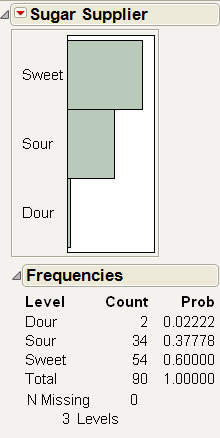
분명히 Sour 설탕 공급 업체는 원본 Excel 파일에서 Dour로 두 번 철자가 잘못되었습니다. Sugar Supplier 열을 선택하고 Cols -> Recode의 주 메뉴에서을 클릭하고 다음에 올바른 값을 입력하여 오류를 쉽게 제거 할 수 있습니다.
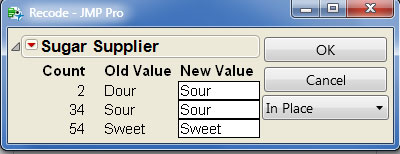
이번에는 기본 "In Place"조치를 취할 것이며 OK를 클릭하기 만하지만 새로운 정보를 다시 코딩하고 파생해야 할 상황이 발생할 수 있습니다.
이 예에서는 새로운 열이 필요합니다. 배기 온도는 화씨 단위로 표시되지만 표준 사양과 비교하려면 섭씨 형식으로 표시해야합니다. 이 작업은 테이블 주 메뉴에서 Cols -> New Column을 사용하여 새 열을 만들어 수행합니다. 올바른 이름을 지정하고 열 속성 단추를 클릭 한 다음 수식을 선택하고 수식 편집을 클릭합니다.
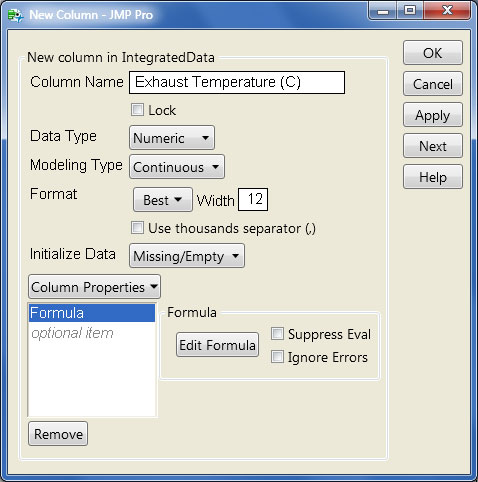
수식 편집기가 나타납니다. 여기서 우리는 기존의 온도 변수와 작업 패널을 사용하여 잘 알려진 화씨에서 섭씨로의 변환 공식을 재현합니다 :

변수, 연산자 및 많은 함수를 선택함으로써 JMP에서 조건, 비교, 통계 등을 포함한 매우 복잡한 수식을 포인트 앤 클릭 방식으로 쉽게 작성할 수 있습니다.
JMP의 일부 분석에는 완전한 데이터가 필요합니다. 즉, 누락 된 데이터가있는 행은 제외되며 다른 많은 메소드는 희소 테이블을 처리 할 수 있습니다. 두 경우 모두 분석하기 전에 누락 된 데이터의 범위를 이해하는 것이 좋습니다. 테이블 메뉴에서 테이블 -> 누락 된 데이터 패턴을 클릭하고 모든 열을 선택하여이 작업을 수행 할 수 있습니다. 열 또는 열의 조합에 대해 누락 된 값의 행 수를 나타내는 새로운 JMP 테이블이 작성됩니다. 예제에서 :
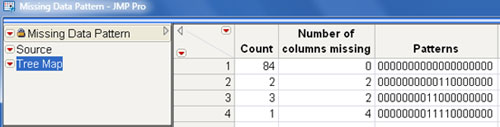
84 개의 행에 누락 값이없는 반면 6 개의 패턴에는 누락 된 값이있는 것으로 나타났습니다. 테이블을 그대로 유지하고 파일 -> 저장을 사용하여 테이블을 JMP 테이블로 저장할 수 있습니다. 선택적으로 중간 테이블을 저장할 수 있습니다.
이제 데이터가 추출, 통합, 정리, 강화 및 유효성 검사를 마쳤으므로 분석을 재미있게 시작할 수 있습니다!
앤 리만 쓴 :
MM
이것은 훌륭한 프레젠테이션입니다 ... 간결하고 잘 쓰여진 몇 가지 주요 주제는 모두 시작하는 사용자에게 매우 중요합니다. 몇 년 전부터 강사로서, 나는이 예를 정말로 고마워 할 수 있습니다.
이제 저는 이전 블로그로 돌아가서 다른 블로그를 기대합니다.
앤 리만
