前回のブログ投稿で、私はデータへのアクセス方法と操作方法の概要に JMP 。

前回のブログ投稿で紹介したデータアクセスと管理のための機能の多くを利用した簡単なケーススタディを紹介します。
このシナリオのデータは、製薬業界の錠剤製造プロセスから得られたものです。2つのデータセットがあり、最初のものは90ロット中の平均錠剤溶解のYまたは応答測定値を含む:各ロットについて、12個の錠剤を特定の測定プロトコルに従って個々に水に溶解し、その後各錠剤の平均量を測定する。その後60分が記録されます。この情報は、Dissolution.txtというファイルにテキスト形式で格納されていました。
第2のデータセットは、平均溶解におけるロット間変動に潜在的に関連している可能性があるプロセス入力測定値および供給者特性のXまたは予測尺度を含む。この2番目のデータセットはExcel形式でProcessInput.xlsファイルに保存されています。
解散と潜在的な予測因子との間の関係を分析するためには、すべての関連情報を含む単一の統合されたきれいなJMPテーブルが必要です。このブログ記事はプロセスの実例となるはずですが、この記事を読んだ後はファイルを使ってJMPで遊ぶことをお勧めします。あなたが必要とするのはダウンロードすることだけです JMPファイル交換からの2つのファイルコンピュータにJMP 9がインストールされている(JMPがインストールされていない場合は、 30日間無料で試す当社のWebサイトからダウンロードして)。
まず、各ファイルにアクセスしてJMPにインポートする必要があります。どちらの場合も、JMPホームウィンドウから[ファイル] - > [開く]をクリックし、2つのデータファイルが格納されているフォルダに移動して各ファイルを選択できます。ファイルの種類によっては、JMPにインポートする前に異なるプロンプトが表示されます。。
Dissolution.txtから始めましょう。これがメモ帳での部分的な図です。
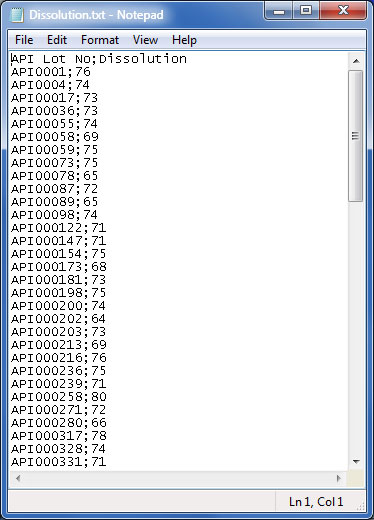
これは、セミコロンで区切られた2つの列(Lot IDとDissolution)を持つ単純な.txtファイルで、1行目に列名、2行目以降に値があります。
これはそのようなデータを扱うための非常に標準的な方法です、そしてJMPはそのようなデータをインポートするための簡単なインターフェースを提供します:File> OpenでJMPにテキストデータをインポートするための4つのオプションがあります。ファイルを開くダイアログでプレビュー付きデータラジオボタンを選択してテキストデータをインポートすることをお勧めします。

プレビュー付きデータを使用すると、さまざまなファイルおよび列のプロパティを選択する2画面のウィザードが表示されます。最初のウィザード画面では、ファイルを正しくインポートするために適切なフィールド区切り文字を選択します。
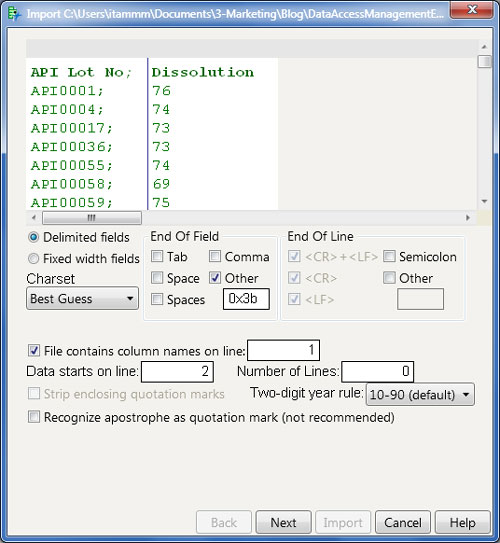
適切なフィールド区切り文字を選択して「次へ」をクリックすると、2番目のウィザード画面が表示され、そこで変数名を変更して列フォーマットを変更することができます。
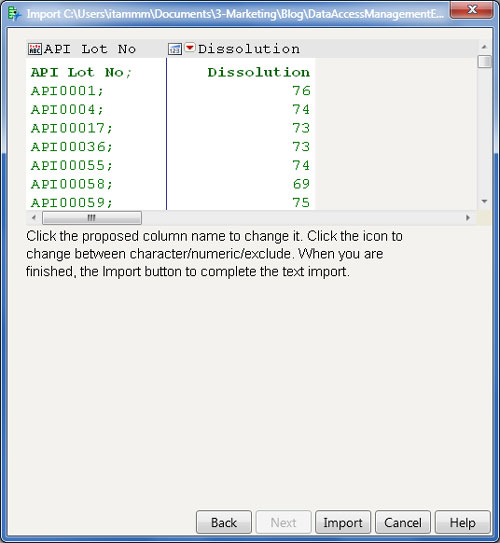
この簡単な例では、JMPによって自動的に認識されるデフォルトオプションを変更する必要はありません。ただし、状況に応じて、最初のウィザード画面でフィールドの区切り記号、文字セット、ファイルの長さを選択したり、列の形式や種類を変更する(つまり、自動的にNumericに設定されるが処理したい数値グループ化変数)オプションがあります。2番目のウィザード画面では、それをCharacter)として表示します。
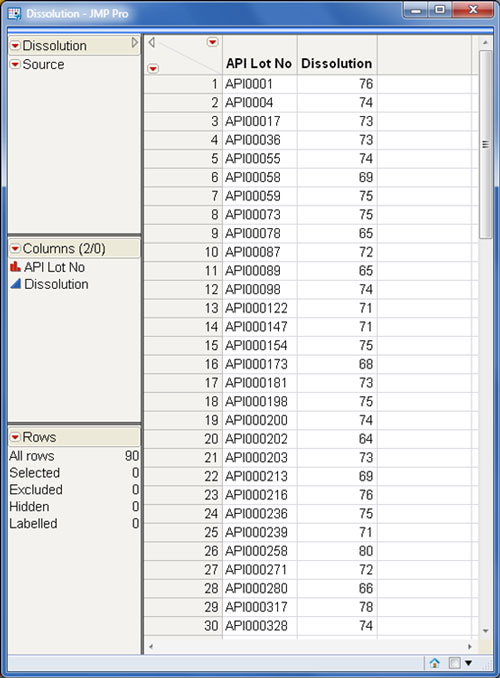
デフォルトの選択を選択してImportボタンをクリックすると、JMPテーブルフォーマットのデータファイルが得られます。
2番目のファイルは、以下の構造を持つExcelファイルです。
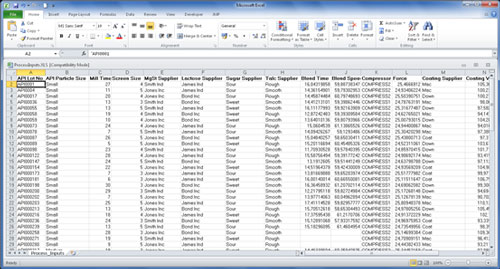
で説明したように、JMPで想定されている標準形式です。前の記事 (列名は1行目、データを含む2行目以降)。この場合は、エクスプローラウィンドウからJMPホームウィンドウにドラッグアンドドロップしてJMPにインポートすることをお勧めします。あるいは、必要に応じて、JMPで「ファイル」 - >「開く」を使用してから、Excelファイルにナビゲートして開き、デフォルトのオプションを選択することもできます。
結果は、すべての行が正しく挿入され、列が正しいJMPタイプに変換された同等のJMPデータテーブルです。
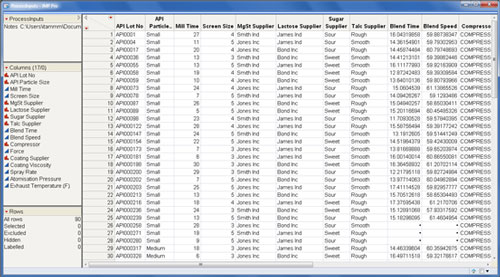
これで両方のテーブルがJMPで開かれました。現在、それらはどこにも格納されていません。むしろ、それらはメモリに含まれています。それらを事前に保存する必要はなく、2つを組み合わせてデータを消去した後に統合データテーブルだけを保存できます。
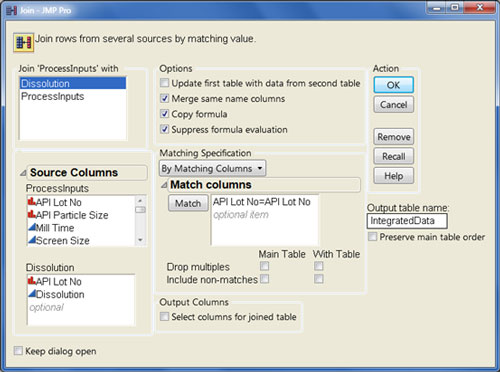
2つのテーブルDissolutionとProcessInputsは、API Lot No情報によってリンクされています。これらの情報は、Merge関数を介してテーブルを結合するために使用します。
ProcessInputsがアクティブな表の場合は、「表」 - >「結合」を選択します。表示された[結合]ダイアログで、ProcessInputsとDissolutionを結合し、両方のソースから[一致列]として[API Lot No]を選択し、[同じ名前列を結合]オプションを選択して、以下のように適切な出力テーブル名を指定します。
OKをクリックすると、IntegratedDataテーブルが表示されます。

このテーブルには、すべてのソースデータと追加のMatchFlag列が含まれ、両方の列からの一致情報が記載されています。この列は削除することができます。選択して右クリックし、[列の削除]を選択します。
溶解情報はプロセス情報にリンクされましたが、それでもその関係を分析する準備はできていません。どうして?その理由は、データをさらに調査し、最終的に整理して充実させる必要があるからです。
データを分析する前に検証の補助としてJMPで提案する最初のことは、Analyze - > Distribution for all columnsを使用して、すべての変数のデータ値を視覚的にスキャンすることです。この例では、すべてのヒストグラムを視覚的に調べることで、Sugar Supplier列の状況がわかります。
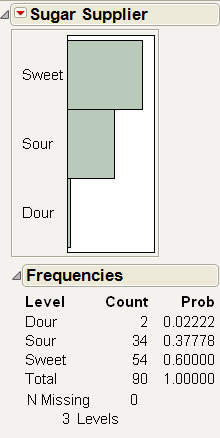
明らかに、酸っぱい砂糖の製造業者は元のExcelファイルで2回、酸味のスペルミスをしています。Sugar Supplier列を選択し、Cols - > Recodeのメインメニューからクリックして正しい値を入力することで簡単にエラーを解決することができます。
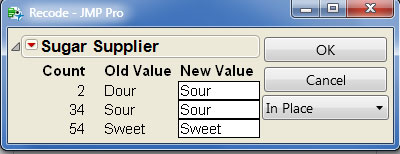
今回は、デフォルトの「インプレース」アクションを実行し、「OK」をクリックするだけですが、新しい情報を記録して導出する必要がある場合もあります。
この例では、新しい列が必要です。排気温度は華氏スケールですが、標準仕様と比較するには、摂氏フォーマットでも表示する必要があります。テーブルのメインメニューからCols - > New Columnを選択して新しい列を作成することで、その作業を達成できます。正しい名前を付け、[列のプロパティ]ボタンをクリックした後で[式]を選択して[式の編集]をクリックします。
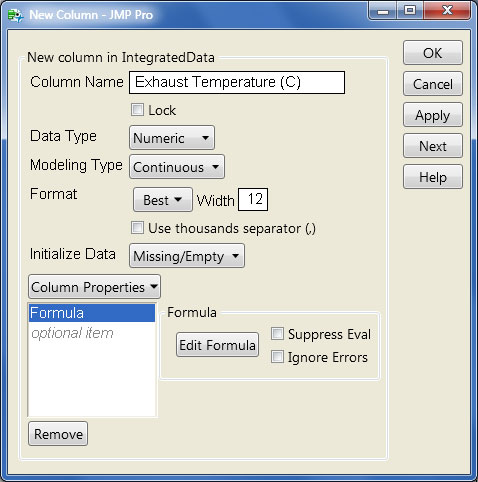
数式エディタがポップアップします。ここでは、既知の華氏から摂氏への変換式を再現するために、既存のTemperature変数と中央の作業パネルのみを使用します。

JMPでは、変数、演算子、多数の関数を選択することで、条件、比較、統計など、非常に複雑な式をポイントアンドクリックで簡単に作成できます。
JMPの分析の中には完全なデータを必要とするものがあります。つまり、データが欠落している行は除外されますが、他の多くの方法では疎テーブルを処理できます。どちらの場合でも、分析の前に欠落データの範囲を理解することが役立ちます。これを実現するには、テーブルメニューからTables - > Missing Data Patternsをクリックし、すべての列を選択します。新しいJMPテーブルが作成され、任意の列または列の組み合わせに対して欠落値がある行数が示されます。私たちの例では:
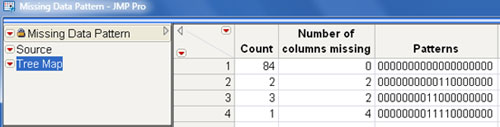
パターンに示されているように、6行にいくつかの列がないのに対し、84行には欠損値がありません。そのときにテーブルを保持することを決定し、それをJMPテーブルとして保存するためにFile - > Saveを使用することができます。必要に応じて、任意の中間テーブルを保存できます。
データが抽出され、統合され、クレンジングされ、強化され、そして検証されたので、それを分析することに楽しくなり始めます。
アン・リーマン書きました:
MM
これは素晴らしいプレゼンテーションです...簡潔でよく書かれた、いくつかの主要なトピック、それらはすべて始めたばかりのユーザーにとって非常に重要です。何年も前からの講師として、私はこの例を本当に評価することができます。
今度は前のブログを読み、また別のブログを楽しみにしています。
アン・リーマン
